
Tách file PDF thành nhiều file: nên chọn kiểu tách nào?
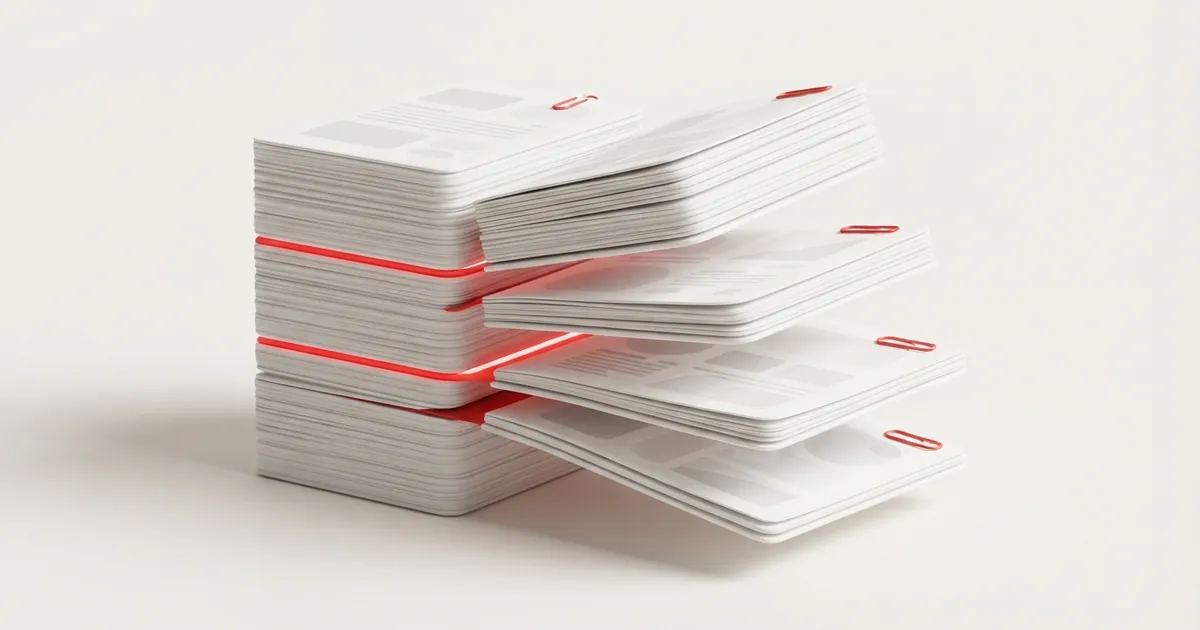
Cuối tháng 9, mình cho cả xấp chứng từ 60 trang vào khay máy scan cho nhanh. Máy trả về đúng một file, trong khi chị kế toán cần mỗi bộ hóa đơn một file riêng để đính lên phần mềm. Ngồi cắt tay thì tới chiều. Chuyện tách file PDF thành nhiều file nghe đơn giản, nhưng chọn sai kiểu tách là bạn nhận về 60 file lẻ rồi lại phải ngồi gom.
Tách file PDF thành nhiều file là làm gì với file gốc?
Nhiều người ngại tách vì sợ hỏng file, sợ chữ mờ đi. Mình cũng từng ngại như vậy cho tới khi hiểu nó làm gì bên trong.
Trang được chép nguyên sang file mới
Tách không phải là chụp lại hay in lại từng trang. Công cụ lấy đúng các trang bạn chỉ định rồi chép sang một file khác, chữ vẫn là chữ bôi đen được, ảnh vẫn giữ độ nét cũ. File gốc trên máy bạn không bị đụng tới. Vì vậy tách sai thì cứ tách lại, không mất gì ngoài một phút.
Tổng dung lượng sau khi tách
Một điều mình thấy ít người để ý: cộng các file nhỏ lại thường ra con số nhỉnh hơn file gốc. Lý do là mỗi file con phải tự mang theo phông chữ và vài thứ dùng chung mà trước đó cả file chỉ cần giữ một bản. Với bản scan thì chênh không đáng kể, vì phần nặng là ảnh của từng trang, trang nào theo file nấy. Chuyện ngược lại, ghép xong bị nặng, mình có kể ở bài ghép file PDF xong bị nặng.
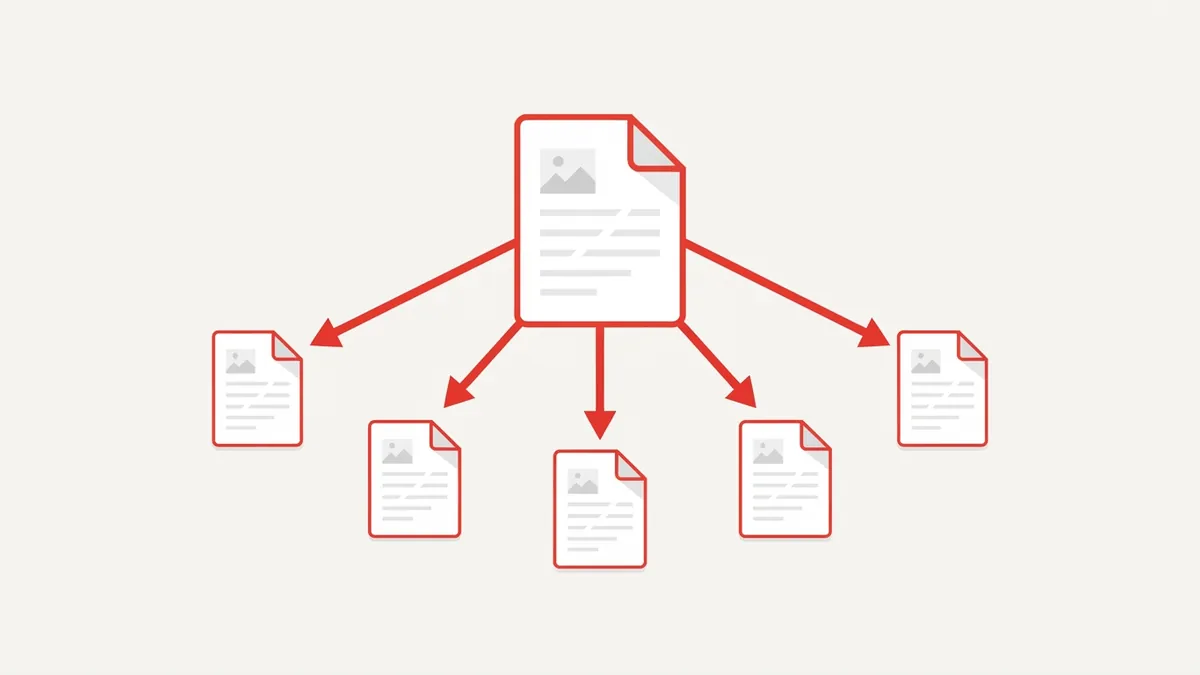
Bốn kiểu tách và việc hợp với từng kiểu
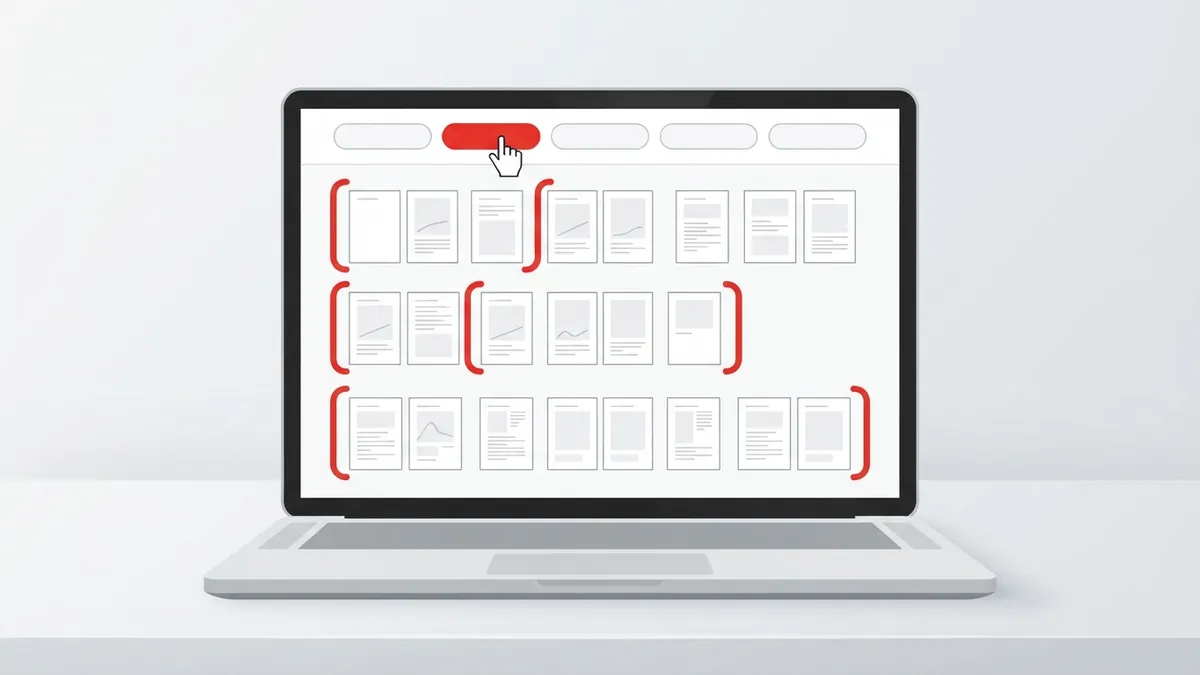
Trên trang Tách PDF của nenpdf.vn, sau khi chọn file bạn sẽ thấy mọi trang hiện thành ảnh thu nhỏ và một hàng nút "Kiểu tách". Mình đi lần lượt từng kiểu.
Mỗi trang một file và cứ N trang một file
- Mỗi trang 1 file: file 60 trang ra 60 file. Hợp khi mỗi trang là một tờ độc lập, như xấp phiếu thu, bảng điểm từng học sinh, chứng chỉ in hàng loạt.
- Cứ N trang 1 file: bạn gõ một con số, công cụ cắt đều từ đầu tới cuối. Hợp khi các bộ giấy tờ dài bằng nhau, ví dụ hợp đồng nào cũng 4 trang. Phần lẻ cuối cùng thành một file ngắn hơn.
Kiểu cắt đều có một cái bẫy. Chỉ cần lọt một tờ thừa ở giữa xấp là mọi file phía sau lệch hết. Bạn nên bỏ tờ thừa trước, cách làm có trong bài xóa trang trong file PDF.
Theo khoảng trang và chỉ lấy trang đã chọn
- Theo khoảng trang: bạn gõ các khoảng như
1-3, 4-8, 9-12, mỗi khoảng ra một file. Đây là kiểu mình dùng cho xấp chứng từ kia, vì mỗi bộ hóa đơn dài ngắn khác nhau. Khoảng tính theo thứ tự trang đang hiện trên màn hình. - Chỉ lấy trang đã chọn: bấm vào các trang cần lấy hoặc gõ
1-3, 5, 8-10, kết quả là một file duy nhất chứa đúng những trang đó. Hợp khi bạn chỉ cần gửi một chương, một phụ lục, vài trang có chữ ký.
Hai kiểu này dễ nhầm với nhau. Nhớ gọn: theo khoảng thì ra nhiều file, lấy trang đã chọn thì ra một file.
Ba việc hay gặp và cách tách tương ứng
Lý thuyết vậy, còn lúc làm thật thì mình hay rơi vào ba tình huống dưới đây.
Xấp giấy scan chung một lần
Mình lướt ảnh thu nhỏ, ghi ra giấy trang đầu của mỗi bộ, rồi gõ các khoảng. Xấp 60 trang chia thành 14 bộ mất chừng 5 phút, phần lâu nhất là ngồi dò trang đầu.
Gửi một chương hay né giới hạn tải lên
Cần gửi riêng chương 3 của một tài liệu thì dùng kiểu lấy trang đã chọn. Còn khi nơi nhận giới hạn dung lượng mỗi file, bạn chia đều theo số trang. Nhiều người tách xong là gửi luôn, mình thì hay thử nén PDF trước đã: nếu nén là lọt thì người nhận chỉ phải mở một file, tiện cho họ hơn nhiều.
| Việc cần làm | Kiểu tách nên chọn | Kết quả |
|---|---|---|
| Xấp phiếu, mỗi tờ một nội dung | Mỗi trang 1 file | Một file .zip, mỗi trang một file |
| Các bộ dài bằng nhau | Cứ N trang 1 file | Các file đều nhau, file cuối giữ phần lẻ |
| Các bộ dài ngắn khác nhau | Theo khoảng trang | Mỗi khoảng một file |
| Gửi một chương, vài trang | Chỉ lấy trang đã chọn | Một file PDF duy nhất |
Dọn trang trước khi bấm tách
Tách xong mới phát hiện trang nằm ngang thì phải làm lại từ đầu. Mình hay bỏ ra nửa phút dọn trước.
Xoay, bỏ trang thừa, kéo lại thứ tự
Ngay trên các ảnh thu nhỏ, bạn xoay trang bị ngang, bấm ✕ bỏ trang trắng và kéo trang nằm sai chỗ về đúng vị trí. Các file con tách ra sẽ theo đúng những gì đang hiện trên màn hình. Lỡ tay thì bấm "Đặt lại". Trên điện thoại cũng kéo được, chỉ cần chạm và giữ ảnh trang một chút cho nó nhấc lên.
Những chỗ công cụ chưa làm được
Nói trước mấy giới hạn để bạn khỏi mất công thử.
Chưa tách theo dung lượng, chưa cắt đôi trang
Trang chỉ tách theo trang. Kiểu "mỗi phần dưới 5 MB" thì chưa có, bạn phải ước lượng theo số trang rồi xem lại dung lượng từng phần. Trang scan đôi, loại một tờ A3 chứa hai trang sách, cũng không cắt làm hai được. Mỗi lần chỉ xử lý một file, tối đa 50 MB.
File có mật khẩu và file đã ký số
File phải nhập mật khẩu mới mở được sẽ bị từ chối, và nenpdf.vn không gỡ mật khẩu. Với file đã ký số, các file con tách ra không mang theo chữ ký hợp lệ, vì chữ ký gắn với nguyên văn bản gốc. Nếu nơi nhận cần chữ ký thì bạn gửi nguyên file, đừng tách.
Tổng kết
Tách PDF chỉ chép các trang sang file mới nên chữ và ảnh giữ nguyên, cái cần nghĩ là chọn kiểu nào. Tờ nào riêng tờ nấy thì mỗi trang một file, các bộ dài bằng nhau thì cắt đều, dài ngắn khác nhau thì gõ khoảng, còn chỉ cần vài trang thì lấy trang đã chọn. Mình không chắc bốn kiểu này phủ hết mọi nhu cầu, nhưng với giấy tờ văn phòng thì mình chưa gặp ca nào bí. Bạn có thể tách file PDF miễn phí trên nenpdf.vn, xem trước từng trang rồi tải kết quả về sau vài giây.
Câu hỏi thường gặp
Khi kết quả có từ hai file trở lên, nenpdf.vn gói tất cả vào một file .zip để bạn tải một lần. Tên mỗi file bên trong có ghi số trang hoặc khoảng trang nên dễ nhận ra.
Phần lẻ thành file cuối cùng. Bạn sẽ nhận ba file gồm trang 1-10, trang 11-20 và trang 21-25, không có trang nào bị bỏ.
Trên nenpdf.vn thì chưa, công cụ chỉ tách theo trang. Cách làm thay thế là tách theo số trang, xem dung lượng từng phần, phần nào còn nặng thì nén thêm.
Không. Công cụ tách theo trang nguyên vẹn chứ không cắt đôi một trang. Với sách scan trang đôi, bạn cần phần mềm có chức năng cắt trang hoặc quét lại từng trang một.
Không. File gốc trên máy bạn vẫn nguyên vẹn, các file nhỏ là bản chép của từng nhóm trang. Bản tải lên máy chủ thì tự xóa sau 30 phút.
Tách trang, xóa trang, xoay và sắp xếp lại trang PDF bằng cách kéo thả hình thu nhỏ — miễn phí, tự xóa sau 30 phút.
Bình luận (0)
Chưa có bình luận nào. Hãy là người đầu tiên chia sẻ ý kiến!