
Chụp ảnh tài liệu thành PDF bằng điện thoại để nộp hồ sơ
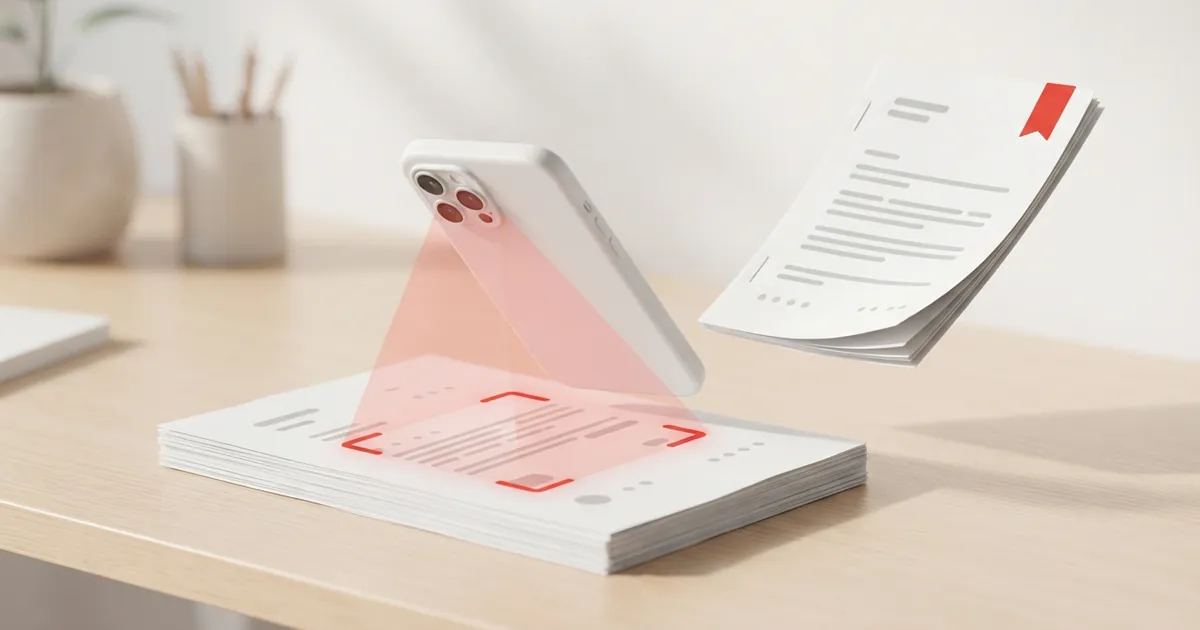
Tháng 8 vừa rồi mình làm hồ sơ bảo lãnh viện phí cho mẹ, tổng cộng 7 tờ giấy. Mình chụp vội trên giường bệnh lúc 9 giờ tối, dưới cái đèn tuýp ngay trên đầu. Hai ngày sau bên bảo hiểm trả lại vì trang hóa đơn bị lóa trắng đúng dòng tổng tiền. Lần đó mình mới hiểu chụp ảnh tài liệu thành PDF nghe thì dễ, nhưng phần quyết định lại nằm ở khâu chụp chứ không phải khâu chuyển đổi.
Chụp ảnh tài liệu thành PDF có thay được máy scan không?
Câu trả lời ngắn là thường thì được, với vài điều kiện.
Đủ dùng cho phần lớn hồ sơ online
Camera điện thoại bây giờ thừa độ nét để ghi lại một tờ A4, kể cả dòng chữ nhỏ ở chân trang. Thứ người duyệt hồ sơ cần là đọc được, đủ trang, đúng thứ tự, và một bộ ảnh chụp cẩn thận đáp ứng được cả ba. Dù vậy, có những thủ tục ghi rõ phải là bản scan từ máy quét hoặc bản có chứng thực. Gặp yêu cầu như thế thì bạn làm theo đúng nơi nhận, đừng cố thay bằng ảnh chụp.
Chỗ điện thoại thua máy quét
Máy quét ép tờ giấy phẳng lì và chiếu sáng đều từ mép này sang mép kia. Điện thoại thì không. Bạn cầm máy hơi nghiêng là tờ giấy thành hình thang, đứng chắn đèn là có bóng đổ lên giấy. File cũng nặng hơn hẳn, lý do mình đã giải thích ở bài Tại sao file PDF sau khi scan lại nặng hơn bản gốc?. May là cả ba điểm yếu này đều sửa được bằng cách chụp.
Chụp sao cho rõ ngay từ tấm đầu
Mình từng nghĩ cứ chụp đại rồi chỉnh sau. Thật ra một tấm ảnh lóa hay mờ thì không phần mềm nào cứu được.
Ánh sáng
- Chụp ban ngày, gần cửa sổ là tốt nhất. Ánh sáng tự nhiên tản đều, ít tạo bóng gắt.
- Tắt đèn flash khi chụp thẻ nhựa, giấy ép plastic và giấy in bóng.
- Đứng sao cho bóng của bạn và của cái điện thoại không đổ lên tờ giấy. Thường chỉ cần xoay người một phần tư vòng.
Góc chụp và nền
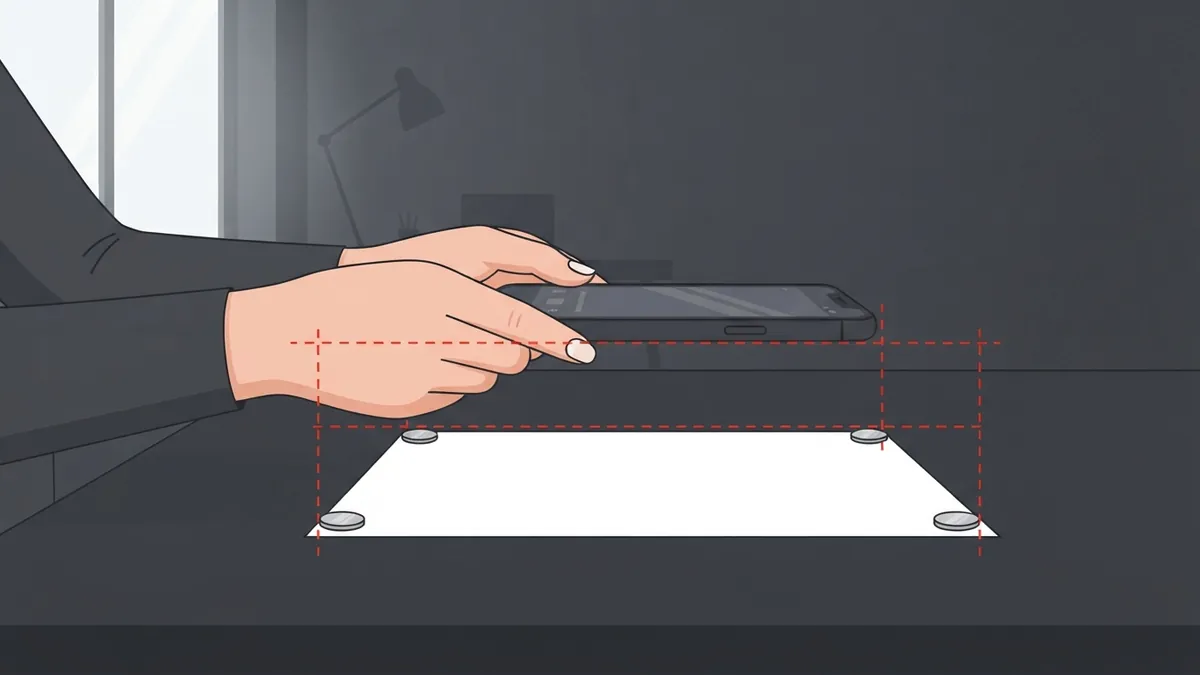
Đặt tờ giấy lên mặt phẳng tối màu, một cái bàn gỗ sẫm hay tấm bìa đen đều được. Nền tối giúp bạn thấy rõ bốn mép giấy. Giữ điện thoại song song với mặt giấy, ống kính nằm ngay trên tâm tờ giấy, rồi hạ máy xuống cho đến khi tờ giấy gần kín khung hình. Chạm vào màn hình để lấy nét vào vùng chữ, giữ yên một nhịp rồi mới bấm. Giấy bị gấp thì vuốt phẳng, cần thì chặn bốn góc bằng mấy đồng xu.
Cắt ảnh và xếp thứ tự trang
Chụp xong chưa phải là xong. Còn hai việc nhỏ mà hồ sơ nào bị trả cũng hay dính.
Cắt bỏ mặt bàn
Mở ảnh trong thư viện, bấm sửa rồi kéo khung cắt sát bốn mép tờ giấy. Phần mặt bàn thừa vừa làm trang nhìn luộm thuộm, vừa làm chữ nhỏ đi khi ảnh được đặt lên khổ A4. Lưu ý là trang ảnh sang PDF của nenpdf.vn không có chức năng cắt ảnh, nên việc này bạn làm trên điện thoại trước. Đừng cắt lẹm vào mép giấy, người duyệt thường muốn thấy đủ cả tờ.
Chụp theo đúng trình tự hồ sơ
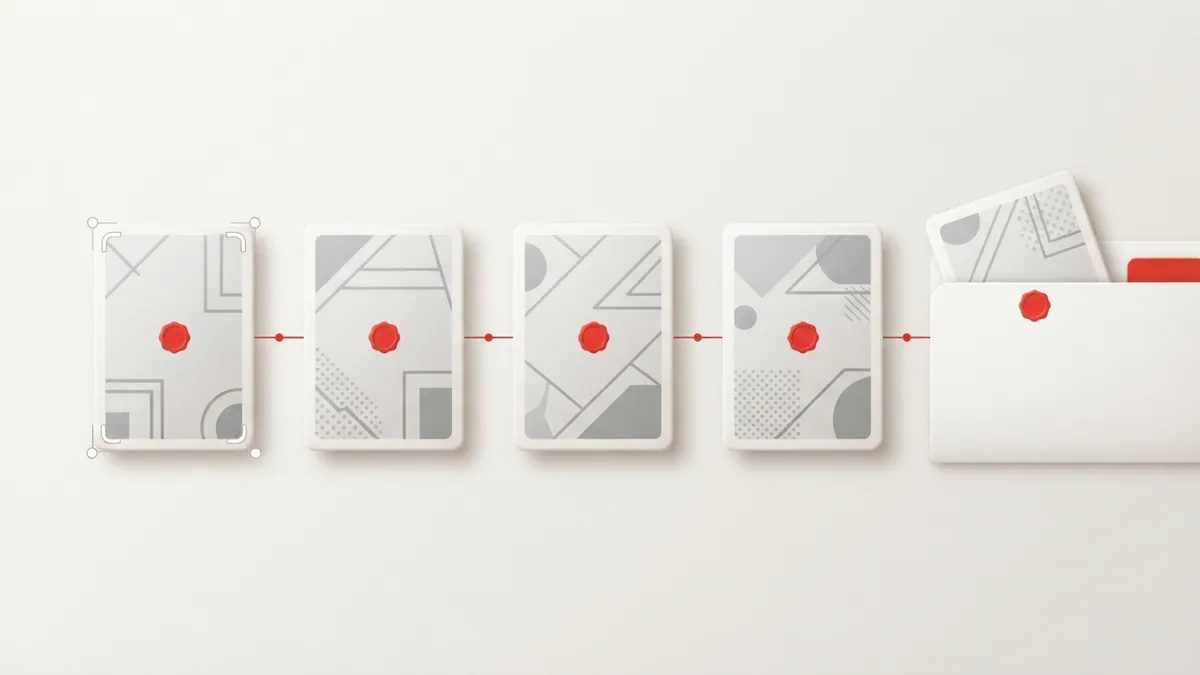
Xếp chồng giấy theo thứ tự nơi nhận yêu cầu, rồi chụp liền một mạch từ trên xuống. Giấy tờ hai mặt thì chụp mặt trước xong lật chụp luôn mặt sau. Làm vậy thì ảnh trong máy đã sẵn đúng thứ tự, lát nữa ghép đỡ phải dò. Tấm nào chụp hỏng, bạn xóa ngay lúc đó, để lại là thế nào cũng chọn nhầm.
Ghép các ảnh đã chụp thành một file PDF
Đến đây bạn có một loạt ảnh gọn gàng. Việc còn lại là đóng chúng thành một tập.
Ghép trên nenpdf.vn
Mở trang chuyển ảnh sang PDF bằng trình duyệt của điện thoại, bấm "Chọn ảnh" và chọn cả bộ. Mỗi ảnh hiện thành một ô, bạn kéo để sửa thứ tự và bấm xoay nếu có tấm bị nằm ngang. Khổ giấy để A4, hướng trang để Tự động là hợp với hồ sơ. Bấm "Tạo file PDF", mỗi ảnh thành một trang. Ảnh HEIC của iPhone cũng tải lên được như JPG, chi tiết về từng định dạng ảnh có trong bài Chuyển JPG sang PDF.
Hay dùng luôn chế độ quét của điện thoại?
Nói thật, nếu tài liệu còn nằm trước mặt và bạn chưa chụp, chế độ quét tài liệu có sẵn trong ứng dụng Ghi chú của iPhone hay Google Drive trên Android tiện hơn: nó tự cắt mép, tự nắn thẳng. Công cụ ghép ảnh hợp hơn khi ảnh đã có sẵn, ví dụ người nhà chụp rồi gửi qua cho bạn, hoặc bạn cần gom cả ảnh chụp lẫn ảnh chụp màn hình biên lai chuyển khoản vào chung một file.
Khi file nặng hơn giới hạn của cổng nộp
Bảy tấm ảnh của mình ghép lại ra 26 MB. Nhiều cổng nộp hồ sơ chỉ nhận vài MB một file.
Nén lại bằng công cụ Nén PDF
Trang ghép ảnh không nén ảnh lại, nên file nặng gần bằng tổng các ảnh gốc. Bạn đưa file vừa tạo qua Nén PDF, chọn mức Vừa trước. Nếu vẫn chưa lọt thì thử mức Mạnh, rồi mở file phóng to xem lại số và con dấu. Với giấy tờ tùy thân, bài Nén PDF bản scan CCCD có nói kỹ chỗ nào dễ mất nét.
Những lỗi hay làm hồ sơ bị trả
| Lỗi trên file | Nguyên nhân | Cách sửa |
|---|---|---|
| Vệt lóa trắng che chữ | Đèn flash hoặc đèn chiếu thẳng | Chụp lại gần cửa sổ, tắt flash |
| Tờ giấy méo hình thang | Cầm máy nghiêng | Giữ máy song song mặt giấy |
| Trang nằm ngang | Chưa xoay trước khi ghép | Bấm xoay trên ô ảnh rồi tạo lại |
| Chữ nhòe sau khi nén | Chọn mức nén quá mạnh | Nén lại ở mức Vừa hoặc Nhẹ |
Tổng kết
Một bộ hồ sơ chụp bằng điện thoại được nhận hay bị trả phụ thuộc vào lúc bấm máy: đủ sáng, không lóa, máy song song với giấy, cắt sát mép và chụp đúng trình tự. Phần ghép thì nhẹ nhàng hơn nhiều. Khi ảnh đã sẵn sàng, bạn có thể ghép ảnh tài liệu thành một file PDF tại nenpdf.vn miễn phí, không cần cài ứng dụng, và nhớ mở file xem lại từng trang một lượt trước khi nộp.
Câu hỏi thường gặp
Thường là không. Đèn flash tạo một vệt lóa trắng trên giấy bóng, thẻ nhựa và giấy ép plastic, che mất chữ. Ánh sáng ban ngày gần cửa sổ hoặc đèn trần đủ sáng cho ảnh đều hơn.
Bạn chọn tất cả ảnh cùng lúc trên trang ảnh sang PDF của nenpdf.vn, kéo thả cho đúng thứ tự rồi tạo file. Mỗi ảnh thành một trang, tối đa 100 ảnh một lần.
Đưa file qua công cụ Nén PDF, bắt đầu từ mức Vừa. Nén xong bạn mở file, phóng to xem lại số, chữ ký và con dấu trước khi nộp.
Không. Trang chỉ xếp thứ tự và xoay ảnh. Bạn cắt ảnh bằng chức năng sửa ảnh có sẵn trong thư viện ảnh của điện thoại trước khi tải lên.
Không. Mỗi trang vẫn là một tấm ảnh, chữ đọc được bằng mắt nhưng không chọn hay sao chép được, vì trang không có chức năng nhận dạng chữ.
Ghép ảnh JPG, PNG, HEIC, WebP thành một file PDF — chọn khổ giấy, hướng trang, lề và kéo thả xếp thứ tự, miễn phí, tự xóa sau 30 phút.
Bình luận (0)
Chưa có bình luận nào. Hãy là người đầu tiên chia sẻ ý kiến!