
Ghép nhiều ảnh thành 1 file PDF đúng thứ tự, vừa trang
Sáng thứ Ba tuần trước, anh đồng nghiệp ngồi cạnh mình gửi 17 tấm ảnh chụp biên bản nghiệm thu cho chị kế toán qua nhóm chat. Chị tải về từng tấm, in ra, rồi nhắn lại đúng một câu: "Trang 9 đâu em?". Trang 9 có gửi, chỉ là nó trôi lên trên lẫn với mấy tấm ảnh ăn trưa của nhóm. Từ hôm đó anh ấy mới chịu học cách ghép nhiều ảnh thành 1 file PDF trước khi gửi.
Vì sao nên gom ảnh vào một file thay vì gửi rời?
Gửi ảnh rời thì nhanh cho người gửi, nhưng mọi việc khó lại dồn hết sang người nhận.
Ảnh rời rất dễ lộn thứ tự
Một chùm ảnh không có khái niệm trang 1, trang 2. Thứ tự người nhận nhìn thấy phụ thuộc vào ứng dụng chat, vào lúc từng tấm tải xong, vào cách máy họ sắp xếp thư mục tải về. Bạn chụp theo đúng trình tự, nhưng bên kia mở ra có thể thấy trang cuối nằm trên cùng. Với 3 tấm thì còn đoán được. Với 17 tấm thì thật sự là một trò xếp hình.
Một file thì chỉ cần mở một lần
File PDF giữ cứng thứ tự bạn đã xếp. Người nhận bấm mở một lần, lướt từ trên xuống, bấm in một lần là ra đủ bộ. Họ cũng dễ lưu lại và chuyển tiếp cho người khác mà không sót tấm nào. Nói thật, đây là lý do các cổng nộp hồ sơ hay ghi rõ "một file PDF duy nhất" chứ ít khi nhận một loạt ảnh.
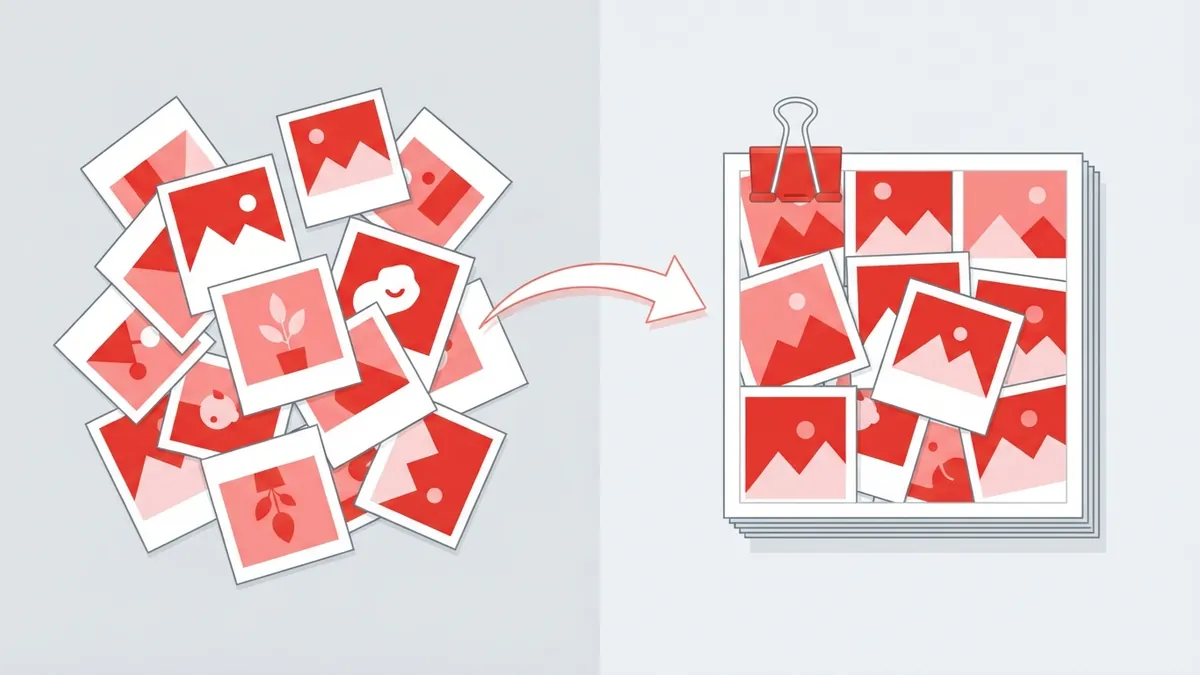
Cách ghép nhiều ảnh thành 1 file PDF trên nenpdf.vn
Bạn làm ngay trong trình duyệt, trên điện thoại hay máy tính đều được, không phải đăng ký tài khoản.
Chọn ảnh, xếp, rồi tạo file
- Mở trang chuyển ảnh sang PDF, bấm "Chọn ảnh" hoặc kéo cả chùm ảnh thả vào trang. Mỗi lần nhận tối đa 100 ảnh.
- Mỗi ảnh hiện thành một ô nhỏ. Kéo các ô để đổi thứ tự, tấm nào bị nằm ngang thì bấm nút xoay trên ô đó.
- Chọn khổ giấy, hướng trang và lề, rồi bấm "Tạo file PDF".
Vài giây sau bạn tải file về. Mỗi ảnh nằm trên một trang, theo đúng thứ tự các ô.
Điều công cụ này không làm
Có một điểm mình thấy cần nói trước để bạn khỏi bất ngờ: công cụ không nén ảnh lại. File PDF sẽ nặng gần bằng tổng các ảnh gốc, 10 tấm ảnh chụp bằng điện thoại đời mới dễ ra vài chục MB. Nếu nơi nhận có giới hạn dung lượng, tạo file xong bạn đưa nó qua Nén PDF. Lý do file ảnh nặng như vậy mình đã viết ở bài Chuyển ảnh sang PDF nhẹ, rõ nét.
Xếp thứ tự sao cho khỏi phải làm lại
Kéo thả thì dễ. Cái khó là nhớ tấm nào đứng trước tấm nào khi các ô ảnh trông na ná nhau.
Chụp và đặt tên theo trình tự
Nếu là ảnh chụp giấy tờ, bạn chụp liền một mạch từ trang đầu đến trang cuối, đừng chụp xen việc khác. Trên máy tính, đổi tên file thành 01, 02, 03 trước khi chọn sẽ giúp bạn dò lại rất nhanh. Sau khi thả ảnh vào trang, mình luôn nhìn lướt lại ô đầu và ô cuối. Hai vị trí này sai là dễ thấy nhất, mà cũng dễ bị người nhận để ý nhất.
Ghép 2 ảnh mặt trước, mặt sau
Nhiều bạn tìm cách ghép 2 ảnh thành 1 file PDF cho căn cước hay thẻ bảo hiểm. Làm được, nhưng kết quả là file hai trang, mỗi mặt một trang. Trang không đặt hai ảnh lên cùng một mặt giấy. Nếu nơi nhận yêu cầu hai mặt nằm chung một trang A4, bạn ghép hai ảnh thành một ảnh trước bằng ứng dụng ghép ảnh trên điện thoại, rồi mới đưa tấm đó vào chuyển.
Chọn khổ A4 hay Vừa khít ảnh?
Đây là lựa chọn làm thay đổi file nhiều nhất, mà đa số mọi người bỏ qua vì mặc định đã là A4.
Hai kiểu trang, hai mục đích
Với khổ A4, mỗi ảnh được thu phóng cho vừa trang giấy và đặt ở giữa, không bị cắt mất phần nào. Ảnh nào không cùng tỉ lệ với tờ A4 sẽ có khoảng trắng ở hai bên hoặc trên dưới. Còn "Vừa khít ảnh" thì ngược lại: trang to đúng bằng tấm ảnh, không có viền trắng, nhưng các trang trong file có thể to nhỏ khác nhau nếu ảnh của bạn không cùng kích thước.
So sánh nhanh
| Tiêu chí | Khổ A4 | Vừa khít ảnh |
|---|---|---|
| Kích thước trang | Mọi trang bằng nhau | Theo từng ảnh |
| Viền trắng | Có, khi ảnh khác tỉ lệ giấy | Không có |
| Hợp để in | Rất hợp | Dễ lệch khi in |
| Hợp để xem trên máy | Được | Rất hợp |
Mình thường chọn A4 cho giấy tờ, hồ sơ, còn ảnh sản phẩm hay ảnh chụp màn hình gửi khách xem thì chọn Vừa khít ảnh. Cần in thì thêm lề 5 hoặc 10 mm, vì nhiều máy in không in sát mép giấy được.
Ảnh dọc lẫn ảnh ngang trong cùng một file
Bộ ảnh thật ngoài đời hiếm khi cùng một chiều. Tờ đơn chụp dọc, cái bảng điểm lại phải chụp ngang.
Để hướng trang ở Tự động
Ở chế độ Tự động, trang đi theo chiều của ảnh: ảnh dọc ra trang dọc, ảnh ngang ra trang ngang. Người đọc trên màn hình thấy ảnh nào cũng to hết cỡ. Ảnh chụp bằng điện thoại cũng được tự dựng đúng chiều, nên bạn ít khi phải xoay tay. Tấm nào vẫn sai thì bấm nút xoay trên ô ảnh trước khi tạo file.
Khi cần mọi trang cùng một hướng
Có nơi muốn cả file đều là trang dọc để in đóng tập. Lúc đó bạn chọn hướng Dọc. Ảnh ngang vẫn hiện đủ, chỉ là bị thu nhỏ cho vừa bề ngang tờ giấy, phía trên và dưới để trắng. Chữ trong tấm đó sẽ nhỏ đi thấy rõ, nên với bảng biểu nhiều cột mình vẫn nghiêng về Tự động hơn.
Tổng kết
Ghép ảnh vào một file không khó, phần đáng bỏ công là thứ tự và kiểu trang. Xếp ô ảnh cho đúng, chọn A4 nếu sẽ in, chọn Vừa khít ảnh nếu chỉ xem trên máy, để hướng trang Tự động khi ảnh dọc ngang lẫn lộn. Nếu ảnh của bạn là giấy tờ chụp bằng điện thoại, bài Chụp ảnh tài liệu thành PDF có thêm mấy mẹo chụp cho rõ. Còn bây giờ, bạn có thể thử ghép ảnh thành PDF miễn phí tại nenpdf.vn, file tự xóa khỏi máy chủ sau 30 phút.
Câu hỏi thường gặp
Trên nenpdf.vn mỗi lần ghép được tối đa 100 ảnh, mỗi ảnh không quá 50 MB. Bộ ảnh nhiều hơn thì bạn chia làm hai lượt rồi dùng công cụ Gộp PDF để nối hai file lại.
Hai trang. Mỗi ảnh luôn nằm trên một trang riêng của cùng một file. Muốn hai ảnh nằm chung một mặt giấy, bạn cần ghép chúng thành một ảnh trước bằng ứng dụng ghép ảnh trên điện thoại.
Sau khi chọn ảnh, mỗi ảnh hiện thành một ô nhỏ. Bạn kéo thả các ô về đúng vị trí, ô đầu tiên là trang 1. Xếp xong mới bấm tạo file.
Không cần. Bạn mở nenpdf.vn bằng trình duyệt của điện thoại, chọn ảnh từ thư viện, dùng ngón tay kéo để xếp thứ tự rồi tải file PDF về.
Không, nếu bạn để hướng trang ở Tự động. Ảnh dọc sẽ nằm trên trang dọc, ảnh ngang nằm trên trang ngang, người xem không phải nghiêng đầu.
Ghép ảnh JPG, PNG, HEIC, WebP thành một file PDF — chọn khổ giấy, hướng trang, lề và kéo thả xếp thứ tự, miễn phí, tự xóa sau 30 phút.
Bình luận (0)
Chưa có bình luận nào. Hãy là người đầu tiên chia sẻ ý kiến!