
DPI là gì? Chọn DPI bao nhiêu khi scan và nén PDF
Khi scan tài liệu hay chỉnh sửa file, bạn hẳn từng gặp tùy chọn "150 DPI", "300 DPI" mà không rõ nên chọn số nào. DPI là gì và vì sao nó lại khiến hai bản scan của cùng một tờ giấy có dung lượng chênh nhau hàng chục lần? Hiểu đúng về DPI sẽ giúp bạn tạo ra file PDF vừa nhẹ vừa rõ, dễ nén và dễ gửi.
DPI là gì và vì sao nó quyết định dung lượng PDF?
DPI là một trong những yếu tố ảnh hưởng lớn nhất đến dung lượng file, nhưng lại ít được để ý. Nắm được bản chất của nó giúp bạn chủ động kiểm soát kích thước tài liệu ngay từ khâu tạo file, thay vì loay hoay nén đi nén lại về sau.
DPI nói lên điều gì
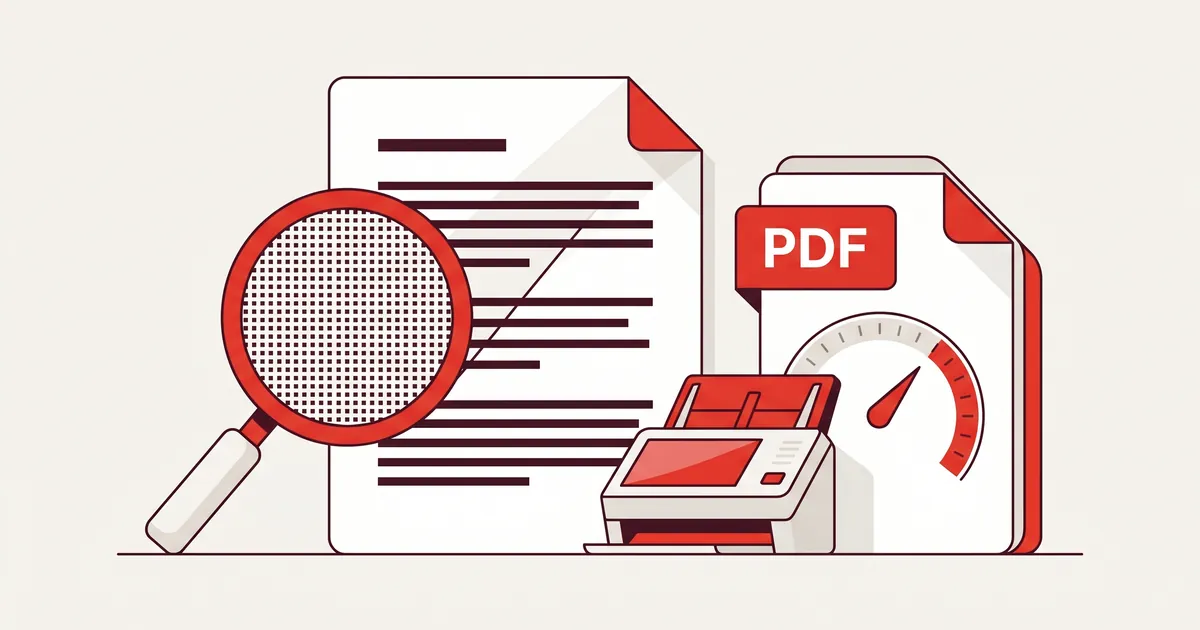
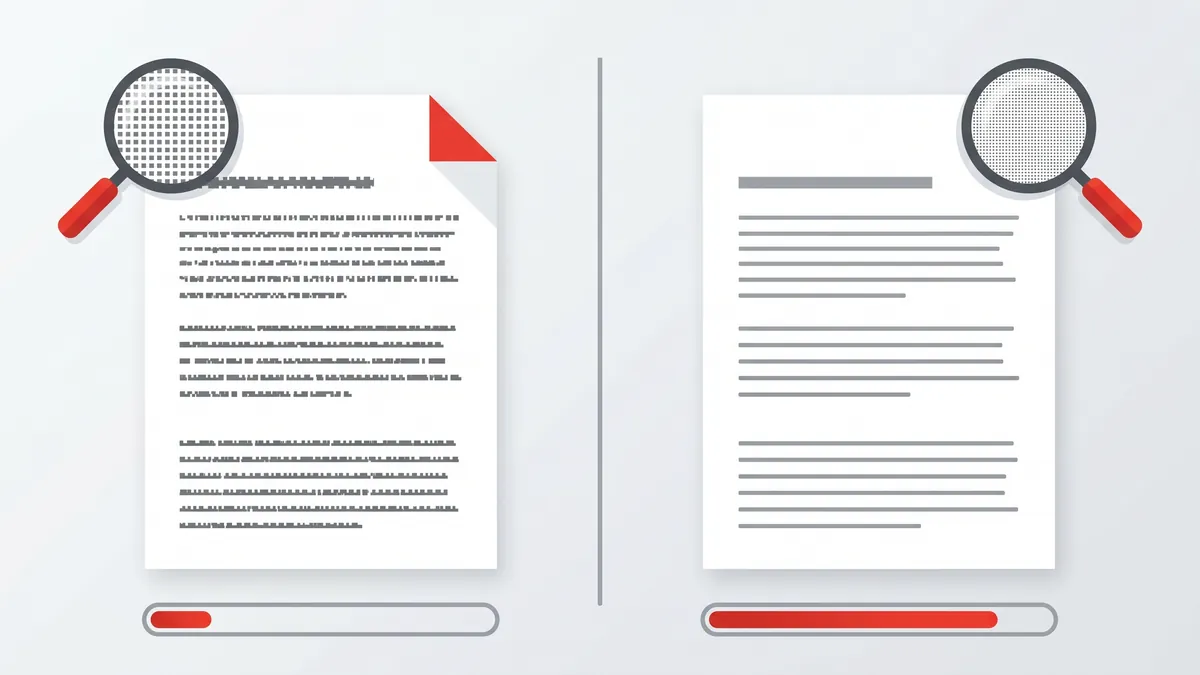
DPI viết tắt của "dots per inch" — số điểm ảnh trên mỗi inch khi quét hoặc in một tài liệu. Có thể hình dung mỗi inch giấy được chia thành một lưới ô vuông nhỏ, và DPI chính là số ô trên mỗi cạnh inch đó. DPI càng cao, lưới càng dày, hình ảnh thu được càng chi tiết và mịn màng. Đây là lý do bản scan 300 DPI trông nét hơn hẳn bản 100 DPI.
Vì sao DPI ảnh hưởng mạnh tới dung lượng
Điểm mấu chốt là dung lượng không tăng tuyến tính mà gần như theo bình phương của DPI. Khi bạn nhân đôi DPI, số điểm ảnh trên mỗi trang tăng khoảng bốn lần, nên file cũng phình to tương ứng. Một trang giấy scan ở 600 DPI có thể nặng gấp nhiều lần cùng trang đó ở 150 DPI, dù mắt thường gần như không phân biệt được khi đọc trên màn hình. Đây chính là nguyên nhân khiến nhiều file scan trở nên quá khổ một cách không cần thiết.
Nên scan ở DPI bao nhiêu cho từng loại tài liệu?
Không có một con số đúng cho mọi trường hợp; DPI hợp lý phụ thuộc vào nội dung và mục đích sử dụng. Nguyên tắc chung là chọn mức thấp nhất mà vẫn đáp ứng nhu cầu đọc hoặc in.
Giấy tờ chữ và văn bản
Với giấy tờ chủ yếu là chữ — hợp đồng, đơn từ, công văn — mức 150–200 DPI thường đã đủ rõ để đọc và gửi online, đồng thời cho file rất nhẹ. Nếu chỉ cần lưu lại để xem hoặc gửi qua email, không có lý do gì phải scan ở 600 DPI. Mức 300 DPI chỉ nên dùng khi bạn định in lại tài liệu với chất lượng cao.
Tài liệu có ảnh, hình màu
Với tài liệu chứa ảnh chụp, biểu đồ màu hay hình minh họa cần độ chi tiết, bạn có thể nhích lên 200–300 DPI để giữ hình sắc nét. Tuy nhiên hãy cân nhắc: phần lớn tài liệu loại này cũng chỉ được xem trên màn hình, nên 300 DPI gần như là trần hợp lý. Vượt quá mức đó thường chỉ làm file nặng thêm mà không cải thiện trải nghiệm xem.
DPI cao có luôn tốt hơn không?
Nhiều người mặc định "DPI càng cao càng tốt", nhưng thực tế DPI cao thường là lãng phí và đôi khi còn gây phiền toái. Lựa chọn thông minh là vừa đủ, không phải tối đa.
Khi DPI cao là lãng phí
Màn hình điện thoại và máy tính chỉ hiển thị ở một độ phân giải nhất định, nên một bản scan 600 DPI khi xem trên màn hình trông gần như không khác bản 200 DPI. Phần "chi tiết thừa" bạn phải trả giá bằng dung lượng lớn, thời gian tải lâu và rủi ro vượt giới hạn khi gửi email hay nộp lên hệ thống. Đây cũng là lý do thường gặp khiến file PDF sau khi scan nặng hơn nhiều so với bản gốc.
Khi nào thực sự cần DPI cao
Vẫn có những trường hợp DPI cao là xứng đáng: bản vẽ kỹ thuật cần phóng to xem chi tiết, ảnh tư liệu cần lưu trữ lâu dài, hay tài liệu sẽ được in ấn chuyên nghiệp. Với các nhu cầu này, 300 DPI trở lên là hợp lý. Mấu chốt là xác định rõ mục đích trước khi scan để không chọn mức cao một cách máy móc.
DPI liên quan thế nào tới việc nén PDF?
Hiểu về DPI giúp bạn thấy rõ vì sao nén PDF lại hiệu quả: phần lớn việc nén chính là tối ưu lại độ phân giải của ảnh nhúng trong file.
Hạ DPI khi nén để giảm dung lượng
Khi bạn nén một file PDF nhiều ảnh hoặc file scan, công cụ sẽ hạ độ phân giải các ảnh bên trong xuống mức đủ dùng và nén lại chúng. Nhờ đó dung lượng giảm mạnh trong khi chữ vẫn rõ, vì chữ thường được lưu riêng và ít bị ảnh hưởng. Điều này có nghĩa: nếu bạn lỡ scan ở DPI quá cao, không cần scan lại — chỉ cần nén file là dung lượng sẽ về mức hợp lý.
Bảng DPI gợi ý theo mục đích
| Mức DPI | Phù hợp với | Dung lượng & độ nét |
|---|---|---|
| 100–150 | Xem trên màn hình, gửi nhanh | Nhẹ nhất, đủ rõ để đọc |
| 150–200 | Giấy tờ chữ gửi email, nộp online | Cân bằng tốt giữa nhẹ và rõ |
| 300 | In ấn, tài liệu có ảnh quan trọng | Nặng hơn, nét khi in |
| 600 trở lên | Lưu trữ, bản vẽ cần phóng to | Rất nặng, chỉ dùng khi thật cần |
Cách chọn và xử lý DPI đúng trong thực tế
Khi đã hiểu vai trò của DPI, bạn có thể chủ động giữ file gọn ngay từ đầu và xử lý nhanh khi file đã lỡ quá nặng.
Mẹo scan và xuất file gọn ngay từ đầu
Hãy đặt DPI ở mức phù hợp với mục đích ngay khi scan: 150–200 DPI cho giấy tờ chữ, 300 DPI khi cần in. Với giấy tờ chữ, chọn chế độ đen trắng hoặc xám thay vì màu cũng giảm dung lượng đáng kể. Và nếu file vẫn còn nặng — chẳng hạn cần đưa về dưới 1MB để nộp form online — bạn chỉ cần nén lại, công cụ sẽ tự tối ưu DPI và dung lượng cho bạn.
Tổng kết
DPI quyết định trực tiếp độ nét và dung lượng của file PDF, nên chọn đúng DPI là cách đơn giản nhất để có tài liệu vừa rõ vừa nhẹ: 150–200 DPI cho giấy tờ chữ, 300 DPI khi cần in, và chỉ dùng mức cao hơn khi thật sự cần thiết. Nếu file của bạn đã lỡ scan ở DPI quá cao, đừng scan lại — hãy nén file PDF miễn phí ngay tại nenpdf.vn để công cụ hạ độ phân giải và giảm dung lượng chỉ trong vài giây, mà chữ vẫn rõ ràng.
Câu hỏi thường gặp
DPI là viết tắt của "dots per inch" — số điểm ảnh trên mỗi inch khi quét hoặc in. DPI càng cao thì hình ảnh càng chi tiết nhưng dung lượng file cũng càng lớn, nên với tài liệu thông thường không phải lúc nào DPI cao cũng là lựa chọn tốt.
Với giấy tờ chủ yếu là chữ để đọc và gửi online, 150–200 DPI là đủ rõ và cho file nhẹ. Mức 300 DPI chỉ thực sự cần khi bạn định in lại tài liệu hoặc lưu trữ lâu dài với chất lượng cao.
Vì dung lượng tăng gần như theo bình phương DPI: nhân đôi DPI có thể làm số điểm ảnh tăng khoảng bốn lần. Do đó scan ở 600 DPI có thể tạo ra file nặng gấp nhiều lần so với 150 DPI cho cùng một trang giấy.
Có. Bạn không cần scan lại — chỉ cần nén file PDF, công cụ sẽ hạ độ phân giải ảnh bên trong xuống mức hợp lý và giảm dung lượng đáng kể. Phần chữ thường vẫn rõ, chỉ ảnh là giảm bớt độ chi tiết.
Không hẳn. Pixel là tổng số điểm ảnh của một hình, còn DPI là mật độ điểm ảnh trên mỗi inch khi quét hoặc in. Khi nén PDF, điều quan trọng là DPI của ảnh nhúng trong file, vì nó quyết định trực tiếp dung lượng.
Dùng công cụ nén PDF online miễn phí của nenpdf.vn — giữ chữ tiếng Việt sắc nét, tự xóa sau 30 phút.
Bình luận (0)
Chưa có bình luận nào. Hãy là người đầu tiên chia sẻ ý kiến!