
Vì sao nén PDF rồi mà dung lượng vẫn không giảm?
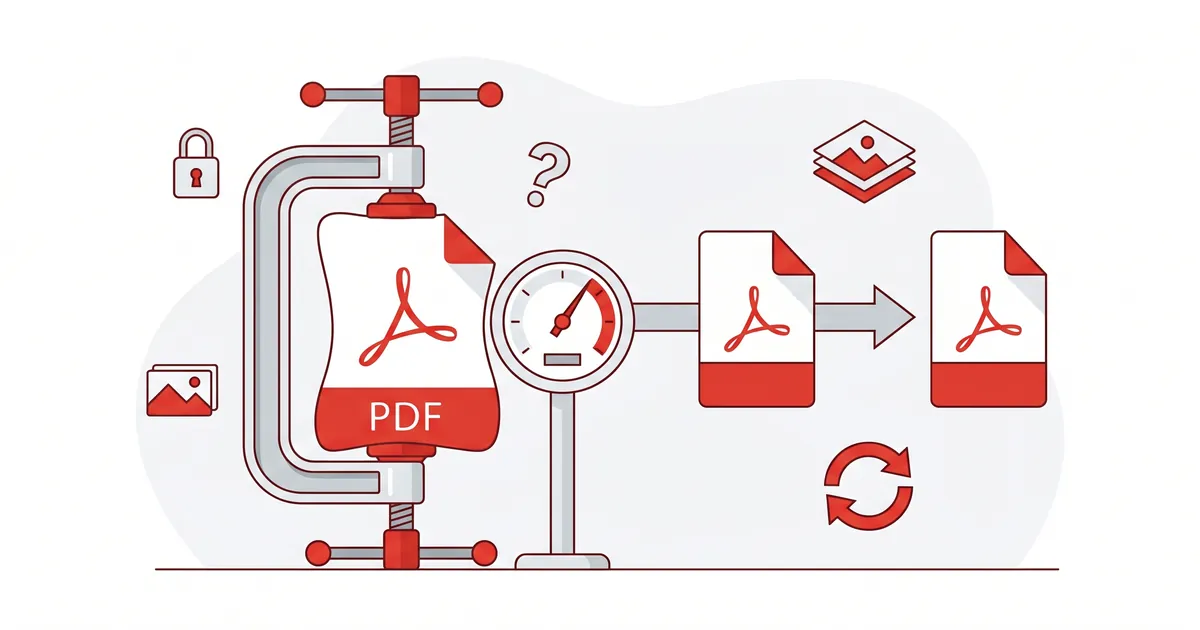
Bạn tải file lên công cụ nén, bấm nén, chờ xong rồi tải về — nhưng dung lượng gần như y nguyên. Cảm giác rất khó chịu, nhất là khi đang gấp gáp nộp hồ sơ hay gửi email. Tin tốt là phần lớn trường hợp nén PDF không giảm dung lượng đều có lý do rõ ràng, và khi hiểu được nguyên nhân bạn sẽ biết chính xác phải làm gì thay vì thử hết công cụ này đến công cụ khác.
Nén PDF rồi vẫn nặng — chuyện bình thường hay lỗi?
Không phải cứ nén là file phải nhỏ đi. Nén thực chất là việc loại bỏ những dữ liệu dư thừa và hạ chất lượng ảnh xuống mức mắt thường khó nhận ra. Nếu một file vốn đã gọn gàng, không còn phần thừa nào để cắt, thì việc dung lượng đứng yên là hoàn toàn bình thường chứ không phải công cụ bị lỗi.
Khi nào dung lượng không đổi là điều bình thường
Một file PDF được xuất trực tiếp từ Word, Google Docs hay phần mềm thiết kế thường đã rất nhẹ ngay từ đầu, vì chữ được lưu dưới dạng mã ký tự thay vì ảnh. File như vậy gần như không còn gì để nén thêm, và đó là dấu hiệu tốt — tài liệu của bạn vốn đã ở trạng thái tối ưu. Vấn đề chỉ thực sự xuất hiện khi file rất nặng (vài chục MB) mà nén mãi vẫn không nhúc nhích.
Nguyên nhân khiến nén PDF không giảm dung lượng
Khi một file nặng mà nén không ăn thua, gần như luôn rơi vào vài tình huống quen thuộc dưới đây. Nhận đúng nguyên nhân là nửa đường đến giải pháp.
File vốn đã được tối ưu sẵn
Nếu file đến từ một nguồn đã nén tốt — ví dụ tài liệu xuất từ phần mềm hiện đại hoặc đã qua một lần nén trước đó — thì phần dữ liệu thừa đã bị loại bỏ. Lúc này công cụ chạy đúng nhưng không tìm thấy gì để cắt giảm thêm, nên dung lượng đứng yên. Đây cũng là lý do nén một file đã nén thường không cho kết quả tốt hơn.
Bạn đang chọn chế độ nén quá nhẹ
Nhiều công cụ có tùy chọn nén "không mất dữ liệu" hoặc mức "Nhẹ" — chỉ dọn dẹp dữ liệu thừa mà giữ nguyên chất lượng ảnh. Cách này an toàn nhưng giảm dung lượng rất ít. Với file nặng vì nhiều ảnh, bạn cần chọn mức nén mạnh hơn để hệ thống thực sự hạ độ phân giải và nén lại ảnh. Nếu chưa rõ khác biệt giữa các mức, bài nén PDF mất dữ liệu và không mất dữ liệu sẽ giúp bạn chọn đúng.
Những trường hợp đặc biệt khiến file "cứng đầu"
Ngoài hai nguyên nhân phổ biến trên, có vài tình huống đặc thù khiến công cụ nén gần như bó tay nếu không xử lý đúng cách.
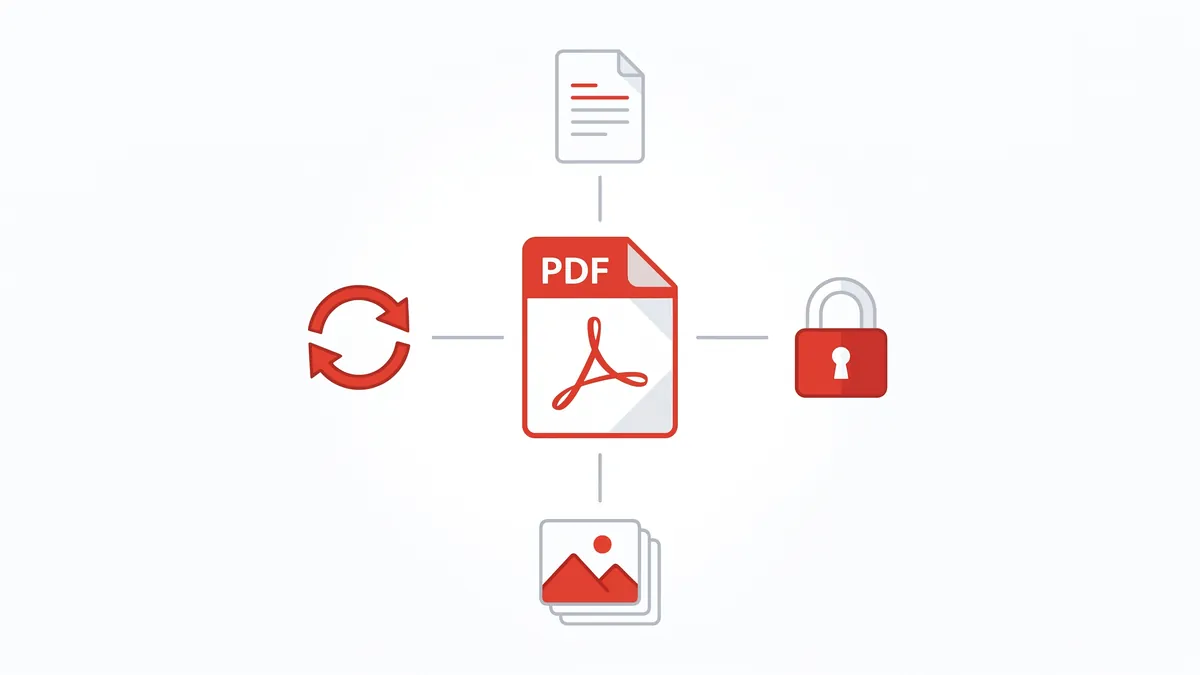
PDF có mật khẩu hoặc được bảo vệ
File PDF đặt mật khẩu hoặc bị mã hóa nội dung sẽ chặn công cụ nén đọc và can thiệp vào ảnh bên trong. Kết quả là file không giảm, hoặc công cụ báo lỗi. Nếu bạn là người sở hữu file và có quyền, hãy gỡ mật khẩu trước rồi mới nén; sau đó có thể đặt lại mật khẩu nếu cần.
File đã bị nén đi nén lại nhiều lần
Mỗi lần nén mạnh là một lần ảnh bị hạ chất lượng. Sau lần đầu, phần "có thể cắt" đã cắt hết, nên những lần sau gần như không giảm thêm mà chỉ làm chữ và hình nhòe dần. Nén nhiều vòng là sai lầm phổ biến khiến file vừa không nhỏ hơn vừa xấu đi.
Cách xử lý để file thực sự nhẹ đi
Khi đã biết file của mình thuộc nhóm nào, bạn có thể xử lý đúng trọng tâm thay vì thử mò.
Chọn đúng mức nén và chế độ màu
Với file nặng do scan hoặc nhiều ảnh, hãy chọn mức nén Vừa hoặc Mạnh thay vì để mặc định mức Nhẹ. Nếu là giấy tờ chữ đen, cân nhắc chuyển sang chế độ xám hoặc đen trắng — riêng việc bỏ màu thừa đã giảm dung lượng đáng kể. Trường hợp file scan, xử lý ngay từ khâu quét sẽ hiệu quả hơn; bạn có thể tham khảo bài tại sao file PDF scan lại nặng hơn bản gốc.
Bảng nguyên nhân và cách khắc phục nhanh
Dưới đây là tóm tắt giúp bạn đối chiếu nhanh tình huống của mình:
| Loại file | Vì sao không giảm | Cách xử lý |
|---|---|---|
| PDF văn bản thuần | Vốn đã rất nhẹ, không có phần thừa | Gửi đi luôn, không cần nén |
| PDF nhiều ảnh, chọn mức nhẹ | Chế độ nén không đụng tới ảnh | Chọn mức Vừa hoặc Mạnh |
| PDF có mật khẩu | Bị chặn đọc nội dung | Gỡ mật khẩu rồi mới nén |
| File đã nén nhiều lần | Hết phần dữ liệu để cắt | Dùng lại bản gốc, nén một lần |
Mẹo phòng tránh ngay từ đầu
Phần lớn rắc rối về dung lượng có thể tránh được nếu bạn chú ý vài điểm khi tạo và xử lý file:
- Xuất thẳng ra PDF từ Word, Google Docs thay vì chụp ảnh màn hình rồi chuyển đổi.
- Scan ở chế độ xám/đen trắng và DPI vừa đủ với giấy tờ chữ, đừng để mặc định DPI cao.
- Giữ lại bản gốc trước khi nén, để nếu cần nén lại mức khác thì làm từ bản gốc, không nén chồng lên file đã nén.
- Chọn mức nén theo mục đích ngay từ lần đầu, tránh nén nhiều vòng làm hỏng chất lượng.
- Nếu cần ép thật nhỏ, xem thêm cách nén PDF xuống dưới 1MB mà vẫn rõ chữ.
Tổng kết
Nén PDF mà dung lượng không giảm thường không phải lỗi công cụ, mà do file đã tối ưu sẵn, bạn chọn mức nén quá nhẹ, hoặc file có mật khẩu, đã nén nhiều lần. Hãy xác định đúng nhóm file của mình, chọn mức nén và chế độ màu phù hợp, và luôn giữ bản gốc để xử lý lại khi cần. Khi muốn thử nén đúng cách trong vài giây mà vẫn giữ chữ tiếng Việt sắc nét, bạn có thể nén file PDF miễn phí ngay tại nenpdf.vn — không cài đặt, không giới hạn số lần.
Câu hỏi thường gặp
Không hẳn. Nếu file vốn là văn bản đã được tối ưu sẵn thì nó đã rất nhẹ và gần như không còn gì để nén thêm. Công cụ vẫn chạy đúng, chỉ là không có "phần thừa" nào để cắt bớt.
Không. PDF văn bản lưu chữ dưới dạng mã ký tự nên vốn đã rất gọn, thường chỉ vài KB mỗi trang. File như vậy không nén nhỏ thêm là điều bình thường và bạn có thể gửi đi luôn mà không cần lo về dung lượng.
PDF được bảo vệ bằng mật khẩu hoặc mã hóa nội dung khiến công cụ nén không thể đọc và xử lý ảnh bên trong. Bạn cần gỡ mật khẩu trước (nếu có quyền), sau đó mới nén lại bình thường.
Hầu như không. Sau lần nén đầu, phần dữ liệu thừa đã bị loại bỏ, nên các lần sau gần như không giảm thêm mà chỉ làm chữ và ảnh nhòe dần. Thay vì nén lại nhiều lần, hãy nén một lần ở mức phù hợp.
Hãy thử chọn mức nén mạnh hơn, hoặc scan lại ở chế độ xám/đen trắng và DPI thấp hơn. File scan nặng chủ yếu do độ phân giải cao và scan màu, nên xử lý từ gốc thường hiệu quả hơn là nén nhiều lần.
Dùng công cụ nén PDF online miễn phí của nenpdf.vn — giữ chữ tiếng Việt sắc nét, tự xóa sau 30 phút.
Bình luận (0)
Chưa có bình luận nào. Hãy là người đầu tiên chia sẻ ý kiến!