
Tại sao file PDF sau khi scan lại nặng hơn bản gốc?
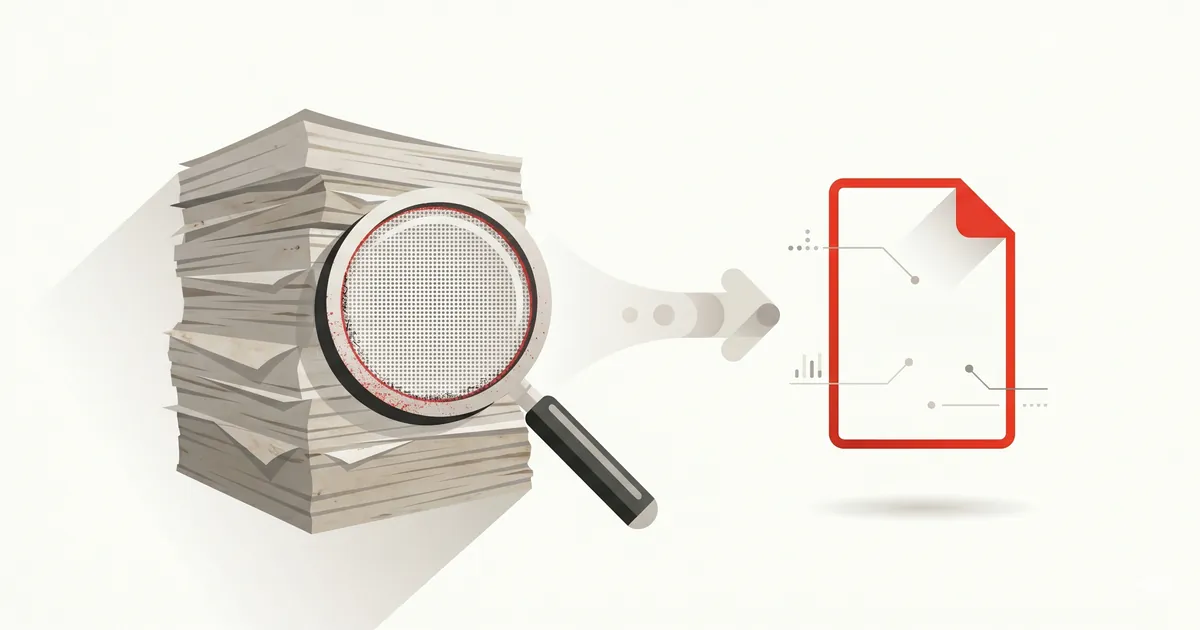
Bạn vừa scan vài tờ giấy A4 và bất ngờ vì file PDF nặng tới 20–30 MB, trong khi một tài liệu Word cùng nội dung chỉ vài trăm KB? Đây là tình huống rất phổ biến. Hiểu được vì sao file PDF scan lại nặng hơn bản gốc sẽ giúp bạn xử lý đúng cách thay vì loay hoay thử từng phần mềm.
Hiểu nhanh: PDF scan thực chất là gì?
Trước khi nói đến chuyện nặng nhẹ, cần phân biệt rõ hai loại file PDF hoàn toàn khác nhau dù nhìn bên ngoài giống hệt. Sự khác biệt này quyết định toàn bộ dung lượng của file.
PDF văn bản: chữ được lưu dưới dạng text
Khi bạn xuất PDF từ Word, Google Docs hay trình duyệt, mỗi ký tự được lưu dưới dạng mã chữ cùng thông tin font. Máy tính chỉ cần ghi nhớ "đây là chữ A, font Times, cỡ 13" nên rất nhẹ. Một trang văn bản thuần như vậy thường chỉ vài KB và bạn có thể bôi đen, copy chữ trong đó.
PDF scan: mỗi trang là một tấm ảnh
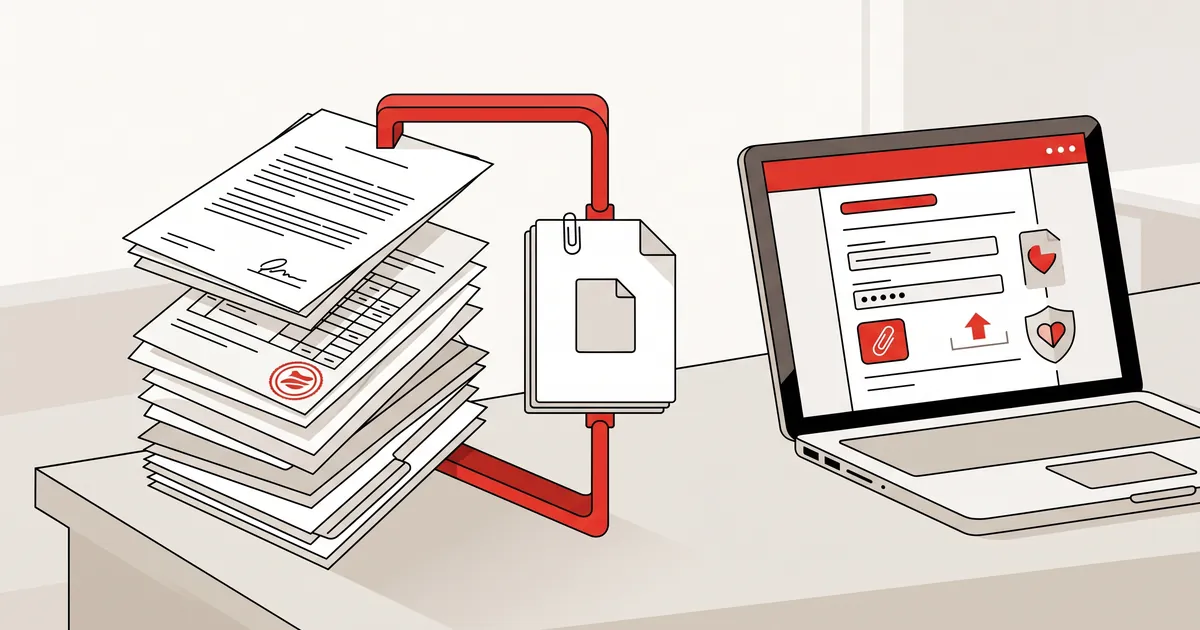
Ngược lại, máy scan và ứng dụng chụp tài liệu trên điện thoại không "đọc" chữ. Chúng chụp lại toàn bộ trang giấy thành một tấm ảnh bitmap rồi nhét vào file PDF. Lúc này máy tính phải lưu màu của từng điểm ảnh trên cả trang, kể cả vùng giấy trắng. Đó là lý do gốc rễ khiến bản scan luôn nặng hơn bản văn bản tương đương rất nhiều lần.
Vì sao bản scan lại nặng hơn bản gốc?
Khi đã hiểu bản scan là tập hợp các tấm ảnh, ta dễ dàng chỉ ra những thủ phạm chính làm dung lượng tăng vọt:
- Độ phân giải (DPI) quá cao: nhiều máy mặc định scan ở 300–600 DPI, tạo ra ảnh với hàng chục triệu điểm ảnh mỗi trang.
- Scan màu trong khi chỉ cần đen trắng: ảnh màu nặng gấp nhiều lần ảnh xám hoặc đen trắng.
- Ảnh không được nén hoặc nén kém: một số thiết bị lưu ảnh dạng PNG/không nén thay vì JPEG.
- Giữ lại dữ liệu thừa: thumbnail, lớp OCR, metadata của máy scan đều cộng thêm vào dung lượng.
Độ phân giải (DPI) — nguyên nhân số một
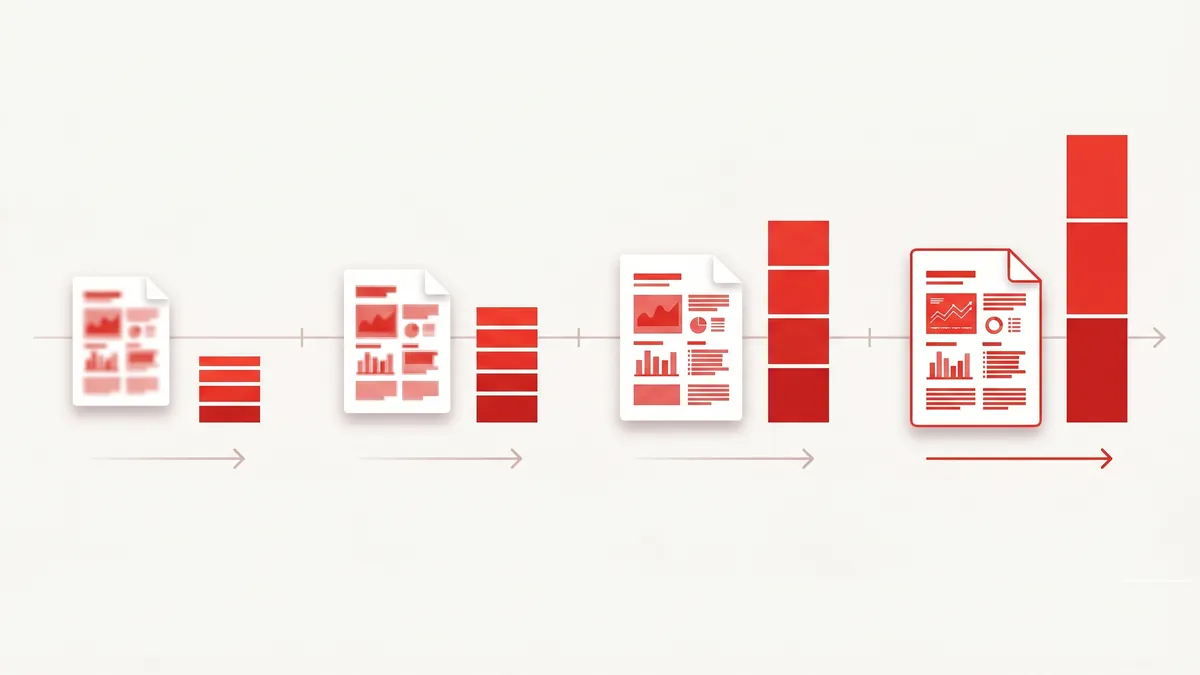
DPI (dots per inch) là số điểm ảnh trên mỗi inch. Tăng gấp đôi DPI không làm file to gấp đôi mà gấp khoảng bốn lần, vì ảnh phình theo cả chiều ngang lẫn chiều dọc. Một trang A4 ở 600 DPI chứa gần 35 triệu điểm ảnh — thừa thãi với mắt người khi chỉ để đọc hoặc in lại văn bản thông thường.
Ảnh scan không được nén
Ngay cả khi DPI hợp lý, nếu thiết bị lưu ảnh ở định dạng không nén thì dung lượng vẫn rất lớn. Ảnh chụp giấy tờ có nhiều vùng đồng màu (nền trắng) lẽ ra nén được rất tốt, nhưng nếu phần mềm scan bỏ qua bước này, mỗi điểm ảnh trắng vẫn chiếm chỗ như thường.
Cách kiểm tra điều gì làm file của bạn nặng
Trước khi nén, hãy dành 30 giây để biết file của bạn nặng vì lý do gì — việc này giúp chọn đúng cách xử lý.
Xem dung lượng trung bình mỗi trang
Lấy tổng dung lượng chia cho số trang. Nếu mỗi trang trên 1–2 MB mà chỉ là giấy tờ chữ đen trên nền trắng, gần như chắc chắn file đang ở DPI quá cao hoặc scan màu không cần thiết.
Nhận biết scan màu, xám hay đen trắng
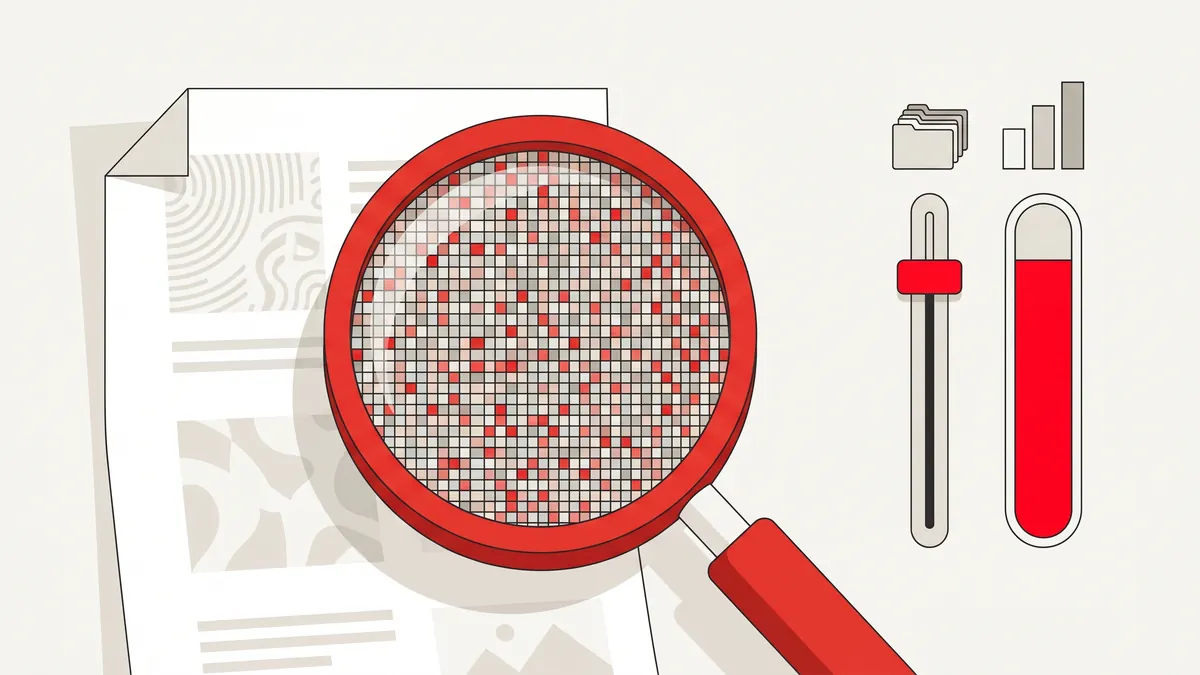
Mở file và phóng to vùng nền trắng. Nếu thấy lốm đốm nhiều sắc xám hoặc ánh màu, đó là scan màu/xám. Giấy tờ hành chính phần lớn chỉ cần chế độ đen trắng hoặc xám là đủ rõ, giúp giảm dung lượng đáng kể.
Cách giảm dung lượng PDF scan mà vẫn rõ chữ
Tin tốt là PDF scan nén rất hiệu quả, vì ảnh tài liệu có nhiều vùng đồng màu và độ phân giải thường dư thừa. Mục tiêu là hạ DPI và nén lại ảnh ở mức mắt thường không nhận ra khác biệt.
Nén bằng công cụ online
Cách đơn giản nhất là dùng công cụ nén PDF online: tải file lên, chọn mức nén, rồi tải về sau vài giây. Một công cụ tốt sẽ tự động hạ độ phân giải dư thừa, nén lại ảnh và loại bỏ dữ liệu thừa mà vẫn giữ chữ tiếng Việt sắc nét — không cần cài đặt phần mềm.
Chọn DPI phù hợp với mục đích sử dụng
Không có con số DPI "tốt nhất" cho mọi trường hợp; nó phụ thuộc vào việc bạn dùng file để làm gì. Bảng dưới đây gợi ý mức DPI cân bằng giữa độ rõ và dung lượng:
| Mục đích sử dụng | DPI gợi ý | Đặc điểm dung lượng |
|---|---|---|
| Đọc trên màn hình, gửi email | 150 DPI | Nhẹ nhất, chữ vẫn rõ khi đọc |
| Giấy tờ hành chính, in lại | 200 DPI | Cân bằng tốt cho đa số nhu cầu |
| Tài liệu có chi tiết nhỏ, cần OCR | 300 DPI | Nét, dung lượng tăng đáng kể |
| Lưu trữ chất lượng cao | 400+ DPI | Rất nặng, hiếm khi thật sự cần |
Những sai lầm thường gặp khi xử lý PDF scan
Nhiều người vô tình làm file nặng hơn hoặc giảm chất lượng không cần thiết. Hãy tránh các lỗi sau:
- Scan màu mọi tài liệu kể cả giấy tờ chữ đen — làm dung lượng tăng gấp nhiều lần vô ích.
- Để DPI mặc định 600 vì nghĩ "càng nét càng tốt", trong khi mắt thường không phân biệt được so với 200–300 DPI khi đọc.
- Chụp lại từ điện thoại trong điều kiện thiếu sáng rồi tăng độ phân giải để bù — chỉ làm file to mà không rõ hơn.
- Nén đi nén lại nhiều lần bằng các công cụ khác nhau, khiến chữ ngày càng nhòe.
Tổng kết: scan thông minh ngay từ đầu
File PDF scan nặng hơn bản gốc là điều bình thường, vì bản chất nó là tập hợp các tấm ảnh chứ không phải văn bản. Bạn hoàn toàn có thể kiểm soát dung lượng bằng cách scan ở DPI vừa đủ, chọn chế độ màu hợp lý và nén lại trước khi gửi đi. Khi cần giảm dung lượng nhanh mà vẫn giữ chữ rõ, hãy nén file ngay bằng công cụ miễn phí của nenpdf.vn — không cài đặt, không giới hạn số lần.
Câu hỏi thường gặp
Với scan đen trắng ở 150–200 DPI, mỗi trang thường 50–200 KB, tức 10 trang khoảng 0,5–2 MB. Nếu scan màu 300 DPI, một file 10 trang có thể lên tới 15–30 MB. Vượt xa mức này nghĩa là DPI quá cao hoặc ảnh chưa được nén.
Nếu nén ở mức hợp lý thì không. Chữ in trên giấy vẫn rõ ở 150–200 DPI. Chỉ khi ép DPI xuống quá thấp (dưới 100) chữ mới bắt đầu nhòe. Công cụ nén tốt sẽ giảm dung lượng ảnh nền mà giữ nét chữ.
Mỗi điểm ảnh màu cần 3 kênh (đỏ, lục, lam) trong khi ảnh đen trắng chỉ cần 1 bit. Cùng một trang, bản màu có thể nặng gấp 10–24 lần bản đen trắng, nên chỉ nên scan màu khi thật sự cần.
200 DPI là đủ cho hầu hết giấy tờ hành chính cần đọc và in lại. 300 DPI dành cho tài liệu có chi tiết nhỏ hoặc cần OCR. Trên 300 DPI gần như không cải thiện độ rõ mà chỉ làm file phình to.
Cách nhanh nhất là tải file lên công cụ nén PDF online như nenpdf.vn, chọn mức nén phù hợp rồi tải về. Hệ thống tự hạ DPI và nén lại ảnh trong vài giây mà vẫn giữ chữ tiếng Việt sắc nét.
Dùng công cụ nén PDF online miễn phí của nenpdf.vn — giữ chữ tiếng Việt sắc nét, tự xóa sau 30 phút.
Bình luận (0)
Chưa có bình luận nào. Hãy là người đầu tiên chia sẻ ý kiến!