
Chuyển JPG sang PDF, PNG sang PDF và cả ảnh HEIC của iPhone
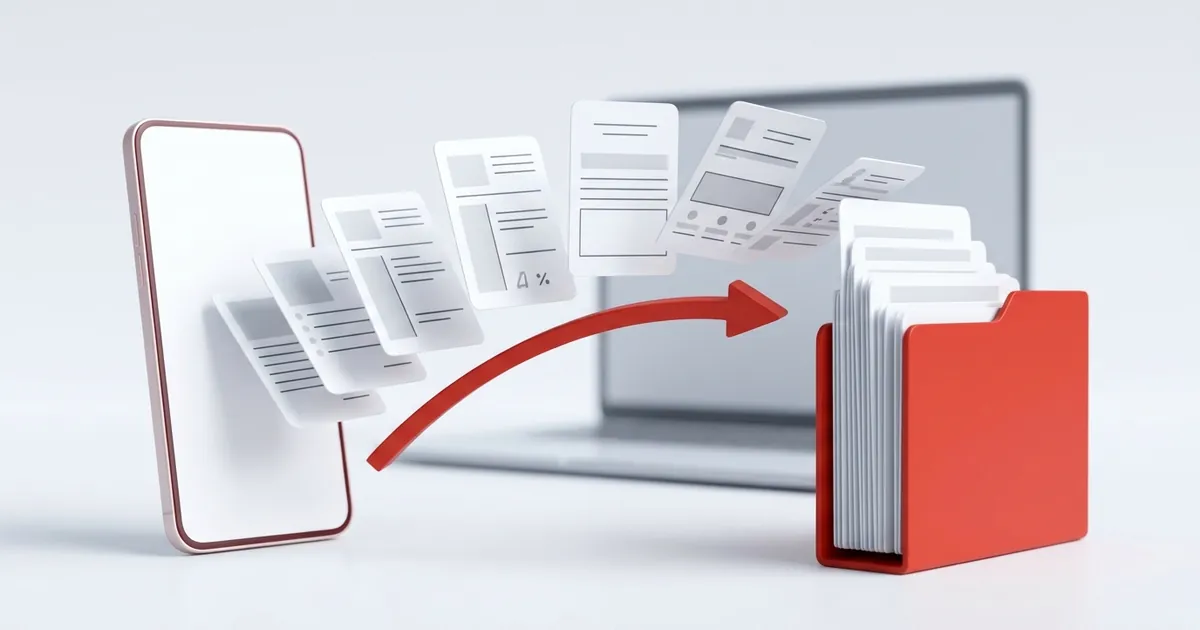
Đầu tháng 9, mình cần gửi 6 tấm ảnh hóa đơn cho bên kế toán. Chuyển ảnh từ iPhone sang laptop xong, mở thư mục ra thì 4 tấm đuôi .HEIC, 2 tấm chụp màn hình lại là .PNG. Mình vốn chỉ định chuyển JPG sang PDF cho xong việc, cuối cùng mất gần 20 phút để hiểu vì sao mỗi loại ảnh lại cư xử một kiểu, và nhận ra mấy tấm HEIC kia thật ra không cần đổi đuôi gì cả. Bài này ghi lại mấy thứ mình ước có người nói cho từ trước.
JPG, PNG, WebP khác nhau thế nào khi đưa vào PDF?
Cả ba đều là ảnh, đều vào được PDF. Khác nhau ở chỗ mỗi loại sinh ra cho một việc riêng, nên kết quả trên trang giấy cũng khác.
JPG hợp với ảnh chụp
Máy ảnh và điện thoại chọn JPG vì nó ép ảnh chụp xuống rất gọn mà mắt thường khó thấy khác biệt. Đổi lại, mỗi lần lưu lại là ảnh mất thêm một chút chi tiết. Điểm hay khi dùng trang ảnh sang PDF của nenpdf.vn là ảnh JPG được đặt nguyên bản vào file, không bị nén thêm lần nữa. Ảnh trong PDF nét đúng như ảnh gốc, và file PDF cũng nặng xấp xỉ ảnh gốc.
PNG và WebP hợp với ảnh chụp màn hình, hình vẽ
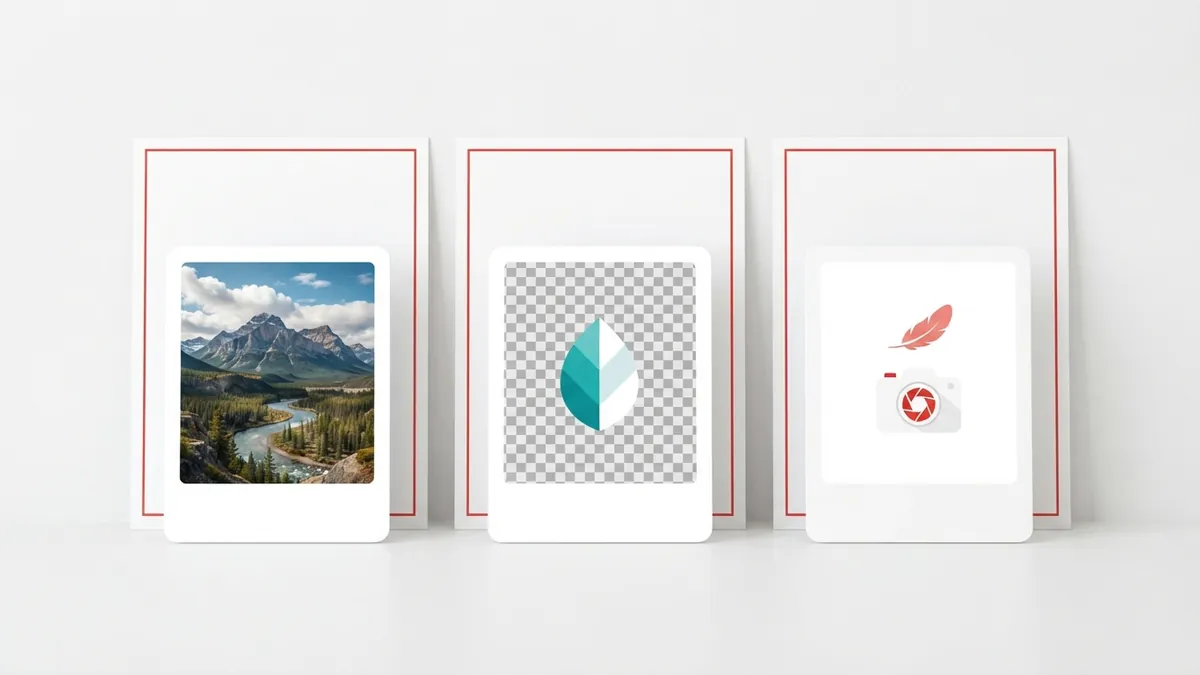
PNG giữ từng điểm ảnh y nguyên, nên chữ trong ảnh chụp màn hình, biểu đồ hay logo rất sắc. Nhược điểm là nếu đem PNG ra lưu ảnh chụp phong cảnh hay giấy tờ thì file phình to hơn JPG nhiều lần. WebP thì bạn hay gặp khi tải ảnh từ các trang web về, nó gọn hơn JPG ở cùng độ nét. Mình không chắc mọi phần mềm xem ảnh cũ đều mở được WebP, nhưng đưa vào PDF thì người nhận nào cũng xem được.
Cách chuyển JPG sang PDF trên nenpdf.vn
Phần thao tác thì ngắn. Bạn làm trên điện thoại hay máy tính đều giống nhau, không cần cài gì.
Ba bước
- Bấm "Chọn ảnh" hoặc kéo ảnh thả vào trang. Mỗi ảnh không quá 50 MB.
- Kéo các ô ảnh để xếp thứ tự, xoay tấm nào bị nằm ngang, rồi chọn khổ giấy, hướng trang và lề.
- Bấm "Tạo file PDF" và tải về.
Trộn nhiều định dạng trong một lần
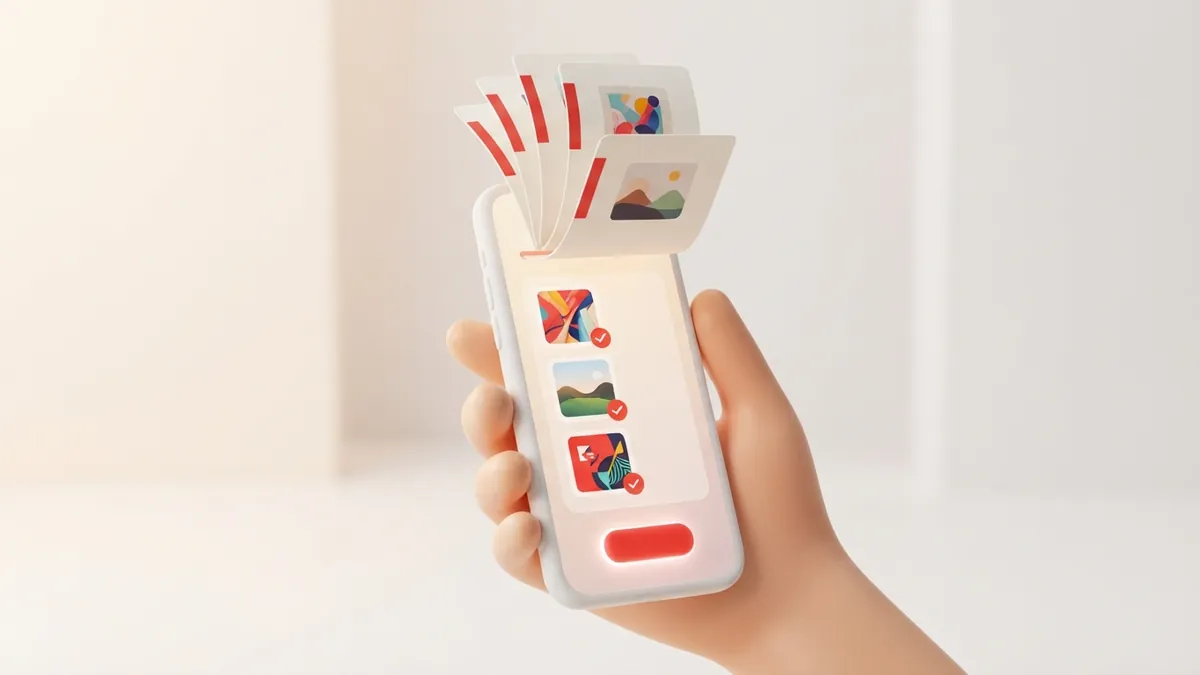
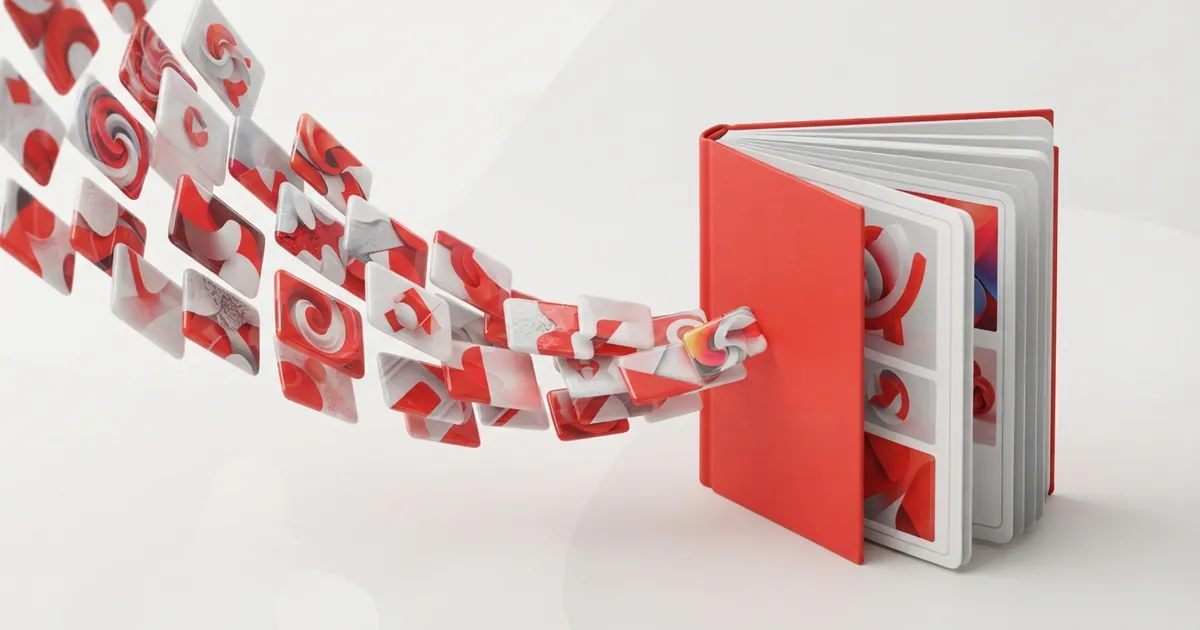
Bạn không phải chia ảnh theo loại. JPG, PNG, HEIC, WebP, BMP, GIF và TIFF chọn chung một lượt đều được, tối đa 100 ảnh, mỗi ảnh một trang. Riêng ảnh GIF động chỉ lấy khung hình đầu tiên, vì trang giấy thì không chuyển động được. Nếu bạn cần sắp một bộ ảnh dài cho đúng thứ tự, xem thêm bài Ghép nhiều ảnh thành 1 file PDF.
Chuyển PNG sang PDF: nền trong suốt sẽ ra sao?
Đây là chỗ mình thấy nhiều người bị bất ngờ nhất khi ghép PNG thành PDF.
Nền trong suốt thành nền trắng
Ảnh PNG có thể có vùng trong suốt, thường gặp ở logo và con dấu đã tách nền. Trang PDF thì luôn là một tờ giấy, nên vùng trong suốt hiện ra màu trắng. Với logo màu đậm thì chẳng sao. Nhưng một logo chữ trắng trên nền trong suốt sẽ thành trắng trên trắng, mở file ra tưởng trang trống. Gặp trường hợp này, bạn dùng bản logo màu đậm, hoặc đặt nó lên một nền màu trong phần mềm sửa ảnh trước khi chuyển.
Chữ trong ảnh vẫn là ảnh
Nhiều người nghĩ chuyển sang PDF xong là bôi đen, sao chép được chữ. Không phải vậy. Ảnh chụp màn hình vào PDF vẫn là một tấm ảnh nằm trên trang, chữ rõ nhưng không chọn được. Trang cũng không có chức năng nhận dạng chữ. Nếu bạn cần văn bản sửa được, hãy tìm lại file gốc Word hay Excel thay vì đi đường vòng qua ảnh.
Chọn khổ giấy và lề thế nào cho hợp?
Hai lựa chọn này quyết định file trông ra sao khi mở lên và khi in.
Khổ giấy
Mặc định là A4, ảnh được thu phóng cho vừa trang và nằm giữa, không bị cắt. Ngoài ra có A3, A5, Letter, Legal và "Vừa khít ảnh", tức là trang to đúng bằng tấm ảnh, không có viền trắng. Hướng trang để Tự động thì ảnh dọc ra trang dọc, ảnh ngang ra trang ngang.
Lề và gợi ý theo mục đích
Lề có bốn mức: Không lề, Hẹp 5mm, Vừa 10mm và Rộng 20mm. Mặc định là Không lề. Nhiều người bảo cứ để không lề cho ảnh to, mình thì thấy điều đó chỉ đúng khi xem trên màn hình.
| Mục đích | Khổ giấy | Lề |
|---|---|---|
| Gửi qua chat, xem trên máy | Vừa khít ảnh | Không lề |
| Nộp hồ sơ online | A4 | Không lề hoặc Hẹp 5mm |
| In ra giấy | A4 | Vừa 10mm |
| In rồi đóng tập, bấm lỗ | A4 | Rộng 20mm |
Ảnh HEIC của iPhone thì làm sao?
Quay lại 4 tấm ảnh hóa đơn đuôi .HEIC của mình. Hồi đó mình ngồi đổi từng tấm sang JPG. Giờ thì không cần nữa.
Tải thẳng file HEIC lên là được
HEIC là định dạng iPhone dùng để ảnh nhẹ hơn JPG mà vẫn nét. Trang ảnh sang PDF nhận thẳng file .heic và .heif, bạn chọn chung với JPG, PNG trong một lượt, không phải đổi gì trước. Ảnh chụp dọc hay ngang đều được xoay về đúng chiều. Khi vào PDF, ảnh HEIC được lưu lại ở dạng JPG chất lượng cao, đủ nét để đọc số và dấu trên giấy tờ.
Một điểm hơi bất tiện trên máy tính
Chrome và Firefox trên máy tính không tự hiển thị được ảnh HEIC. Vì vậy ô ảnh HEIC trên trang không có hình thu nhỏ, chỉ có tên file. Bạn vẫn kéo thả để xếp thứ tự và bấm xoay bình thường, nhưng phải nhìn tên file mà xếp, hơi mò một chút nếu ảnh đặt tên kiểu IMG_4021, IMG_4022. Safari thì hiện hình đầy đủ. Còn nếu bạn chỉ cần một file PDF nhanh ngay trên iPhone, lệnh Tạo PDF trong ứng dụng Tệp cũng làm được, mình có tả ở bài Chuyển ảnh sang PDF nhẹ, rõ nét.
Tổng kết
JPG dành cho ảnh chụp, PNG và WebP dành cho ảnh chụp màn hình và hình vẽ, cả ba ghép chung một file được, ảnh HEIC của iPhone cũng vậy. Nhớ ba điều: nền trong suốt sẽ thành trắng, sẽ in thì thêm lề, còn ảnh HEIC trên Chrome thì xếp theo tên file vì không có hình thu nhỏ. Khi cần làm ngược lại, lấy từng trang PDF ra thành ảnh, trang PDF sang ảnh lo việc đó. Còn nếu ảnh đã sẵn trong máy, bạn có thể chuyển JPG, PNG sang PDF miễn phí tại nenpdf.vn ngay bây giờ, file tự xóa sau 30 phút.
Câu hỏi thường gặp
Không. Ảnh JPG được đặt nguyên vẹn vào trang PDF, không bị nén thêm lần nào. Trên khổ A4 ảnh chỉ được thu phóng lúc hiển thị, dữ liệu ảnh vẫn như bản gốc.
Được. Bạn chọn lẫn JPG, PNG, HEIC, WebP, BMP, GIF, TIFF trong cùng một lần, tối đa 100 ảnh. Mỗi ảnh thành một trang theo thứ tự bạn xếp.
Phần trong suốt hiện thành màu trắng của trang giấy. Logo hay chữ màu trắng trên nền trong suốt vì thế sẽ gần như biến mất, bạn nên đổi sang bản màu đậm trước khi chuyển.
Được. nenpdf.vn nhận thẳng file .heic và .heif, không cần đổi sang JPG trước. Trên Chrome và Firefox ô ảnh HEIC chỉ hiện tên file chứ không có hình thu nhỏ, nhưng vẫn xếp thứ tự, xoay và tạo PDF bình thường.
Chỉ xem trên màn hình thì để Không lề cho ảnh to nhất. Sẽ in ra giấy thì chọn lề 5 hoặc 10 mm, vì nhiều máy in không in được sát mép và có thể làm mất phần rìa ảnh.
Ghép ảnh JPG, PNG, HEIC, WebP thành một file PDF — chọn khổ giấy, hướng trang, lề và kéo thả xếp thứ tự, miễn phí, tự xóa sau 30 phút.
Bình luận (0)
Chưa có bình luận nào. Hãy là người đầu tiên chia sẻ ý kiến!