
Chuyển ảnh sang PDF nhẹ, rõ nét trên điện thoại, máy tính
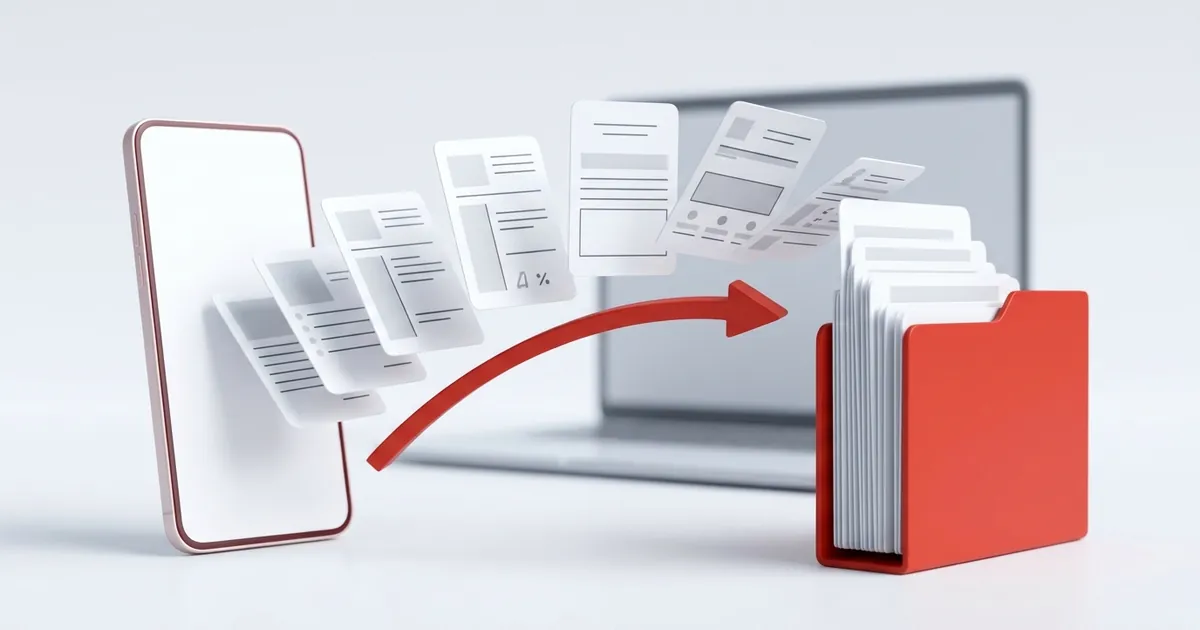
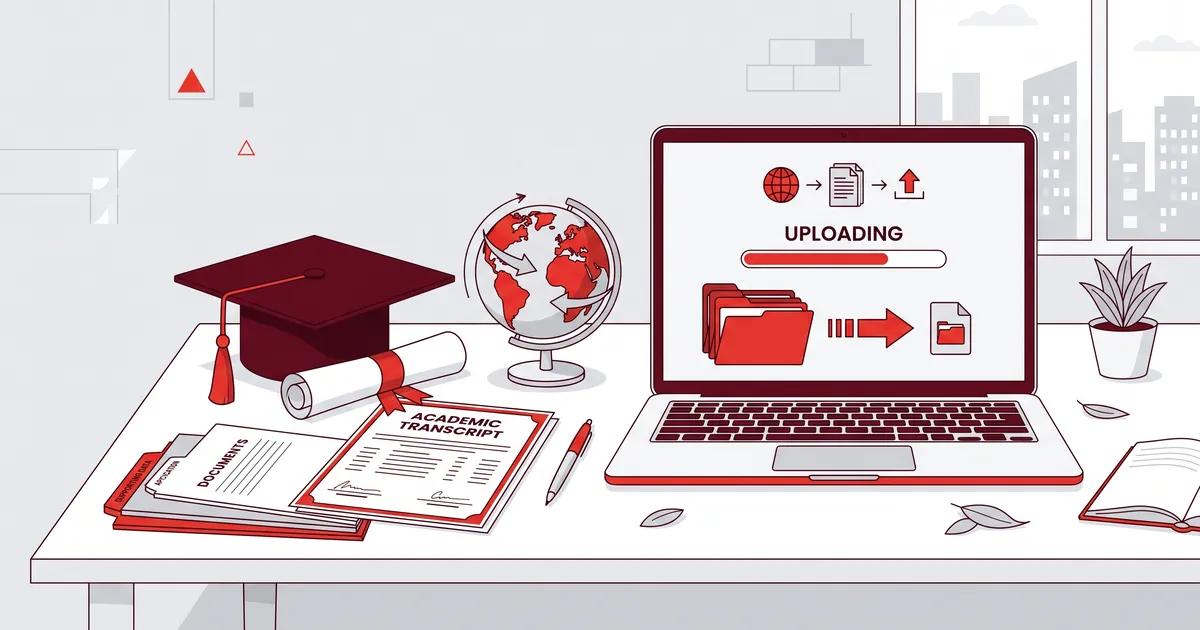
Tối Chủ nhật vừa rồi, bà chị họ nhắn mình lúc gần 10 giờ. Chị cần nộp hồ sơ nhập học cho con, cổng của trường bắt nộp một file PDF duy nhất, mà chị chỉ có 9 tấm ảnh chụp giấy khai sinh, học bạ và sổ hộ khẩu bằng điện thoại. Chị làm theo hướng dẫn trên mạng để chuyển ảnh sang PDF, ra được file thật, nhưng nặng 41 MB. Cổng chỉ nhận 5 MB.
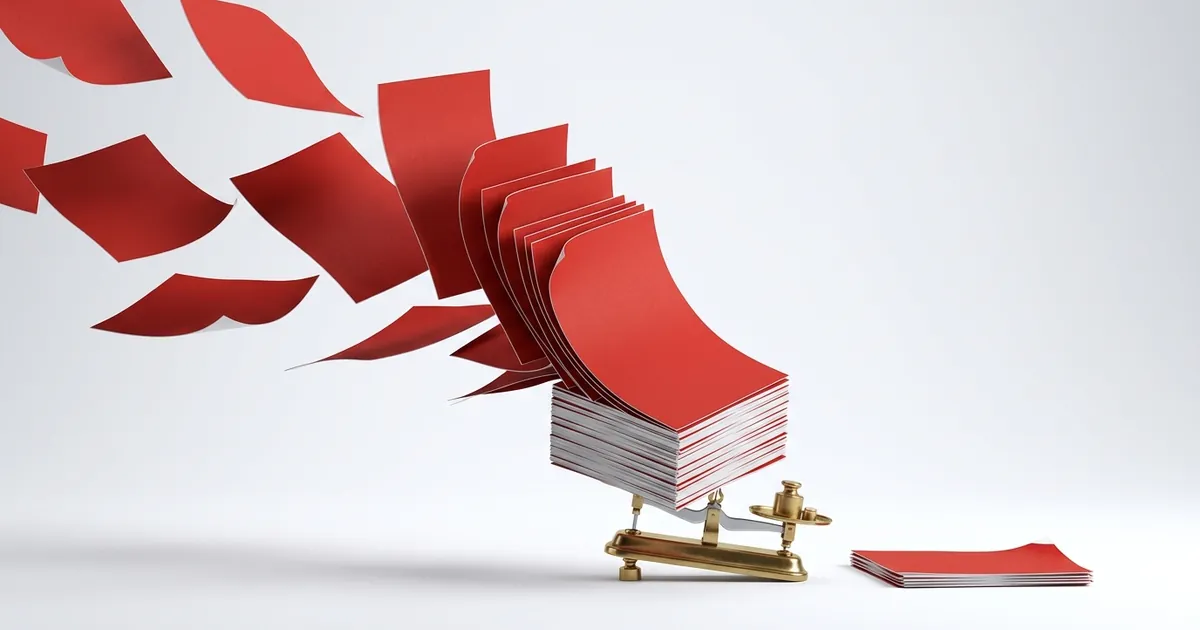
Vì sao chuyển ảnh sang PDF xong file lại nặng?
Chuyện của chị mình rất phổ biến. Công cụ làm đúng việc của nó, chỉ là ảnh đầu vào quá lớn so với nhu cầu.
Mỗi trang là một tấm ảnh nguyên kích cỡ
Khi chuyển ảnh sang PDF, công cụ không đọc chữ trong ảnh. Nó chỉ đặt từng tấm ảnh lên một trang giấy rồi gói lại. Điện thoại bây giờ chụp ảnh 12 đến 48 chấm, mỗi tấm nặng 3 đến 5 MB, có máy còn hơn. Chín tấm cộng lại ra 41 MB là đúng phép tính. Trong khi đó, để đọc rõ một trang giấy A4 trên màn hình thì chỉ cần chừng một phần mười lượng dữ liệu đó.
Ảnh chụp màu, nền không đều
Lý do thứ hai ít người để ý. Ảnh chụp giấy tờ trên mặt bàn gỗ, dưới đèn vàng, có bóng tay đổ lên, chứa rất nhiều chi tiết màu mà mắt mình không cần. Một trang giấy trắng chữ đen chụp kiểu đó nặng gấp mấy lần cùng trang ấy được quét phẳng trên nền trắng. Vì vậy cách chụp cũng quyết định dung lượng, không riêng gì độ phân giải.
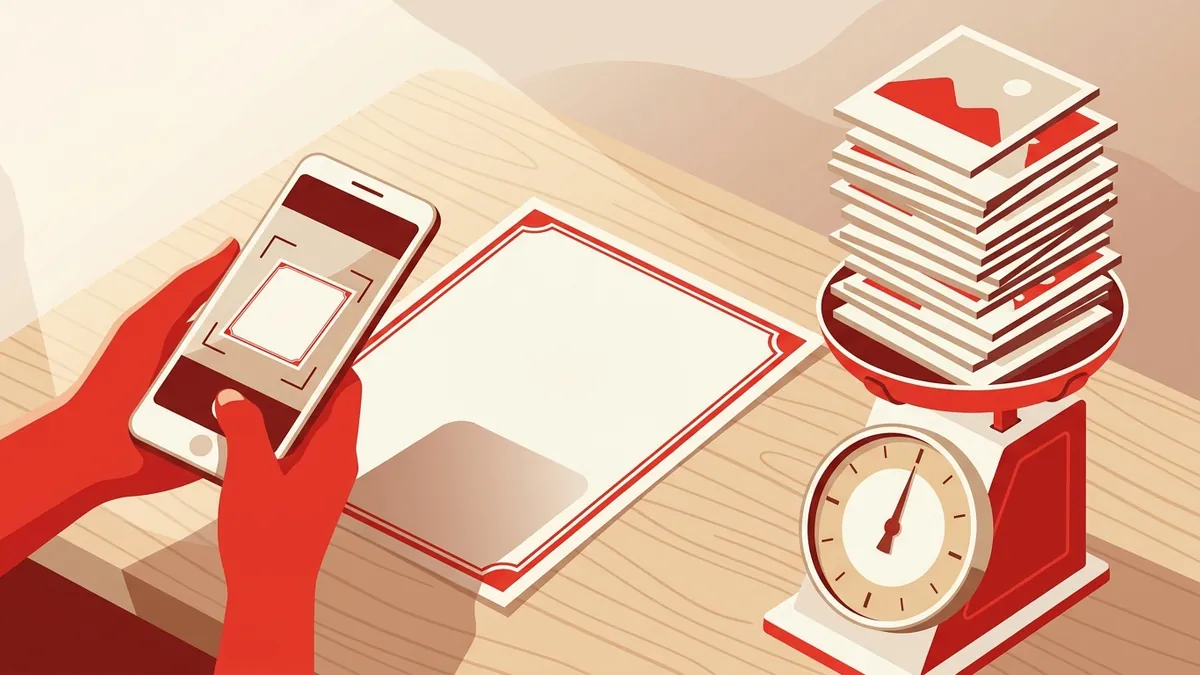
Cách chuyển ảnh sang PDF trên điện thoại
Bạn không cần tải thêm ứng dụng nào. Máy có sẵn hết, chỉ là nằm hơi khuất.
Trên iPhone
- Đã có ảnh trong máy: lưu ảnh vào ứng dụng Tệp, chọn các ảnh, bấm dấu ba chấm rồi chọn Tạo PDF.
- Chưa chụp: mở Ghi chú, bấm biểu tượng máy ảnh và chọn Quét tài liệu. Máy tự cắt mép, làm phẳng và cho ra file nhẹ hơn hẳn ảnh chụp thường.
Mình thích cách thứ hai hơn. Cùng 9 trang giấy, quét bằng Ghi chú chỉ ra khoảng 6 MB.
Trên Android
Mở ảnh trong thư viện, bấm chia sẻ, chọn In rồi đổi máy in thành Lưu dưới dạng PDF. Cách này làm từng ảnh hoặc vài ảnh một lúc tùy máy. Nếu cần gom nhiều trang, ứng dụng Google Drive có nút quét tài liệu ở góc dưới, chụp liên tiếp và lưu thành một file.
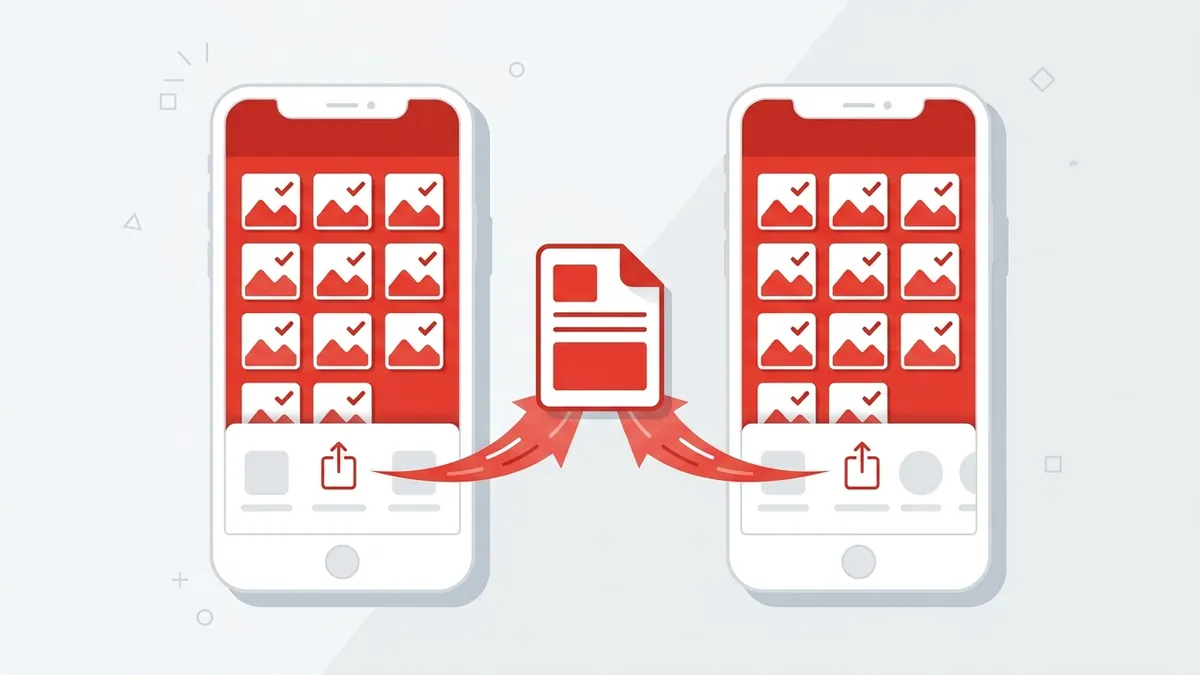
Cách chuyển ảnh sang PDF trên máy tính
Trên máy tính thì thoải mái hơn vì dễ sắp thứ tự và xem trước.
Windows và Mac có sẵn
Trên Windows, chọn tất cả ảnh trong thư mục, bấm chuột phải, chọn In, rồi chọn máy in Microsoft Print to PDF. Trên Mac, chọn các ảnh trong Finder, bấm chuột phải, vào Tác vụ nhanh và chọn Tạo PDF. Cả hai đều xếp trang theo thứ tự tên file, nên bạn đặt tên 01, 02, 03 trước cho chắc.
Công cụ online
Nhiều người bảo cứ lên mạng tìm một trang chuyển đổi là nhanh nhất. Nhanh thật, nhưng mình hơi dè dặt với giấy tờ cá nhân như căn cước hay sổ hộ khẩu. Nếu dùng, hãy đọc xem trang đó giữ file bao lâu. Bài Nén PDF online có an toàn không? nêu mấy điểm nên kiểm tra, áp dụng được cho cả công cụ chuyển đổi.
Làm sao để file PDF từ ảnh vừa nhẹ vừa rõ?
Có hai lúc bạn can thiệp được: lúc chụp và sau khi đã có file.
Chụp cho gọn ngay từ đầu
- Đặt giấy trên nền phẳng, tối màu, đủ sáng và không có bóng đổ.
- Dùng chế độ quét tài liệu thay cho chụp ảnh thường.
- Giấy tờ chỉ có chữ thì chọn bộ lọc đen trắng hoặc thang xám.
Nén file sau khi chuyển
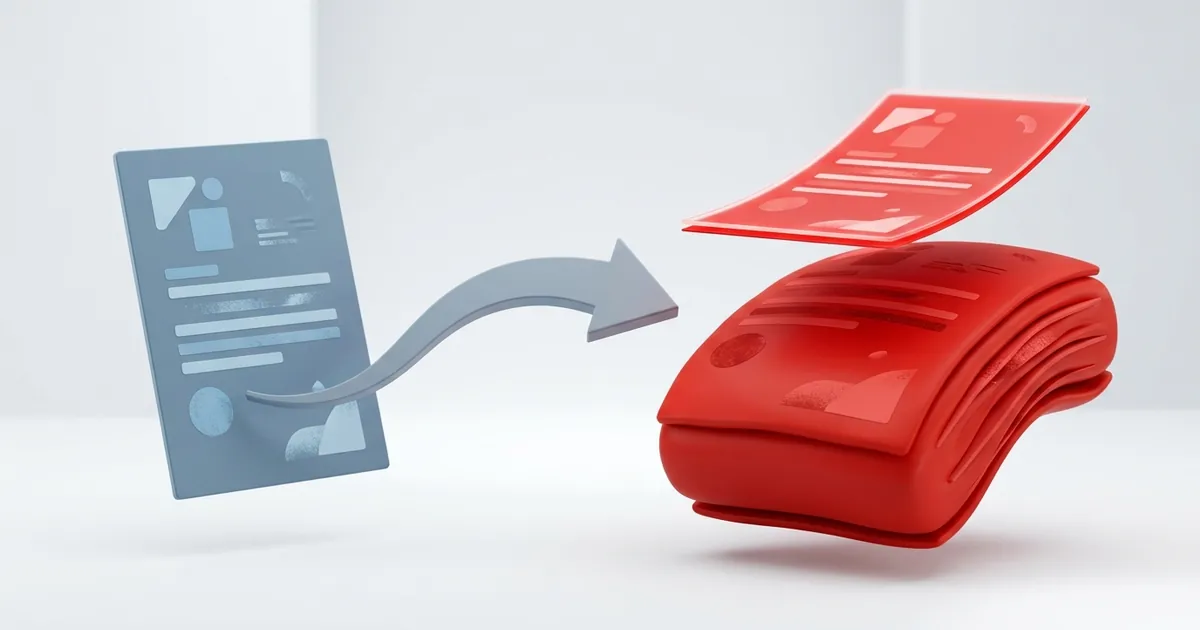
Nếu ảnh đã chụp rồi và file đã lỡ nặng, bạn nén lại là xong. File 41 MB của chị mình sau khi nén mức vừa còn 3,8 MB. Dưới đây là mức mình hay chọn, nếu cần ép sâu hơn thì xem bài Cách nén file PDF xuống dưới 1MB mà vẫn rõ chữ.
| Loại giấy tờ | Mức nén gợi ý | Chỗ cần kiểm tra lại |
|---|---|---|
| Văn bản in, đơn từ | Mạnh | Chữ nhỏ ở chân trang |
| Học bạ, bảng điểm | Vừa | Điểm số, chữ viết tay |
| Căn cước, giấy khai sinh | Vừa | Số định danh, dấu đỏ |
| Ảnh chân dung, ảnh thẻ | Nhẹ | Màu da, độ nét khuôn mặt |
Những lỗi khiến hồ sơ ảnh bị trả về
Dung lượng chỉ là một nửa câu chuyện. Nửa còn lại là file có dùng được hay không.
Ảnh nghiêng, lẫn trang ngang trang dọc
File bị trả nhiều nhất là do trang xoay ngang, chụp nghiêng hoặc cắt mất mép giấy. Người duyệt phải nghiêng đầu mới đọc được thì họ trả lại cho nhanh. Chuyển xong, bạn lướt qua từng trang một lượt.
Nén quá tay
Lỗi còn lại là ép quá mạnh để lọt giới hạn. Nói thật, có những bộ hồ sơ 20 trang ảnh màu không thể xuống dưới 1 MB mà vẫn rõ. Lúc đó nên tách thành hai file nếu cổng cho phép, thay vì nén đến mức số căn cước đọc không ra.
Tổng kết
Chuyển ảnh sang PDF thì máy nào cũng làm được sẵn, không cần cài thêm gì. File nặng là do mỗi trang mang nguyên một tấm ảnh chụp cỡ lớn. Bạn giảm được khá nhiều nếu dùng chế độ quét tài liệu ngay từ đầu, phần còn lại xử lý bằng một lần nén. Lưu ý là nenpdf.vn không chuyển ảnh thành PDF, trang chỉ nhận file PDF để nén. Khi đã có file trong tay, bạn có thể nén file PDF miễn phí ngay tại nenpdf.vn rồi mở ra xem lại số và dấu trước khi nộp.
Câu hỏi thường gặp
Không bắt buộc. iPhone có sẵn lệnh Tạo PDF trong ứng dụng Tệp và tính năng quét tài liệu trong Ghi chú. Android có lệnh In rồi Lưu dưới dạng PDF, hoặc tính năng quét trong Google Drive.
Mỗi ảnh chụp bằng điện thoại đời mới nặng khoảng 3 đến 5 MB. Khi chuyển sang PDF, ảnh được đặt nguyên vào từng trang nên dung lượng cộng dồn, 10 ảnh dễ ra 30 đến 50 MB.
Với hồ sơ nộp online thông thường thì được, miễn là ảnh thẳng, đủ sáng và chữ đọc rõ. Một số thủ tục yêu cầu bản scan từ máy quét hoặc bản có chứng thực, khi đó bạn cần làm theo đúng yêu cầu của nơi nhận.
Ở mức nén vừa, chữ in trên giấy tờ vẫn đọc tốt khi phóng to. Chữ viết tay nhỏ và con dấu mờ là hai chỗ dễ kém nét nhất, bạn nên mở file ra kiểm tra hai chỗ này sau khi nén.
Được. Lệnh Tạo PDF trong ứng dụng Tệp nhận ảnh HEIC bình thường. Nếu dùng công cụ online không nhận định dạng này, bạn chụp màn hình lại hoặc đổi cài đặt máy ảnh sang định dạng tương thích nhất.
Dùng công cụ nén PDF online miễn phí của nenpdf.vn — giữ chữ tiếng Việt sắc nét, tự xóa sau 30 phút.
Bình luận (0)
Chưa có bình luận nào. Hãy là người đầu tiên chia sẻ ý kiến!