
Chuyển Word sang PDF bị nặng: cách xuất file nhẹ, rõ chữ
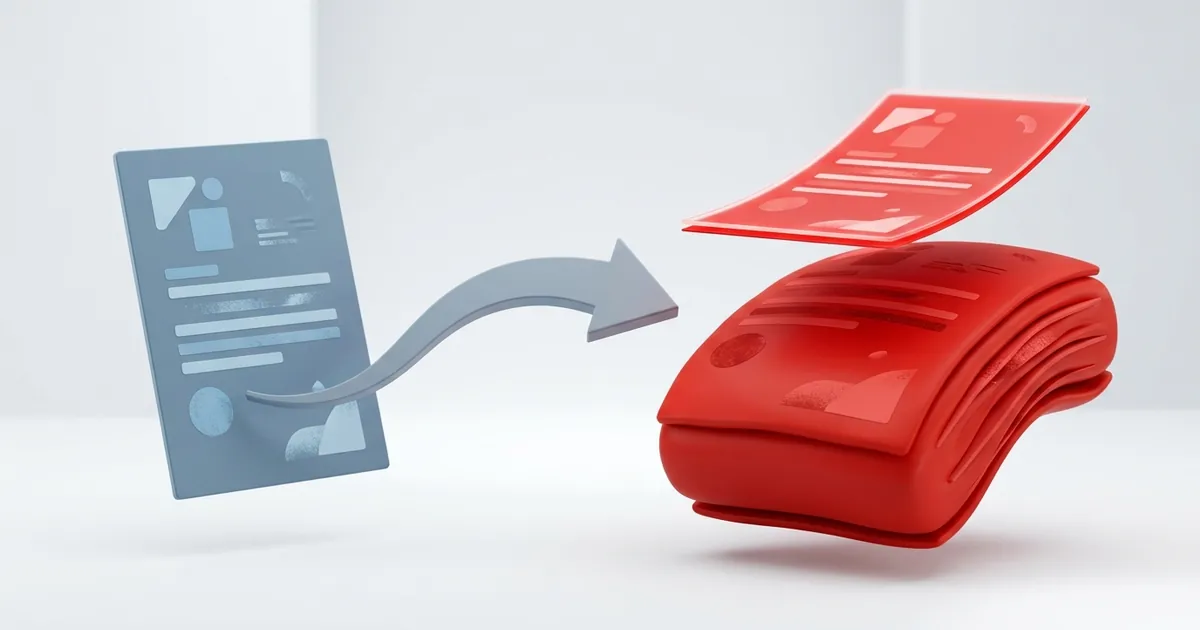
Tháng trước em đồng nghiệp ngồi cạnh mình nộp báo cáo thực tập. File Word của em ấy 9 MB, bấm lưu sang PDF thì ra 31 MB, trong khi cổng của trường chỉ nhận 10 MB. Em quay sang hỏi một câu mà mình nghe khá nhiều lần: sao chuyển Word sang PDF mà lại nặng hơn? Nói thật, lần đầu gặp mình cũng tưởng máy bị lỗi.
Vì sao chuyển Word sang PDF lại bị nặng?
PDF vốn có tiếng là gọn. Một bản hợp đồng 10 trang toàn chữ xuất ra chỉ khoảng 150 KB. File chỉ phình to khi trong tài liệu có thứ gì đó nặng, và thứ đó gần như luôn là ảnh.
Ảnh trong tài liệu là phần nặng nhất
Khi bạn chèn một tấm ảnh chụp bằng điện thoại vào Word rồi kéo nhỏ lại cho vừa trang, tấm ảnh trông bé đi nhưng dữ liệu bên trong vẫn y nguyên, vẫn 4 đến 5 MB. Word có cách lưu riêng nên file .docx trông còn nhẹ. Đến lúc xuất PDF ở chế độ chất lượng cao, từng tấm ảnh được đưa vào gần như đầy đủ, thế là file đội lên. Bản báo cáo của em đồng nghiệp có 14 ảnh chụp màn hình và 6 ảnh chụp hiện trường, đủ để giải thích con số 31 MB.
Phông chữ và cách lưu cũng góp phần
Phần còn lại đến từ phông chữ. Để file hiển thị đúng trên mọi máy, PDF nhúng luôn các phông bạn dùng vào bên trong. Tài liệu dùng 5, 6 phông khác nhau sẽ nặng thêm vài trăm KB đến hơn 1 MB. Con số này nhỏ so với ảnh, nhưng với file chỉ có chữ thì nó lại là phần chiếm nhiều nhất.
Cách chuyển Word sang PDF cho file nhẹ ngay từ đầu
Làm đúng từ bước xuất file thì nhiều khi không cần nén thêm gì nữa.
Dùng Lưu thành PDF và chọn kích cỡ tối thiểu
Trong Word, bạn vào Tệp, chọn Lưu thành, đổi kiểu tệp sang PDF. Ngay bên dưới có hai lựa chọn tối ưu hóa:
- Chuẩn: giữ ảnh ở chất lượng cao, hợp khi cần in.
- Kích cỡ tối thiểu: hạ độ phân giải ảnh, hợp khi gửi email hay nộp online.
Chọn mức thứ hai, file 31 MB kia còn khoảng 7 MB. Chữ không hề mờ đi, vì chữ trong PDF là chữ thật chứ không phải ảnh.
Thu nhỏ ảnh trước khi xuất
Nếu muốn nhẹ hơn nữa, bấm vào một tấm ảnh trong Word, mở thẻ Định dạng ảnh và chọn Nén ảnh. Bỏ dấu chọn "chỉ áp dụng cho ảnh này" để nén tất cả, chọn mức dành cho email hoặc web. Bước này mất chừng 30 giây và thường giảm được hơn một nửa dung lượng.
Lưu thành PDF hay In ra PDF?
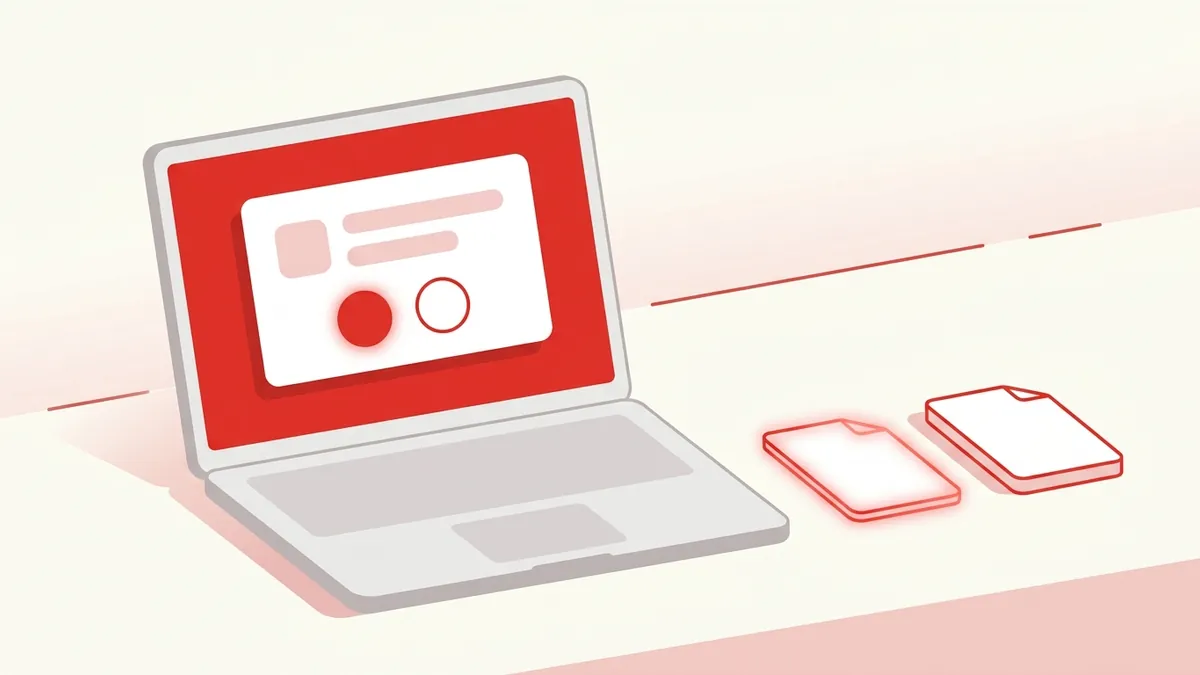
Hai cách này cho ra hai file khác nhau, dù nhìn qua thì giống hệt.
In ra PDF làm mất nhiều thứ
Nhiều người quen tay bấm Ctrl + P rồi chọn máy in PDF. Mình không khuyên cách này. File in ra thường mất mục lục bấm được, mất các đường liên kết, có máy còn biến chữ thành dạng khó sao chép. Dung lượng thì lúc nhẹ hơn, lúc nặng hơn, rất khó đoán.
So sánh nhanh các cách xuất
| Cách xuất | Dung lượng | Giữ liên kết, mục lục |
|---|---|---|
| Lưu thành PDF, mức Chuẩn | Nặng nhất | Có |
| Lưu thành PDF, mức Kích cỡ tối thiểu | Nhẹ | Có |
| In ra PDF | Khó đoán | Thường mất |
| Google Docs, tải xuống PDF | Trung bình | Có |
Đã xuất rồi mà vẫn nặng thì làm gì?
Có lúc bạn không còn file Word gốc, hoặc người khác gửi cho bạn bản PDF đã nặng sẵn.
Nén lại file PDF
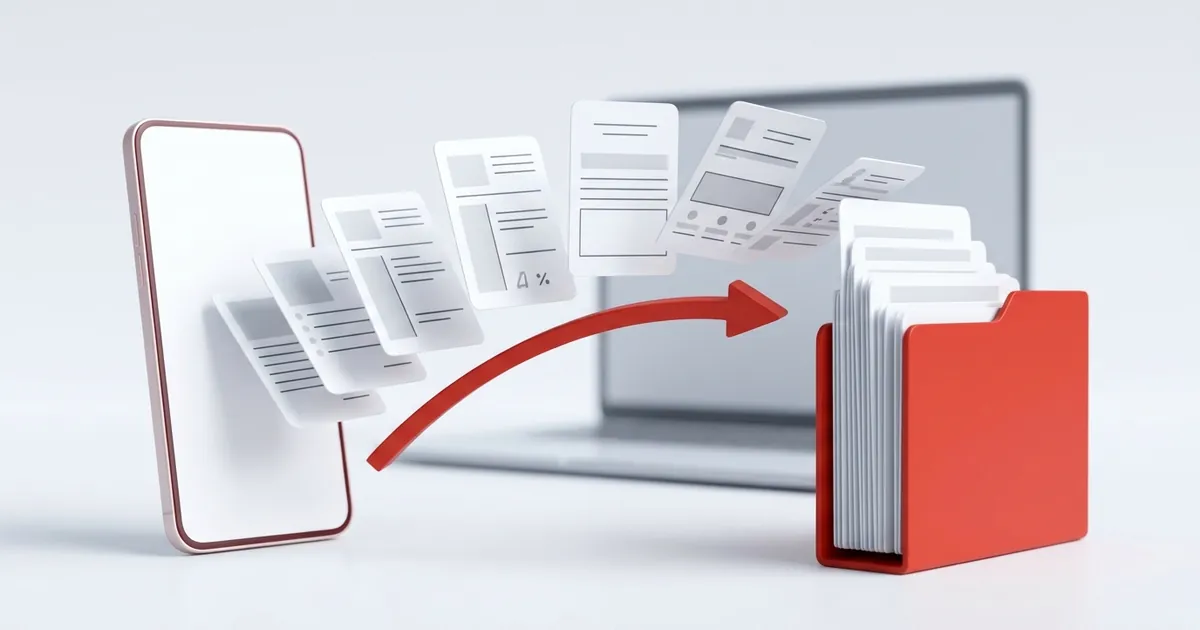
Lúc đó nhanh nhất là nén thẳng file PDF. Bạn tải file lên công cụ nén online, chọn mức vừa và tải về. Với tài liệu nhiều ảnh, dung lượng thường giảm còn một phần ba đến một phần năm. Nếu cần ép xuống một mốc cụ thể, bài Cách nén file PDF xuống dưới 1MB mà vẫn rõ chữ có hướng dẫn từng bước.
Khi nén gần như không giảm
Cũng có trường hợp nén xong chỉ giảm được vài phần trăm. Đó thường là file toàn chữ, vốn đã rất gọn, không còn gì để bớt. Mình thấy điểm này nên nói thẳng: công cụ nén không làm phép màu với file đã nhẹ sẵn. Lý do cụ thể có ở bài Vì sao nén PDF rồi mà dung lượng vẫn không giảm?.
Những điều nên kiểm tra trước khi gửi
File nhẹ rồi chưa chắc đã ổn. Mình hay dành thêm một phút để xem lại hai chỗ.
Phông tiếng Việt và ngắt trang
Mở file PDF ra và lướt nhanh. Chỗ dễ lỗi nhất là dấu tiếng Việt bị lệch khi dùng phông lạ, và bảng biểu bị ngắt đôi sang trang sau. Hai lỗi này sinh ra lúc xuất file, không phải do nén, nên phải sửa trong Word rồi xuất lại.
Ảnh và biểu đồ còn đọc được không
Phóng to 150% ở vài tấm ảnh có chữ nhỏ, như ảnh chụp màn hình hay biểu đồ. Nếu số liệu vẫn đọc rõ thì yên tâm. Nếu nhòe, hãy xuất lại ở mức Chuẩn rồi nén bằng công cụ, kết quả thường cân bằng hơn.
Tổng kết
Chuyển Word sang PDF bị nặng gần như luôn do ảnh chèn trong tài liệu, cộng thêm một ít từ phông chữ. Cách gọn nhất là dùng Lưu thành PDF với mức kích cỡ tối thiểu, tránh in ra PDF, và nén ảnh trong Word nếu có thời gian. Còn khi file PDF đã lỡ nặng, hoặc bạn không có bản Word gốc, bạn có thể nén file PDF miễn phí ngay tại nenpdf.vn rồi mở ra kiểm tra lại ảnh và chữ trước khi gửi.
Câu hỏi thường gặp
Thường do tài liệu có nhiều ảnh lớn được giữ nguyên độ phân giải, hoặc do phông chữ được nhúng kèm vào file. Văn bản thuần chữ rất hiếm khi nặng lên sau khi chuyển.
Không. Chữ trong PDF xuất từ Word là chữ thật nên luôn nét ở mọi mức phóng to. Tùy chọn này chỉ hạ độ phân giải của ảnh, nên ảnh chụp và biểu đồ dạng ảnh có thể kém nét hơn một chút.
Nên dùng Lưu thành hoặc Xuất PDF. Cách này giữ được mục lục, liên kết và chữ có thể sao chép. In ra PDF thường làm mất các liên kết và đôi khi cho file nặng hơn.
Văn bản chữ khoảng 10 đến 20 trang thường chỉ từ 100 KB đến 500 KB. Nếu file của bạn lên vài MB hoặc vài chục MB thì gần như chắc chắn do ảnh chèn bên trong.
Không cần. Bạn tải thẳng file PDF đó lên công cụ nén online, chọn mức vừa rồi tải về. Cách này nhanh hơn nhiều so với việc mở lại Word để thu nhỏ từng ảnh.
Dùng công cụ nén PDF online miễn phí của nenpdf.vn — giữ chữ tiếng Việt sắc nét, tự xóa sau 30 phút.
Bình luận (0)
Chưa có bình luận nào. Hãy là người đầu tiên chia sẻ ý kiến!