
Ghép file PDF xong bị nặng? Cách gộp gọn mà vẫn nhẹ
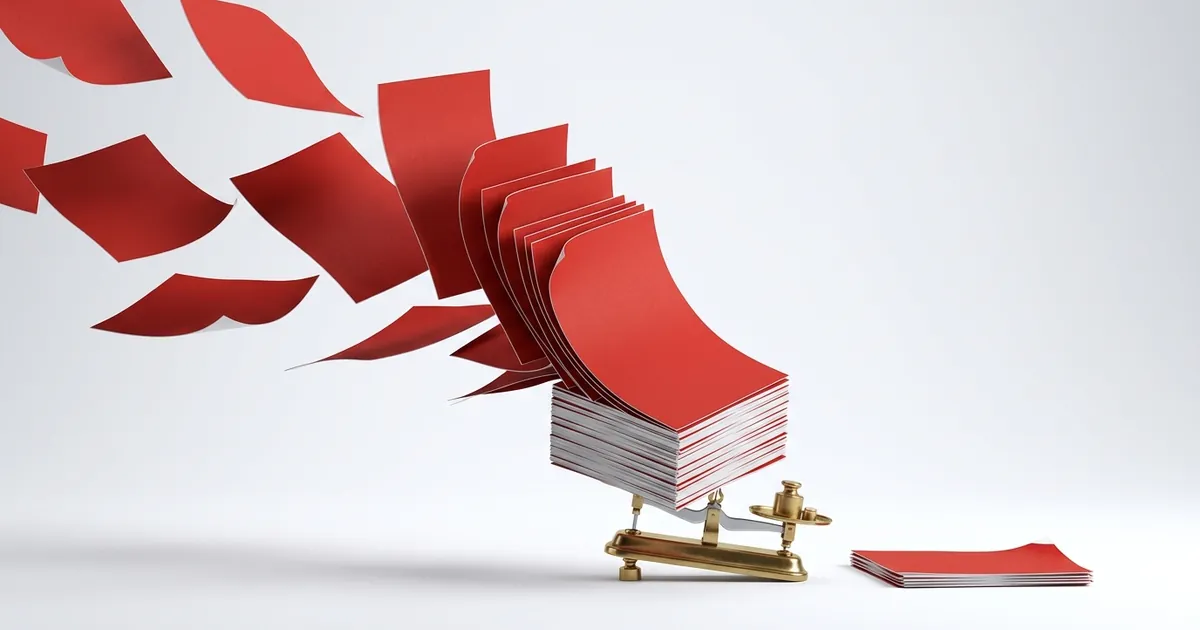
Thứ Sáu tuần trước, khoảng 4 giờ chiều, mình ngồi gom 7 bản scan hợp đồng thành một file để gửi đối tác cho kịp trước giờ họ tan làm. Ghép xong, nhìn con số bên dưới mà hơi choáng: 48 MB. Email công ty bên kia chỉ nhận tối đa 10 MB. Chuyện ghép file PDF xong bị nặng kiểu này mình gặp không dưới chục lần, và lần nào cũng có cách xử lý trong vài phút.
Vì sao ghép file PDF xong lại nặng đến vậy?
Nhiều người nghĩ gộp lại thì máy sẽ tự "dồn" cho gọn. Thật ra không phải. Hiểu được chỗ này bạn sẽ đỡ mất công thử đi thử lại.
Ghép không làm file nhẹ đi
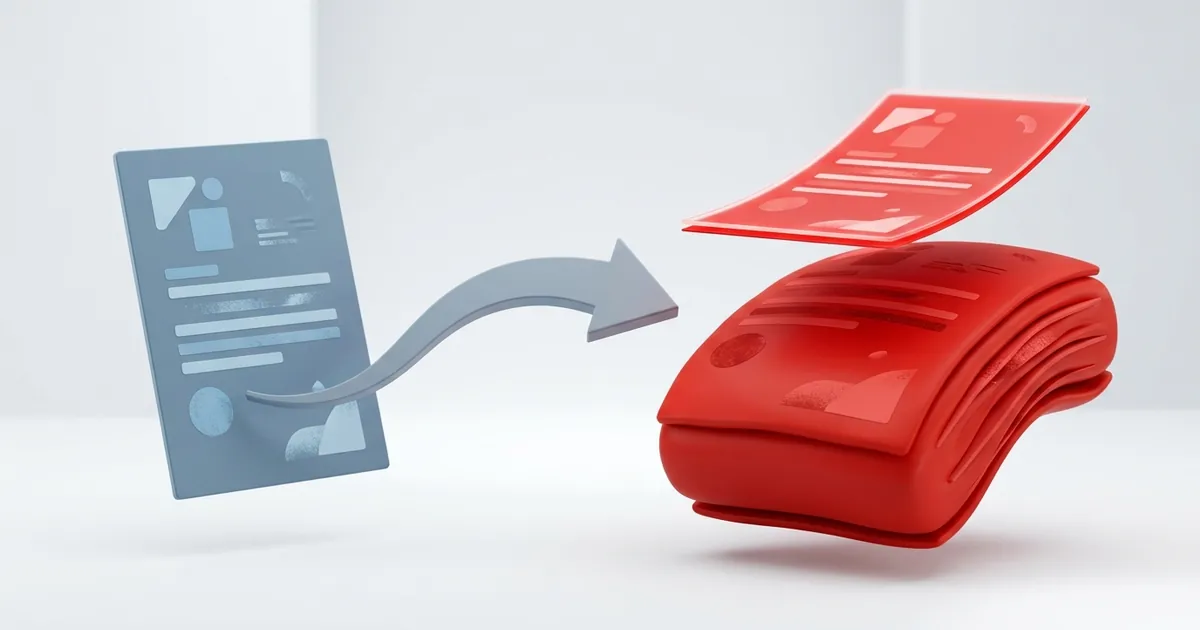
Khi ghép, công cụ chỉ xếp các trang nối đuôi nhau vào một tệp mới. Ảnh bên trong vẫn giữ nguyên, chữ vẫn giữ nguyên, không có gì bị bớt đi cả. Vì thế 7 file mỗi file khoảng 7 MB sẽ ra một file gần 49 MB. Có lúc file ghép còn nặng hơn tổng một chút, do mỗi file gốc mang theo bộ phông chữ riêng và công cụ ghép giữ lại hết.
Thủ phạm thường là mấy file scan
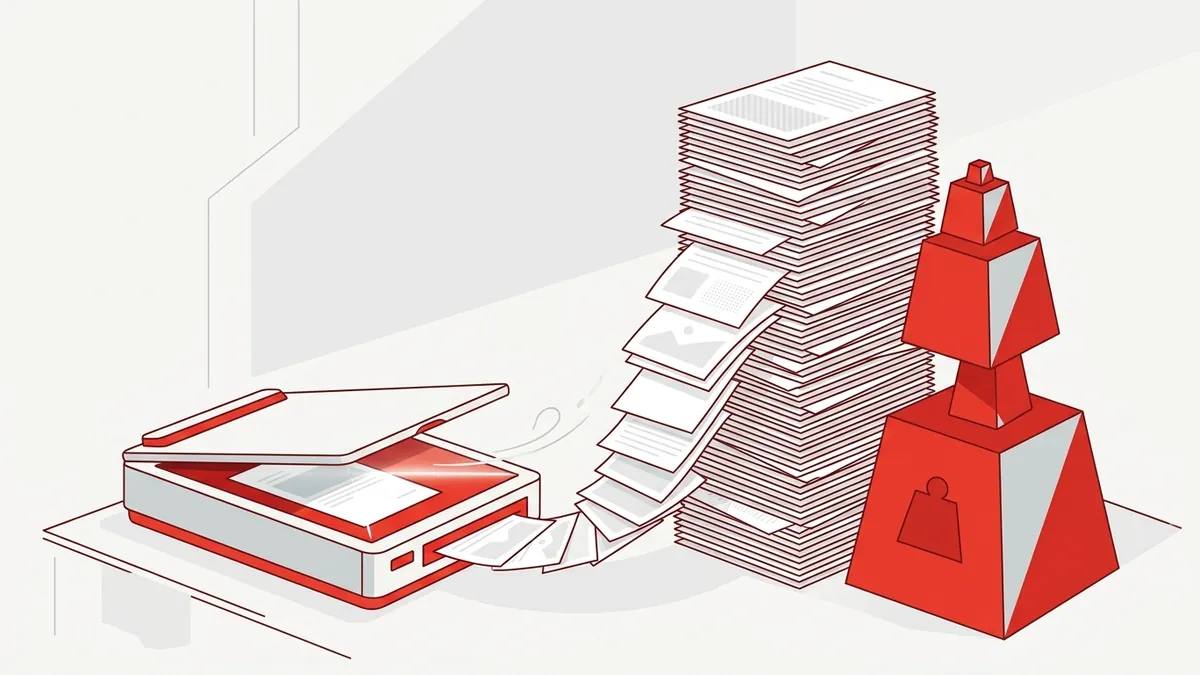
Trong một bộ hồ sơ, file xuất từ Word chỉ vài trăm KB. Phần nặng nằm ở các bản scan, vì mỗi trang scan là một tấm ảnh. Mình từng ghép 12 file, trong đó chỉ 3 file scan màu mà đã chiếm hơn 90% dung lượng. Nếu bạn muốn hiểu kỹ hơn, bài Tại sao file PDF sau khi scan lại nặng hơn bản gốc? có giải thích từng nguyên nhân.
Ghép file PDF bằng cách nào cho nhanh?
Nói trước cho rõ: nenpdf.vn không có tính năng ghép, trang chỉ nén. Bạn ghép bằng một trong các cách dưới đây rồi quay lại nén sau.
Trên máy tính
- Máy Mac: mở file đầu tiên bằng Preview, bật thanh hình thu nhỏ rồi kéo các file còn lại vào đúng vị trí. Lưu lại là xong, không cần mạng.
- Windows: hệ điều hành không có sẵn lệnh ghép. Cách gọn nhất là dùng một công cụ ghép PDF online chạy trên trình duyệt, kéo thả các file vào và sắp thứ tự.
- Máy cơ quan đã cài phần mềm đọc PDF bản trả phí thì thường có sẵn lệnh gộp tệp trong menu.
Trên điện thoại
Với iPhone, bạn mở ứng dụng Tệp, chọn các file cần gộp, bấm dấu ba chấm rồi chọn Tạo PDF. File mới nằm ngay trong thư mục đó. Lưu ý là máy xếp theo tên file, nên hãy đặt tên 01, 02, 03 trước khi gộp. Android thì không có lệnh tương tự, mình hay mở Chrome và dùng công cụ ghép online.
Nên nén trước hay ghép trước?
Trên mạng nhiều người khuyên cứ nén từng file cho chắc rồi mới ghép. Mình thấy cách đó tốn công hơn mức cần thiết.
Ghép trước, nén một lần
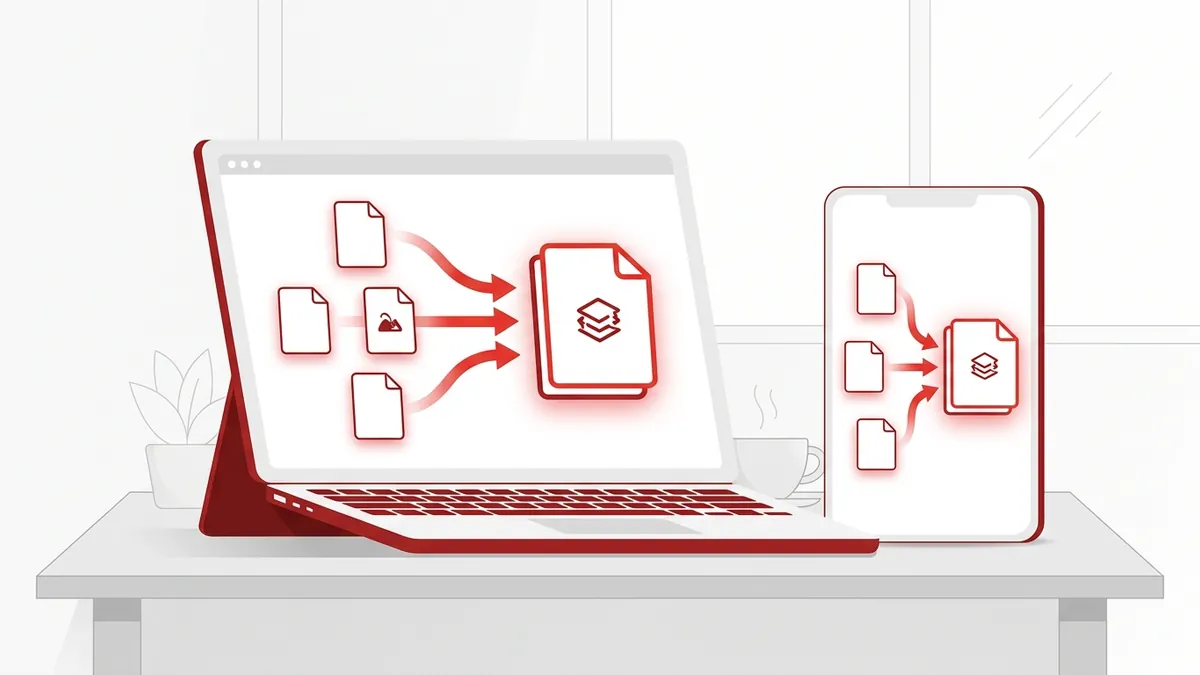
Với đa số trường hợp, bạn ghép hết rồi nén đúng một lần. Lý do đơn giản: chỉ phải tải lên một file, chọn một mức nén, và nhìn ngay được dung lượng cuối cùng có lọt giới hạn hay chưa. Bộ 48 MB của mình sau khi nén mức vừa còn khoảng 6 MB, dấu đỏ và chữ ký tay vẫn đọc rõ khi phóng to.
Khi nào nên nén từng file trước
Có một trường hợp nên làm ngược lại: bộ hồ sơ vừa có bản scan rất nặng, vừa có file văn bản nhiều biểu đồ cần giữ nét. Khi đó nén riêng mấy bản scan ở mức mạnh hơn, giữ nguyên file văn bản, rồi mới ghép. Nếu có nhiều file cần nén cùng lúc, bạn xem thêm bài nén PDF hàng loạt nhiều file.
File ghép xong nên nặng bao nhiêu là vừa?
Không có con số chung. Nó tùy vào nơi bạn sẽ gửi file tới.
Mốc dung lượng theo nơi nhận
Mình hay nhắm thấp hơn mức trần khoảng 20% để khỏi bị từ chối vì chênh vài trăm KB.
| Nơi gửi | Mức trần thường gặp | Nên nhắm |
|---|---|---|
| Gmail, Outlook | 25 MB mỗi email | Dưới 20 MB |
| Email công ty | 5–10 MB | Dưới 5 MB |
| Hồ sơ BHXH điện tử | Khoảng 5 MB | Dưới 4 MB |
| Cổng nộp hồ sơ du học | 2–16 MB mỗi file | Theo hướng dẫn từng cổng |
Những lỗi hay gặp khi ghép file PDF
Phần này mình rút ra từ mấy lần phải làm lại, có lần là lúc 11 giờ đêm.
Sai thứ tự và lẫn khổ giấy
Lỗi phổ biến nhất là trang nằm sai chỗ, phụ lục chạy lên trước hợp đồng chính. Lỗi thứ hai là file ghép có trang đứng, trang nằm ngang, trang A4 lẫn trang chụp từ điện thoại to gấp đôi. Người nhận kéo xuống đọc sẽ rất khó chịu. Ghép xong, bạn nên lướt một lượt từ đầu đến cuối trước khi nén.
File đã ký số
Nếu trong bộ có file đã ký số, đừng ghép nó vào file khác. Chữ ký gắn với nội dung lúc ký, gộp vào là phần mềm báo chữ ký hỏng. Thứ tự đúng là ghép, nén, kiểm tra, rồi mới ký. Chi tiết hơn có ở bài Nén PDF có làm mất chữ ký số không?.
Tổng kết
Ghép file PDF chỉ nối các trang lại, nó không giúp file nhẹ đi, nên file gộp từ nhiều bản scan gần như chắc chắn sẽ nặng. Cách làm gọn nhất là ghép trước, lướt lại thứ tự trang, rồi nén một lần cho lọt giới hạn của nơi nhận. Mình không chắc cách này hợp với mọi bộ hồ sơ, nhưng với giấy tờ văn phòng thông thường thì gần như lần nào cũng ổn. Khi đã có file ghép trong tay, bạn có thể nén file PDF miễn phí ngay tại nenpdf.vn, chọn mức vừa và tải về sau vài giây.
Câu hỏi thường gặp
Không. File sau khi ghép gần bằng tổng dung lượng các file gốc cộng lại, có khi nhỉnh hơn một chút. Muốn nhẹ hơn bạn phải nén thêm một bước sau khi ghép.
Phần lớn trường hợp ghép xong rồi nén một lần là nhanh nhất. Chỉ nên nén riêng từng file khi trong bộ có file scan rất nặng đi cùng file văn bản vốn đã nhẹ, để mỗi loại được chọn mức nén phù hợp.
Trên iPhone thì không, ứng dụng Tệp có sẵn lệnh Tạo PDF để gộp nhiều file. Trên Android bạn mở một công cụ ghép PDF online bằng Chrome là xong, không bắt buộc cài thêm ứng dụng.
Không. nenpdf.vn chỉ làm một việc là nén PDF. Bạn ghép file bằng công cụ khác trước, sau đó tải file đã ghép lên nenpdf.vn để giảm dung lượng.
Thường là không. Chữ ký số gắn với đúng nội dung file lúc ký, nên khi gộp file đó vào một file khác thì phần mềm sẽ báo chữ ký không còn hợp lệ. Hãy ghép và nén xong hết rồi mới ký.
Dùng công cụ nén PDF online miễn phí của nenpdf.vn — giữ chữ tiếng Việt sắc nét, tự xóa sau 30 phút.
Bình luận (0)
Chưa có bình luận nào. Hãy là người đầu tiên chia sẻ ý kiến!