
Xóa trang trong file PDF online, không cần cài phần mềm
Sáng thứ Hai tuần rồi mình đặt 12 tờ hồ sơ vào khay máy scan, quên tắt chế độ quét hai mặt. File ra 24 trang, trong đó 7 trang trắng tinh vì mấy tờ đó chỉ in một mặt. Gửi nguyên vậy thì người nhận lướt muốn mỏi tay. Chuyện phải xóa trang trong file PDF kiểu này mình gặp gần như tuần nào cũng có, và thật ra nó nhanh hơn nhiều người nghĩ.
Vì sao file PDF hay thừa ra vài trang?
Ít ai cố ý tạo ra trang thừa. Nó thường sinh ra ở khâu scan hoặc khâu xuất file, và mình chỉ phát hiện khi đã mở file ra đọc lại.
Trang trắng từ máy scan
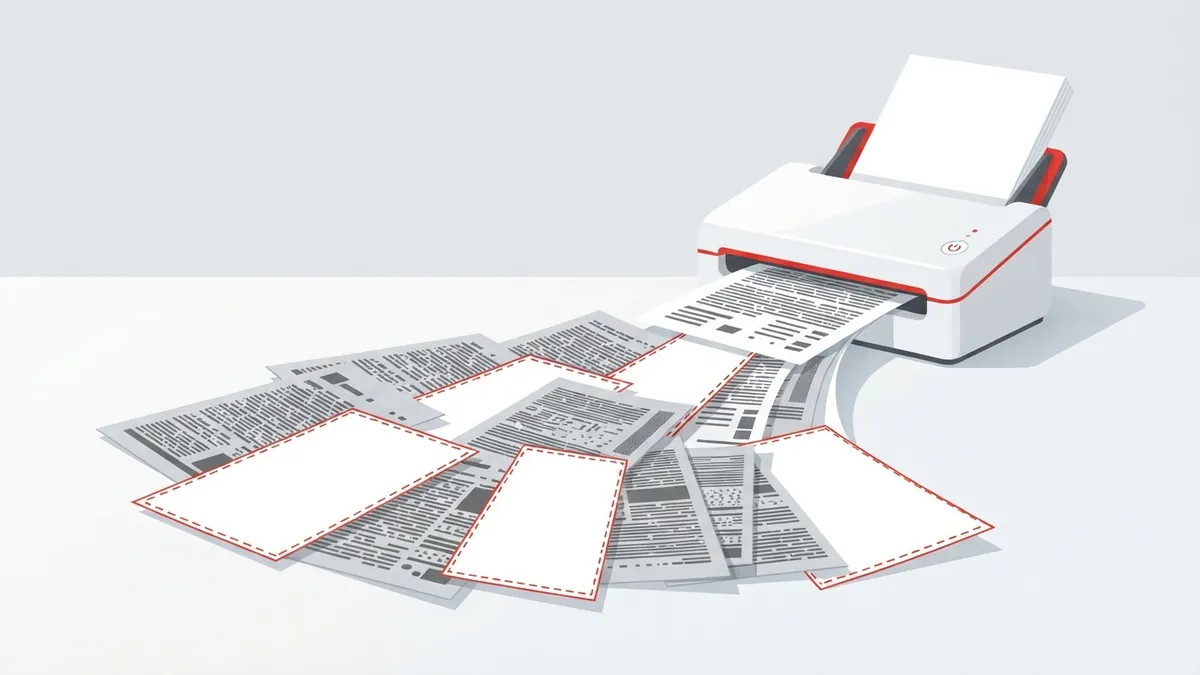
Máy scan có khay nạp giấy thường bật sẵn chế độ quét hai mặt. Tờ nào chỉ in một mặt thì mặt sau vẫn bị quét, thành một trang trắng nằm xen giữa file. Ngoài ra còn tờ bìa lót, tờ ghi chú kẹp nhầm vào giữa chồng giấy, hay trang cuối bị quét hai lần vì máy kéo giấy lỗi. Trang trắng của bản scan nhìn thì trống nhưng vẫn là một tấm ảnh, nên nó vẫn chiếm chỗ và vẫn bị in ra giấy nếu bạn bấm in cả file.
Trang thừa khi xuất từ Word, Excel
Với Word, thủ phạm quen mặt là trang trắng cuối file, hay gặp khi tài liệu kết thúc bằng một cái bảng nằm sát đáy trang. Excel thì khác một chút: bảng rộng hơn khổ giấy nên vài cột bị đẩy sang trang riêng, có trang chỉ chứa đúng một cột lẻ loi. Mấy trang này sửa ở file gốc là tốt nhất. Nhưng nếu trong tay bạn chỉ còn file PDF thì xóa thẳng trong PDF là đường ngắn hơn.
Cách xóa trang trong file PDF online
Nhiều người tìm lệnh xóa trang trong trình duyệt hay trong trình đọc PDF miễn phí rồi bỏ cuộc vì không thấy. Mấy chương trình đó chủ yếu để xem. Mình hay làm trên trang Tách PDF của nenpdf.vn, vì xóa, xoay và sắp xếp trang đều nằm chung một chỗ.
Bỏ một trang hay nhiều trang
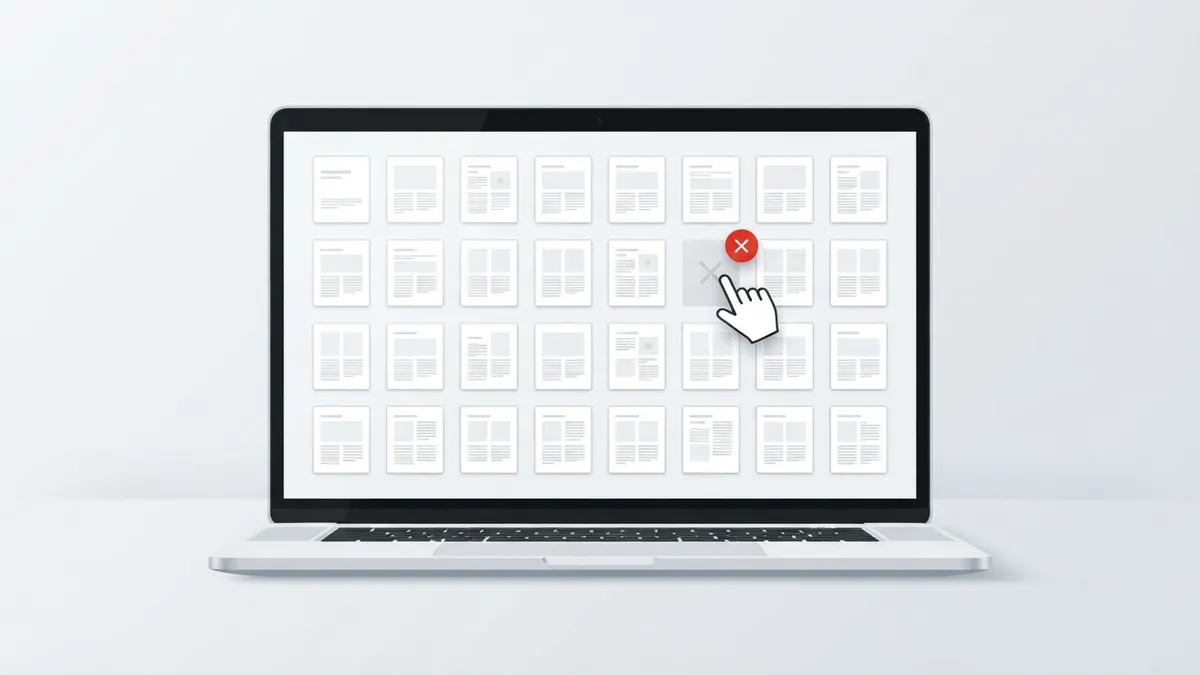
- Mở trang Tách PDF, chọn file. Mọi trang hiện ra thành ảnh thu nhỏ, có ghi số trang.
- Bấm dấu ✕ ở góc trang muốn bỏ. Bỏ bao nhiêu trang cũng được, lỡ tay thì bấm "Đặt lại".
- Giữ kiểu tách "Gộp thành 1 file" rồi bấm "Tách PDF". File tải về là file cũ đã bớt đi những trang đó.
Có một mẹo cho lúc số trang cần bỏ nhiều hơn số trang cần giữ. Thay vì bấm ✕ mấy chục lần, bạn chọn kiểu "Chỉ lấy trang đã chọn" rồi gõ những trang muốn giữ, ví dụ 1-3, 5, 8-10. Nhanh hơn hẳn.
Các trang còn lại có bị xáo trộn không?
Không. Trang nào còn lại thì được chép nguyên sang file mới, đúng thứ tự bạn thấy trên màn hình. Chữ không bị dựng lại, ảnh không bị nén thêm lần nào. Nếu tiện tay bạn muốn đưa phụ lục xuống cuối thì giữ ảnh thu nhỏ rồi kéo sang vị trí mới. Trang nào nằm ngang thì xoay luôn, mình có viết riêng ở bài xoay file PDF bị ngược và lưu lại.
Xóa trang ngay trên máy, không cần mạng
Không phải lúc nào cũng có mạng, và có những file bạn không muốn tải lên đâu cả. Khi đó vẫn còn vài cách.
Máy Mac và iPhone
Trên Mac, mở file bằng Preview, bật thanh hình thu nhỏ, bấm chọn trang rồi nhấn phím Delete và lưu lại. Xong. iPhone cũng làm được trong ứng dụng Tệp: mở file PDF, mở danh sách trang thu nhỏ, nhấn giữ vào trang cần bỏ sẽ thấy lệnh xóa.
Windows và mẹo in ra PDF
Windows không có sẵn lệnh xóa trang. Mẹo cũ mà vẫn chạy tốt: mở file bằng trình duyệt, bấm in, chọn máy in là lưu thành PDF, rồi ở ô số trang chỉ gõ những trang muốn giữ, kiểu 1-4, 6-10. Điểm trừ là file được "in" lại từ đầu, nên mục lục bấm được và các liên kết trong file có thể mất. Với giấy tờ scan thì không sao, với tài liệu dài có mục lục thì mình không dùng cách này.
Nên xóa trang bằng cách nào?
Mình không nghĩ có một cách tốt cho mọi trường hợp. Nó tùy máy bạn đang cầm và loại file.
So sánh nhanh các cách
| Cách làm | Hợp khi | Điểm trừ |
|---|---|---|
| Tách PDF trên nenpdf.vn | Máy nào cũng dùng được, cần nhìn thấy từng trang | Cần mạng, mỗi lần một file tối đa 50 MB |
| Preview trên Mac | Đang ngồi máy Mac, file riêng tư | Chỉ có trên Mac |
| In ra PDF trên Windows | Không có mạng, file scan đơn giản | Có thể mất mục lục và liên kết |
| Phần mềm PDF trả phí | Máy cơ quan đã cài sẵn | Tốn tiền bản quyền |
Vài điều nên biết trước khi xóa
Xóa trang là việc nhỏ, nhưng có hai chỗ dễ vấp mà mình từng dính.
File đã ký số hoặc có mật khẩu
File đã ký số mà bỏ đi một trang thì chữ ký không còn hợp lệ, vì nội dung đã khác lúc ký. Xóa trang trước, ký sau. Bạn đọc thêm ở bài Nén PDF có làm mất chữ ký số không?, nguyên tắc giống hệt. Còn file phải nhập mật khẩu mới mở được thì công cụ sẽ từ chối, và nenpdf.vn không gỡ mật khẩu giúp bạn được.
Trang trắng phải tự bấm bỏ
Nói thật đây là chỗ mình chưa ưng: trang chưa tự nhận ra trang trắng để xóa một lượt. Bạn phải nhìn ảnh thu nhỏ và bấm từng trang. Với 24 trang của mình thì mất chưa tới một phút, còn bản scan 300 trang thì quét lại ở chế độ một mặt sẽ đỡ khổ hơn. Thêm nữa, bỏ vài trang trắng không làm file nhẹ đi bao nhiêu. Muốn nhẹ thật thì xóa xong bạn nén PDF thêm một bước.
Tổng kết
Trang thừa trong PDF phần lớn đến từ máy scan quét hai mặt hoặc từ lúc xuất Word, Excel. Bỏ chúng đi không cần phần mềm gì: mở file, bấm ✕ lên trang thừa, tải file mới về, các trang còn lại vẫn nguyên thứ tự và độ nét. Trước khi gửi, bạn nhớ lướt lại một lượt xem có lỡ tay bỏ nhầm trang nào không. Lần tới gặp bản scan lẫn trang trắng, bạn thử xóa trang PDF miễn phí trên nenpdf.vn, chừng một phút là xong.
Câu hỏi thường gặp
Không. Bạn mở trang Tách PDF của nenpdf.vn bằng trình duyệt, bấm dấu ✕ trên trang muốn bỏ, giữ kiểu "Gộp thành 1 file" rồi tải file mới về. Làm được trên cả điện thoại lẫn máy tính.
Không. Các trang còn lại được chép nguyên sang file mới theo đúng thứ tự đang hiển thị, chữ và ảnh không bị nén lại. Chỉ khi bạn tự kéo đổi chỗ thì thứ tự mới thay đổi.
Trên nenpdf.vn thì chưa, bạn phải nhìn ảnh thu nhỏ và bấm bỏ từng trang trắng. Với bản scan vài chục trang việc này mất chừng một phút, còn file vài trăm trang thì nên quét lại ở chế độ một mặt.
Được. Trước khi bấm nút xử lý bạn bấm "Đặt lại" để mọi trang quay về như lúc mới mở. Kể cả đã tải file mới về thì file gốc trên máy bạn vẫn còn nguyên, chỉ cần làm lại.
Trình duyệt và các trình đọc PDF miễn phí chủ yếu để xem, lệnh xóa trang thường nằm ở bản trả phí. Cách thay thế là dùng công cụ online hoặc in ra PDF và chỉ chọn những trang muốn giữ.
Tách trang, xóa trang, xoay và sắp xếp lại trang PDF bằng cách kéo thả hình thu nhỏ — miễn phí, tự xóa sau 30 phút.
Bình luận (0)
Chưa có bình luận nào. Hãy là người đầu tiên chia sẻ ý kiến!