
Ghép file PDF trên điện thoại không cần cài ứng dụng
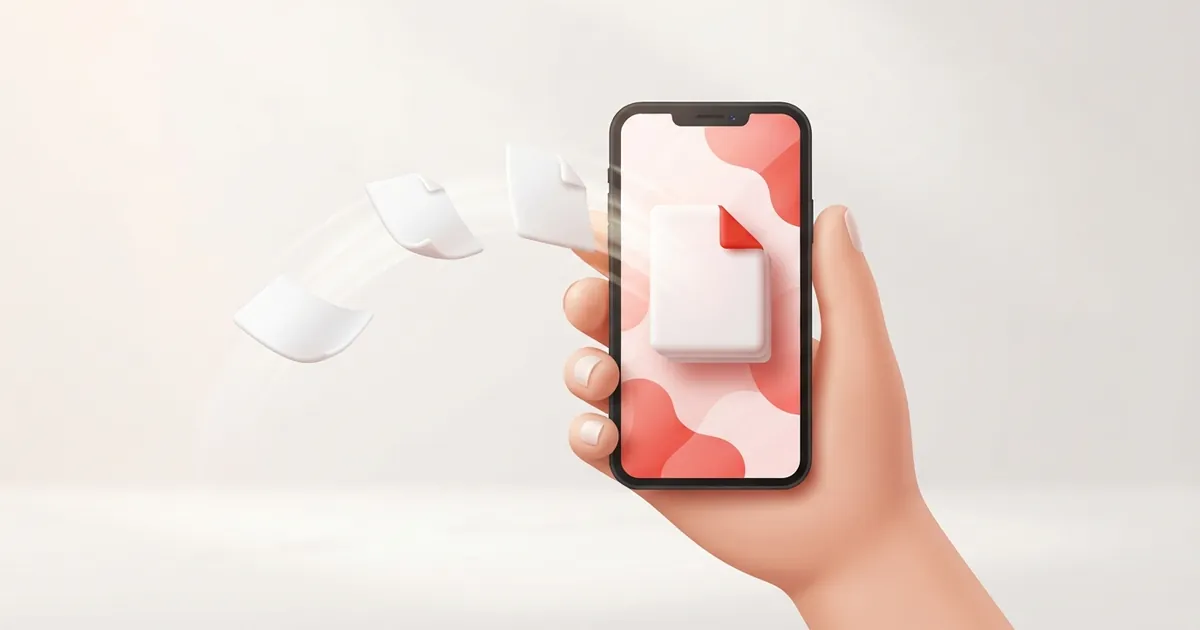
Tháng trước mình đứng xếp hàng ở phòng công chứng, khoảng 10 giờ sáng, thì chị nhân viên nhắn qua Zalo: "Em gửi lại giúp chị một file thôi nhé, đừng gửi ba file rời". Máy tính để ở nhà. Trong tay chỉ có cái điện thoại còn 30% pin. Mình đã ghép file PDF trên điện thoại ngay lúc đứng chờ, xong trước khi tới lượt, và không phải cài thêm thứ gì.
Ghép file PDF trên điện thoại có cần cài app không?
Phản xạ của nhiều người là mở kho ứng dụng và gõ "ghép PDF". Mình cũng từng làm vậy, để rồi tải về một app đầy quảng cáo, dùng đúng một lần rồi quên luôn nó nằm trong máy.
Trình duyệt có sẵn là đủ
Safari trên iPhone hay Chrome trên Android đều chọn được file trong máy và tải file mới về, nên một trang web ghép PDF làm được trọn việc này. Bạn không tốn bộ nhớ, không phải cấp quyền truy cập ảnh hay danh bạ cho một ứng dụng lạ. Dùng xong đóng thẻ là hết. Với công cụ gộp PDF của nenpdf.vn, file trên máy chủ cũng tự xóa sau 30 phút.
Khi nào app vẫn hợp hơn
Nói cho công bằng, cách dùng trình duyệt có điểm yếu: phải có mạng, và tải vài chục MB lên bằng 4G thì hao dung lượng gói cước. Nếu bạn hay phải ghép file ở chỗ sóng yếu, một ứng dụng chạy ngay trên máy sẽ ổn định hơn. Riêng iPhone, ứng dụng Tệp có sẵn lệnh tạo PDF từ nhiều file đã chọn, không cần mạng, đổi lại bạn khó chủ động thứ tự trang.
Các bước ghép bằng trình duyệt
Mình làm trên cả hai loại máy, thao tác gần như giống nhau. Khác chủ yếu ở màn hình chọn file.
Trên iPhone với Safari
- Mở Safari, vào nenpdf.vn rồi chọn mục Gộp PDF.
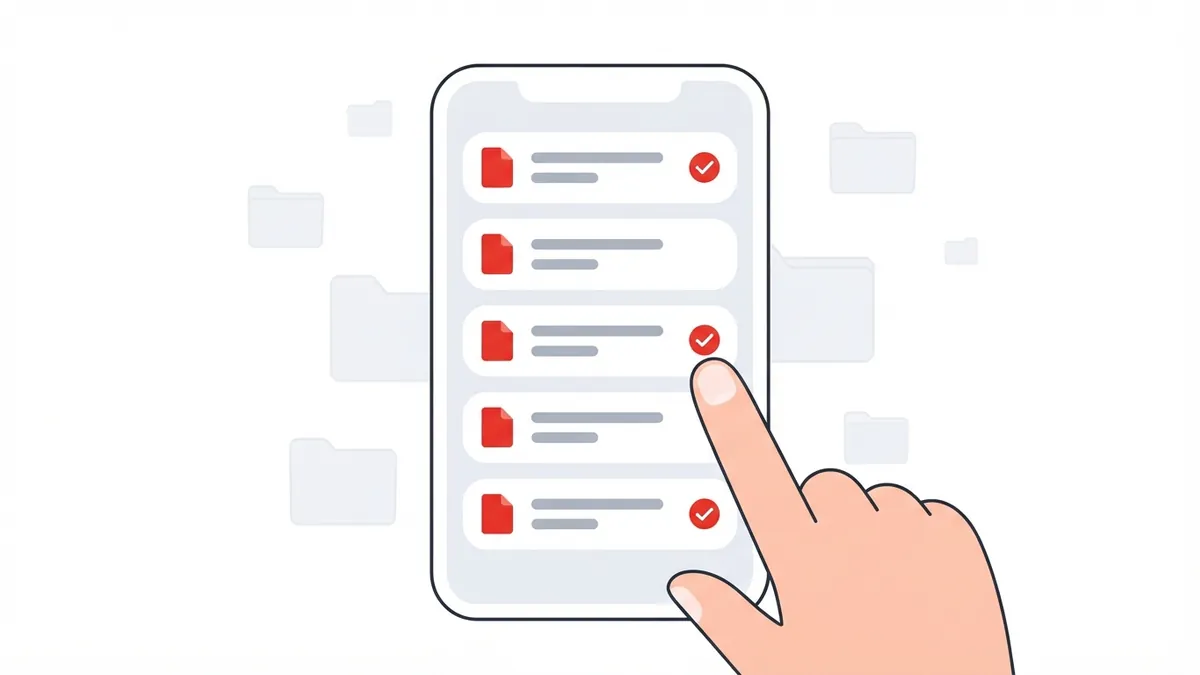
- Bấm "Chọn các file PDF". Máy mở trình duyệt tệp, bạn tìm tới nơi đang giữ các file rồi chạm lần lượt để chọn nhiều file.
- Chờ các ô hiện ảnh trang đầu của từng file, xếp lại nếu cần.
- Bấm "Gộp PDF", vài giây sau bấm tải về.
Trên Android với Chrome
Các bước y như trên. Lúc chọn file, Android mở trình chọn tệp của máy; bạn chạm giữ file đầu tiên để bật chế độ chọn nhiều, rồi chạm thêm các file còn lại. Giao diện mỗi hãng một kiểu nên mình không dám tả chính xác từng nút. Điểm chung là file bạn vừa nhận thường nằm trong mục Tải xuống hoặc Gần đây.
Xếp thứ tự bằng ngón tay
Đây là chỗ mình loay hoay nhất trong lần đầu. Vuốt hoài mà ô không chịu chạy.
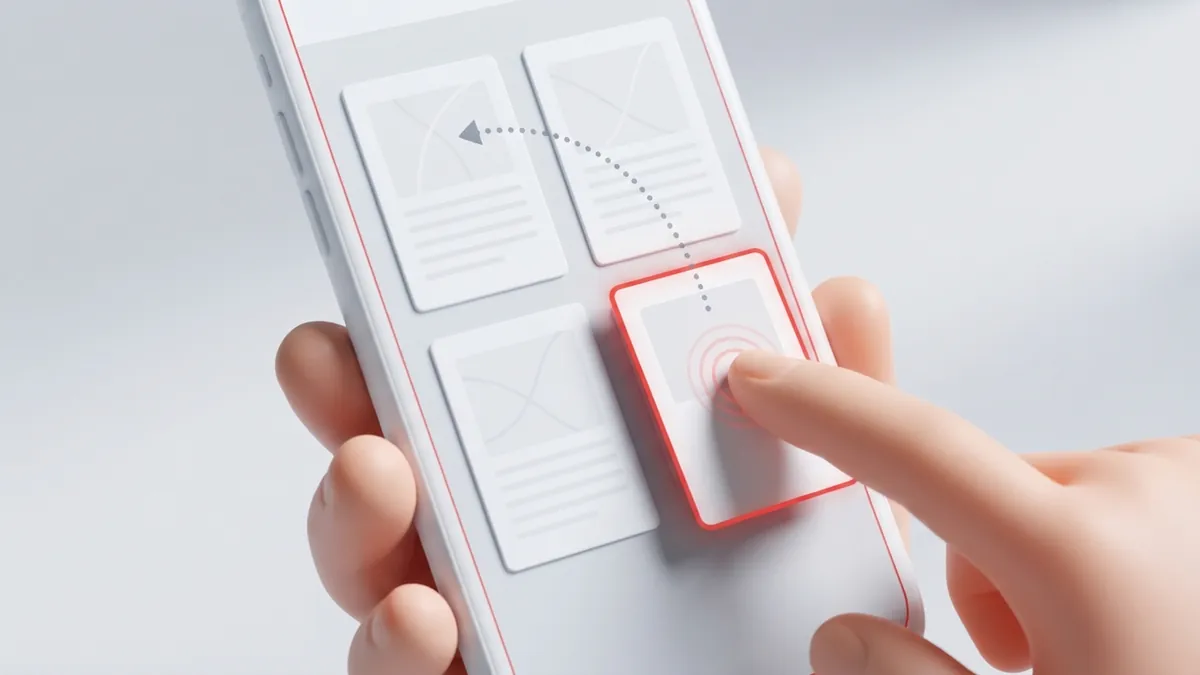
Chạm giữ rồi mới kéo
Trên màn hình cảm ứng, một cú vuốt thường được hiểu là cuộn trang. Vì vậy bạn phải chạm và giữ nguyên ngón tay trên ô khoảng một nhịp, thấy ô nhấc lên thì mới kéo sang vị trí mới rồi thả. Ô đứng đầu sẽ là phần mở đầu của file ghép. Nếu chỉ có hai file, bài gộp 2 file PDF thành 1 có nói rõ hơn chuyện file nào nên đứng trước.
Sắp từng trang trên màn hình nhỏ
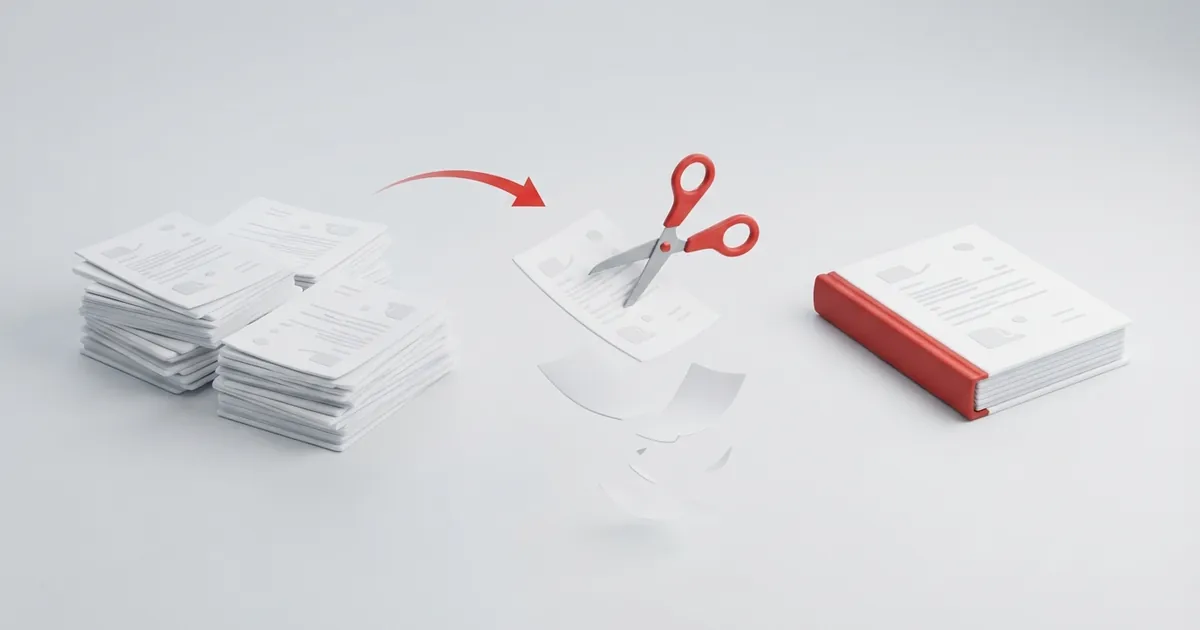
Bấm "Sắp xếp từng trang" thì mỗi trang thành một ô riêng. Bạn kéo trang, bấm nút xoay cho trang bị ngược, bấm dấu ✕ để bỏ trang thừa. Nói thật là với file 40, 50 trang, làm việc này trên màn hình 6 inch khá mỏi tay và dễ thả nhầm chỗ. Mình thường xoay ngang máy cho ô to hơn. Còn bộ nào quá dài thì để dành về máy tính.
File tải về nằm ở đâu?
Ghép xong mà không tìm ra file là chuyện rất hay gặp. Bạn mình từng bấm tải 4 lần liên tiếp vì tưởng chưa tải được.
Trên iPhone
Safari không bỏ file PDF vào thư viện ảnh. File nằm trong ứng dụng Tệp, thư mục Tải về. Nhanh hơn nữa, bạn bấm biểu tượng mũi tên tải xuống trên thanh địa chỉ của Safari ngay sau khi tải, file vừa lưu sẽ hiện ở đó. Nếu muốn đổi nơi lưu, bạn vào phần cài đặt của Safari, mục Bản tải về.
Trên Android
Chrome lưu vào thư mục Download của bộ nhớ máy và thường hiện một thông báo có nút mở file ngay. Lỡ tắt thông báo thì tìm lại theo bảng dưới.
| Máy | Trình duyệt | File nằm ở | Mở nhanh |
|---|---|---|---|
| iPhone, iPad | Safari | Ứng dụng Tệp, thư mục Tải về | Mũi tên tải xuống trên thanh địa chỉ |
| Android | Chrome | Thư mục Download của máy | Dấu ba chấm, Tệp đã tải xuống |
| Android | Trình duyệt của hãng | Thường cũng là Download | Ứng dụng quản lý tệp, mục Tải xuống |
Những vướng mắc hay gặp trên điện thoại
Gần như lần nào có người nhờ mình, vấn đề cũng rơi vào một trong mấy chuyện dưới đây.
File còn nằm trong Zalo hoặc email
Trình duyệt chỉ thấy file đã lưu trong bộ nhớ máy. File mới nhận qua Zalo, Gmail thì bạn mở ra và lưu về máy trước đã. Thêm một điều nữa: đừng mở trang ghép bằng trình duyệt nhỏ bên trong Zalo hay Messenger, ở đó việc chọn file và tải về hay trục trặc. Hãy mở thẳng bằng Safari hoặc Chrome.
Giấy tờ đang là ảnh chụp, hoặc file ghép quá nặng
- Thứ bạn có là ảnh chụp chứ chưa phải PDF: đưa ảnh qua Ảnh sang PDF trước, rồi mới ghép với các file còn lại.
- Mạng chập chờn: mỗi file tối đa 50 MB, nhưng tải lên bằng sóng yếu rất dễ đứt giữa chừng. Có wifi thì nên bắt wifi.
- File ghép xong nặng quá: ghép không làm file nhẹ đi. Bạn xem bài nén PDF trên điện thoại để giảm dung lượng ngay trên máy.
Tổng kết
Điện thoại nào có trình duyệt là ghép được PDF, khỏi cài app. Hai chỗ khiến người ta lúng túng nhất không nằm ở việc ghép: một là phải chạm giữ thì ô mới chịu di chuyển, hai là file tải về nằm trong ứng dụng Tệp hoặc thư mục Download chứ không vào thư viện ảnh. Mình không chắc cách này hợp với những bộ hồ sơ cả trăm trang, màn hình nhỏ sắp trang khá cực. Còn với ba bốn file giấy tờ cần gửi gấp, bạn mở Safari hay Chrome và gộp PDF ngay trên nenpdf.vn là kịp trước khi tới lượt mình.
Câu hỏi thường gặp
Không. Bạn mở Safari hoặc Chrome, vào trang gộp PDF, chọn các file trong máy rồi tải file đã ghép về. Mọi thứ chạy trong trình duyệt nên không tốn bộ nhớ cho một app mới.
Safari lưu file vào ứng dụng Tệp, trong thư mục Tải về. Bạn cũng có thể bấm biểu tượng mũi tên tải xuống trên thanh địa chỉ của Safari để mở lại file vừa tải.
Chrome lưu vào thư mục Download của máy. Bạn mở ứng dụng quản lý tệp rồi vào mục Tải xuống, hoặc bấm dấu ba chấm của Chrome và chọn Tệp đã tải xuống.
Chạm giữ vào ô của file khoảng một nhịp cho tới khi ô nhấc lên, rồi kéo tới vị trí mới và thả tay. Vuốt nhanh mà không giữ thì trang chỉ cuộn lên xuống chứ ô không di chuyển.
Bạn cần lưu file từ Zalo về bộ nhớ máy trước, sau đó mới chọn được nó trong trình duyệt. Cũng nên mở trang gộp bằng Safari hoặc Chrome thay vì trình duyệt nhỏ bên trong Zalo, vì ở đó việc chọn và tải file hay trục trặc.
Ghép nhiều file PDF thành một ngay trên trình duyệt — kéo thả để xếp thứ tự file hoặc từng trang, miễn phí, tự xóa sau 30 phút.

Bình luận (0)
Chưa có bình luận nào. Hãy là người đầu tiên chia sẻ ý kiến!