
Cách nén PDF trên điện thoại iPhone & Android không cần app
Bạn nhận được một file PDF qua Zalo hay email ngay trên điện thoại và cần nén nhỏ lại để nộp form, nhưng ngại cài thêm ứng dụng? Tin tốt là bạn hoàn toàn có thể nén PDF trên điện thoại — cả iPhone lẫn Android — chỉ bằng trình duyệt có sẵn, không cần cài đặt gì. Bài viết này hướng dẫn từng bước cụ thể cho cả hai hệ điều hành.
Có thể nén PDF ngay trên điện thoại không?
Hoàn toàn có thể. Phần lớn nhu cầu giảm dung lượng PDF hiện nay đều xử lý được trực tiếp trên điện thoại mà không cần đến máy tính. Một công cụ nén PDF trực tuyến chạy ngay trong trình duyệt di động, nên chiếc điện thoại trong túi bạn đã đủ để hoàn thành công việc.
Vì sao nhiều người cần nén PDF trên điện thoại
Ngày càng nhiều người làm mọi việc trên điện thoại: nhận giấy tờ qua Zalo, chụp ảnh tài liệu, rồi nộp hồ sơ qua form online ngay trên màn hình nhỏ. Vấn đề là các file này thường vượt giới hạn dung lượng mà hệ thống cho phép, đặc biệt khi đó là ảnh chụp hoặc bản scan. Khi không có sẵn máy tính bên cạnh, khả năng nén file ngay trên điện thoại trở thành nhu cầu thật sự chứ không còn là tiện ích phụ.
Nén bằng trình duyệt thay vì cài app
Trên kho ứng dụng có nhiều app nén PDF, nhưng phần lớn chiếm bộ nhớ, đòi quyền truy cập rộng, kèm quảng cáo hoặc giới hạn dùng thử. Trong khi đó, một công cụ nén online làm đúng một việc bạn cần mà không để lại gì trên máy: mở trình duyệt, nén, tải về, xong là đóng tab. Cách này gọn nhẹ, không tốn dung lượng cài đặt và dùng được trên mọi đời máy.
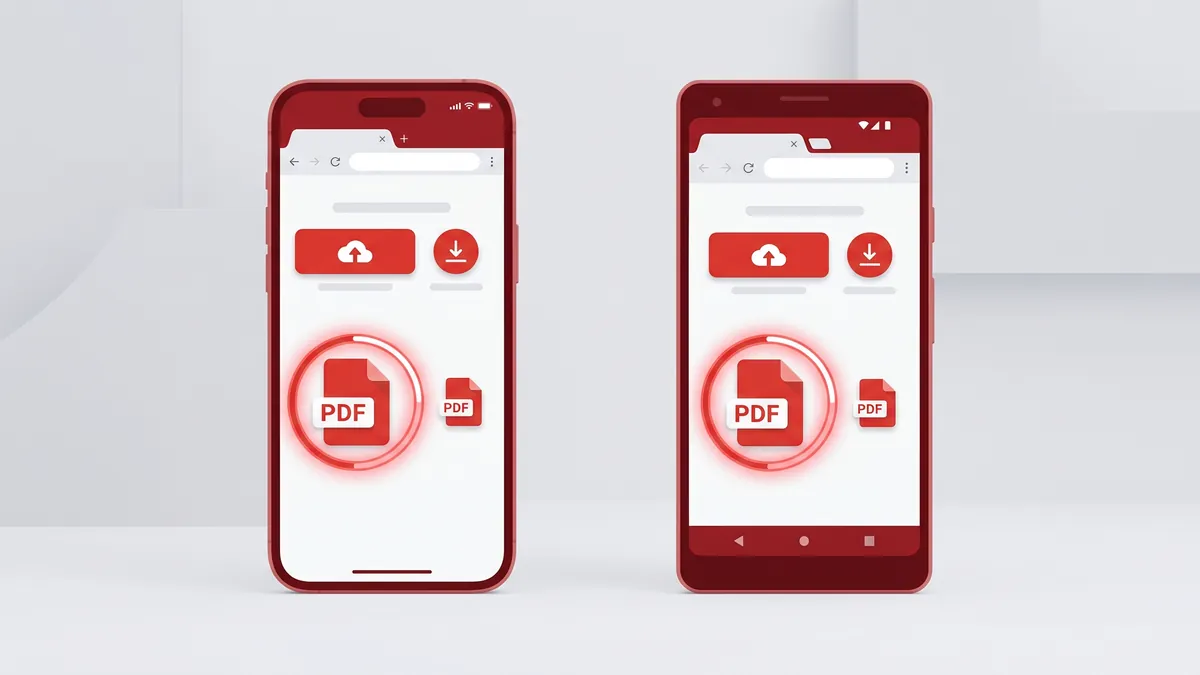
Cách nén PDF trên iPhone (iOS) không cần app
Trên iPhone, bạn không cần cài thêm bất cứ ứng dụng nào — Safari có sẵn đã đủ để mở công cụ nén và lưu file kết quả vào ứng dụng Tệp.
Các bước nén PDF bằng Safari
Quy trình rất gọn, chỉ vài thao tác chạm:
- Mở Safari và truy cập công cụ nén PDF online (ví dụ nenpdf.vn).
- Chạm nút chọn file, sau đó tìm file PDF trong Tệp (Files), iCloud Drive hoặc nơi bạn đã lưu từ Zalo/email.
- Chọn mức nén phù hợp rồi bấm nén và chờ vài giây.
- Khi có kết quả, chạm vào liên kết tải về để lưu bản đã nén.
Lưu file PDF đã nén vào iPhone
Sau khi tải, iPhone thường lưu file vào ứng dụng Tệp, mục Tải về. Từ đây bạn có thể chạm giữ vào file để chia sẻ thẳng qua Zalo, đính kèm email hoặc tải lên một form online. Nếu muốn gọn hơn, hãy đổi tên file ngay trong ứng dụng Tệp để dễ tìm khi nộp hồ sơ.
Cách nén PDF trên điện thoại Android
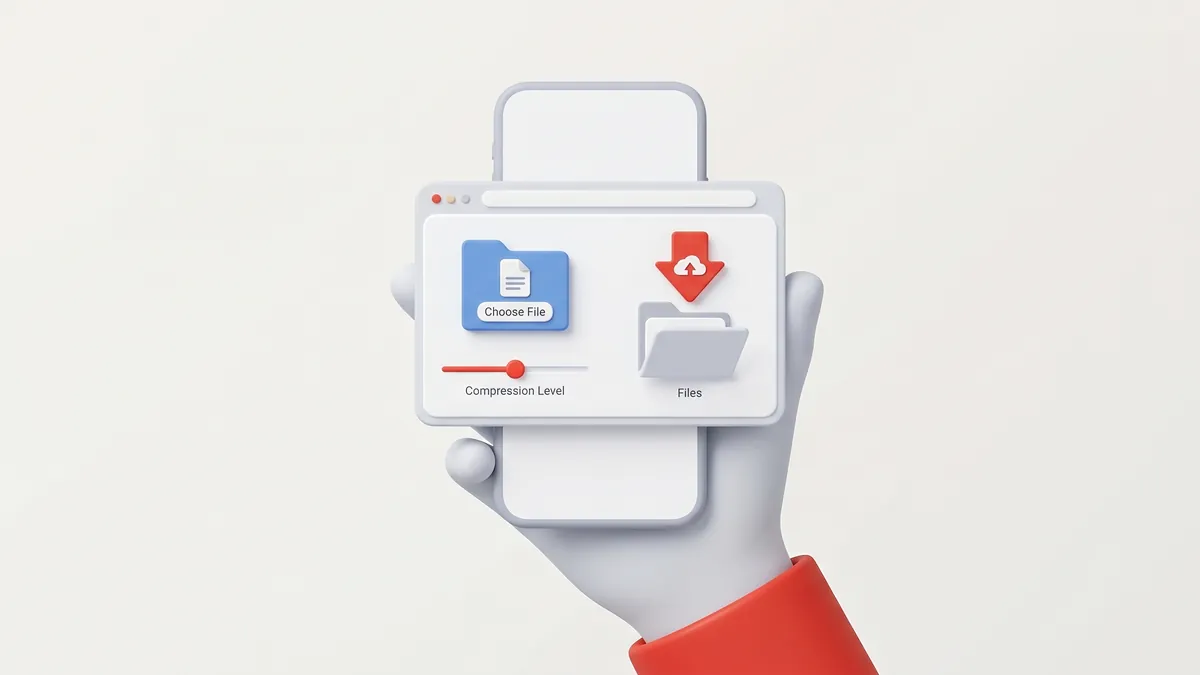
Trên Android, cách làm tương tự với trình duyệt Chrome có sẵn. Bạn cũng không cần cài app, chỉ cần biết file được lưu ở đâu sau khi tải về.
Các bước nén PDF bằng Chrome
- Mở Chrome và vào công cụ nén PDF online.
- Chạm chọn file, rồi tìm file trong Bộ nhớ trong, thư mục Download hoặc Google Drive.
- Chọn mức nén mong muốn và bấm nén.
- Chạm liên kết tải về; Chrome sẽ lưu file vào thư mục Download.
Lưu file vào Bộ nhớ hoặc Google Drive
Mặc định file đã nén nằm trong thư mục Download của Bộ nhớ trong, mở được bằng ứng dụng Quản lý tệp. Nếu muốn dùng trên nhiều thiết bị, khi tải bạn có thể chọn lưu trực tiếp vào Google Drive. Sau đó việc chia sẻ qua Zalo, Gmail hay nộp form đều thực hiện ngay trên điện thoại như bình thường.
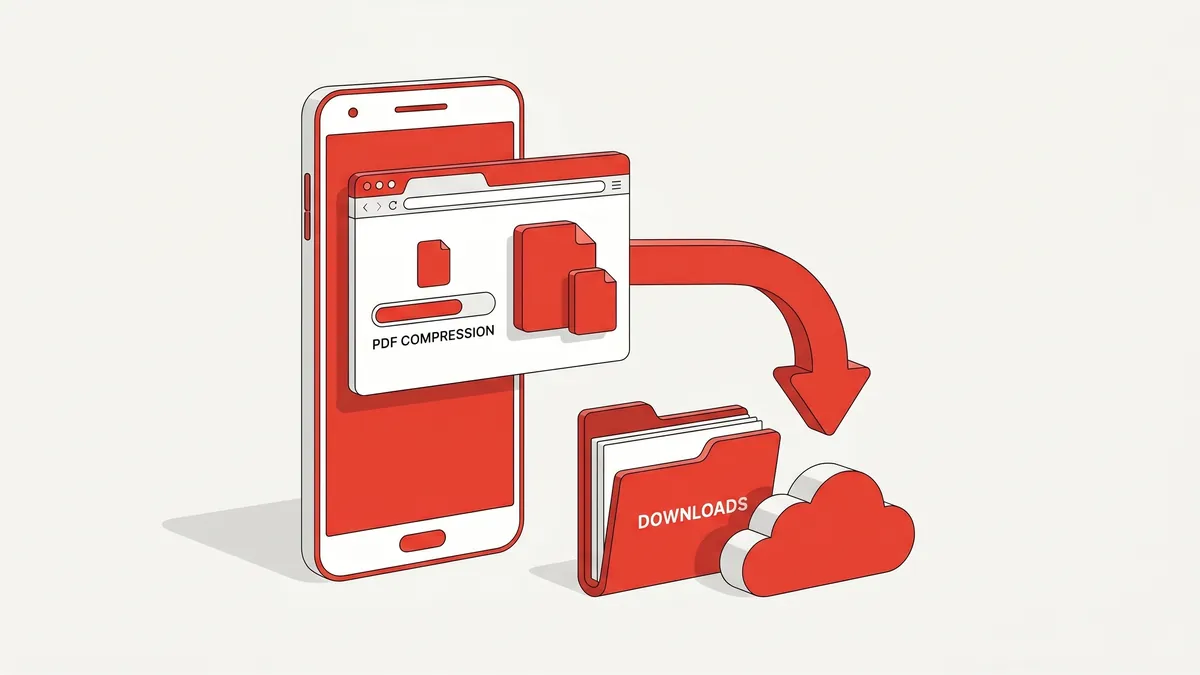
Mẹo nén PDF hiệu quả ngay trên điện thoại
Màn hình nhỏ và thao tác bằng ngón tay khiến việc nén trên điện thoại cần vài lưu ý để vừa nhanh vừa đạt dung lượng mong muốn.
Chọn đúng mức nén trên màn hình nhỏ
Nguyên tắc đơn giản là chọn mức nhẹ nhất vẫn đạt dung lượng cần thiết, để giữ chất lượng tối đa. Với giấy tờ chữ hoặc scan đen trắng, mức Vừa thường đã đủ. Chỉ khi file là ảnh chụp màu hoặc scan màu DPI cao, bạn mới cần tăng lên mức mạnh. Nếu chụp tài liệu bằng camera điện thoại, hãy chụp nơi đủ sáng và để khung hình thẳng — ảnh đầu vào rõ thì nén xong vẫn dễ đọc.
Bảng mức nén gợi ý theo loại file
Bảng dưới đây giúp bạn chọn nhanh ngay trên điện thoại:
| Loại file | Mức nén gợi ý | Kết quả kỳ vọng |
|---|---|---|
| Văn bản thuần (Word, Google Docs xuất ra) | Nhẹ | Đã rất nhẹ, hầu như không cần ép |
| Ảnh chụp / scan đen trắng | Vừa | Giảm mạnh, chữ vẫn rõ |
| Ảnh chụp / scan màu nhiều trang | Mạnh | Nhỏ gọn, nên kiểm tra lại độ nét |
Nén PDF trên điện thoại có an toàn và rõ chữ không?
Đây là hai băn khoăn lớn nhất khi xử lý giấy tờ trên điện thoại, nhất là với các tài liệu cá nhân như CV, sổ hộ khẩu hay giấy tờ tùy thân.
File của bạn có bị lưu lại không?
Một công cụ uy tín chỉ giữ file trong thời gian ngắn để xử lý rồi tự xóa, không lưu trữ lâu dài. Để yên tâm, hãy ưu tiên trang dùng kết nối bảo mật (biểu tượng ổ khóa, địa chỉ bắt đầu bằng https) và tránh các trang lạ yêu cầu đăng nhập hay đòi quyền truy cập bất thường. Nếu muốn hiểu rõ file của mình đi đâu khi nén online, bạn có thể đọc thêm bài nén PDF online có an toàn không.
Giữ chữ tiếng Việt sắc nét trên màn hình nhỏ
Chữ trên màn hình điện thoại nhỏ nên đôi khi khó thấy được độ nét thật của file sau khi nén. Cách kiểm tra tốt là phóng to file đã nén ngay trong ứng dụng xem PDF: nếu chữ vẫn liền nét, không răng cưa thì file đạt. Một công cụ tốt sẽ tự hạ độ phân giải dư thừa mà vẫn giữ dấu thanh tiếng Việt rõ ràng, nên bạn thường không cần chỉnh tay thông số nào.
Tổng kết
Nén PDF trên điện thoại không hề phức tạp: trên iPhone dùng Safari, trên Android dùng Chrome, vào công cụ nén online, chọn mức phù hợp rồi tải về — tất cả chỉ trong vài giây và không cần cài app. Khi cần ép file thật nhỏ để nộp form, bạn có thể tham khảo thêm cách nén PDF xuống dưới 1MB. Lần tới khi nhận file PDF quá nặng ngay trên điện thoại, hãy mở trình duyệt và nén file PDF miễn phí tại nenpdf.vn để gửi đi gọn nhẹ mọi lúc, mọi nơi.
Câu hỏi thường gặp
Không. Bạn chỉ cần mở Safari, vào một công cụ nén PDF online như nenpdf.vn, tải file lên rồi tải bản đã nén về. Toàn bộ diễn ra trên trình duyệt nên không phải cài thêm ứng dụng nào.
Với file văn bản hoặc scan đen trắng thì gần như không, chữ vẫn rõ ở mức nén vừa. Chỉ khi file nhiều ảnh màu và bạn ép thật mạnh thì ảnh mới giảm nét, còn phần chữ thường vẫn đọc và in tốt.
Trên iPhone, file thường nằm trong ứng dụng Tệp (Files), mục Tải về. Trên Android, file vào thư mục Download của Bộ nhớ trong; bạn cũng có thể chọn lưu thẳng vào Google Drive khi tải.
Lượng dữ liệu dùng xấp xỉ bằng dung lượng file bạn tải lên cộng file tải về, thường chỉ vài MB. Nếu file gốc rất nặng hoặc mạng yếu, nên thực hiện khi có Wi-Fi để nhanh và tiết kiệm hơn.
Có. Bạn lưu file PDF từ Zalo hoặc email về máy trước, sau đó mở công cụ nén online và chọn đúng file đó để tải lên. Nén xong là có thể gửi lại hoặc nộp form ngay trên điện thoại.
Dùng công cụ nén PDF online miễn phí của nenpdf.vn — giữ chữ tiếng Việt sắc nét, tự xóa sau 30 phút.
Bình luận (0)
Chưa có bình luận nào. Hãy là người đầu tiên chia sẻ ý kiến!