
Cắt ghép file PDF: bỏ trang thừa rồi gộp thành một
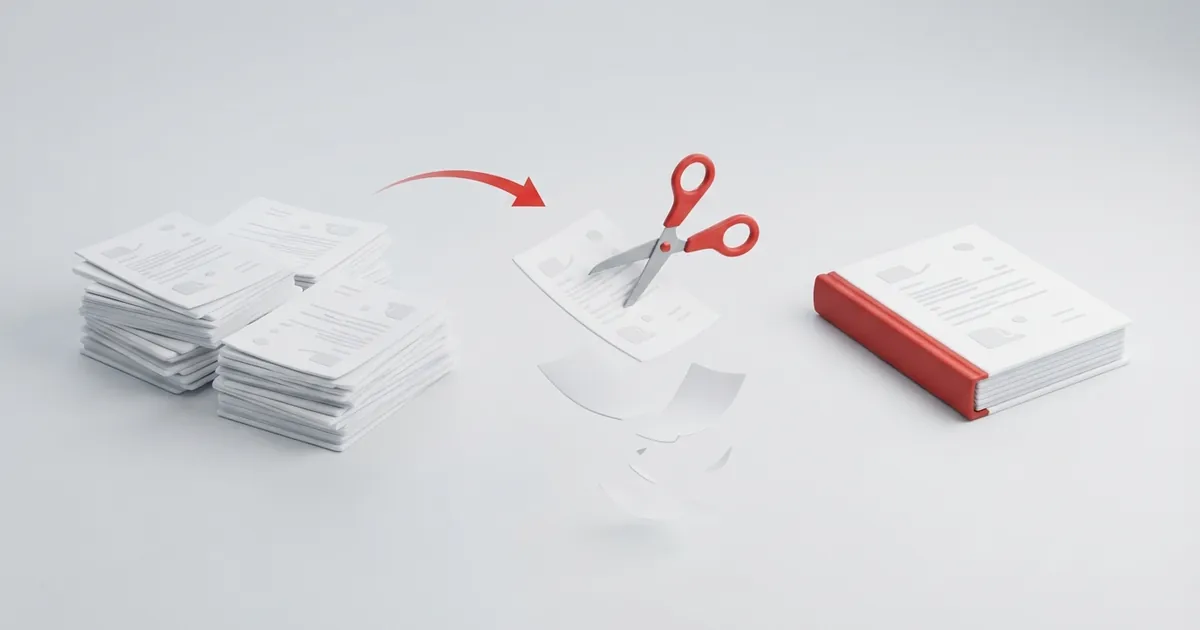
Cuối tháng 9, mình ngồi gom hồ sơ thanh toán cho một dự án nhỏ: ba file scan, tổng cộng 31 trang. Trong đó có 4 trang trắng do máy scan hai mặt, 2 trang bị quét lặp và nguyên một bảng kê 6 trang không liên quan gì. Bên nhận chỉ cần 19 trang, nằm trong một file duy nhất. Việc cắt ghép file PDF kiểu này mình từng làm bằng cách mở từng file, in ra PDF theo khoảng trang rồi nối lại, mất gần nửa tiếng. Giờ thì khoảng 3 phút.
Cắt ghép file PDF là làm những việc gì?
Cụm từ này nghe hơi mơ hồ, nên nói rõ trước cho khỏi nhầm công cụ.
"Cắt" ở đây là bỏ trang, không phải xén lề
Phần lớn người tìm cách cắt file PDF đang muốn bỏ bớt trang: trang trắng, trang trùng, phần phụ lục không cần gửi. Còn "ghép" là nối những trang giữ lại, có khi lấy từ ba bốn file khác nhau, thành một file. Xén bớt lề hay cắt lấy nửa trang là một việc khác hẳn và nenpdf.vn chưa làm được việc đó. Mình nói trước để bạn khỏi mất công thử.
Hai đường đi tới cùng một kết quả
Đường thứ nhất là làm hết trong một màn hình: đưa tất cả file vào công cụ gộp, mở chế độ xem từng trang, bỏ trang thừa rồi gộp. Đường thứ hai đi hai chặng: tách lấy phần cần dùng của từng file trước, sau đó mới gộp các phần lại. Trên mạng nhiều bài hướng dẫn mặc định phải tách trước. Thật ra mình thấy với giấy tờ văn phòng, đường thứ nhất nhanh hơn trong phần lớn trường hợp. Vẫn có lúc nên đi đường thứ hai, và phần dưới sẽ chỉ ra đó là khi nào.
Cắt ghép ngay trong lúc gộp
Đây là cách mình dùng cho bộ hồ sơ 31 trang kể trên.
Các bước với "Sắp xếp từng trang"
- Mở trang Gộp PDF và chọn tất cả các file cần dùng, tối đa 50 file.
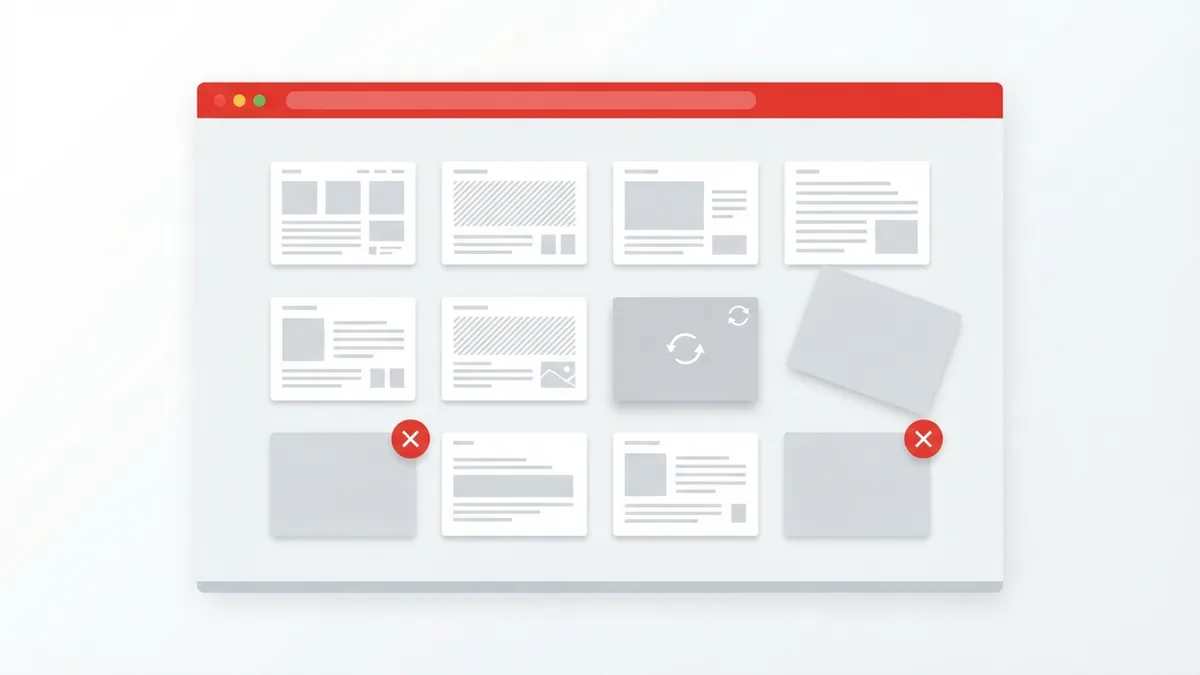
- Bấm "Sắp xếp từng trang". Mỗi trang của mọi file hiện thành một ô ảnh nhỏ, dòng phía trên báo tổng số file và số trang.
- Bấm dấu ✕ trên những trang cần bỏ. Con số tổng trang giảm theo, bạn nhìn nó để biết đã bỏ đủ chưa.
- Kéo các trang còn lại về đúng thứ tự, bấm nút xoay cho trang nào bị ngược.
- Bấm "Gộp PDF" và tải file về.
Có một điều cần nhớ. Nút đó sau khi bấm sẽ đổi thành "Xem theo file (bỏ sắp xếp trang)". Bấm vào là quay về xem theo file và phần sắp trang bạn vừa làm sẽ mất, nên đừng bấm thử cho biết.
Cách này hợp với bộ hồ sơ nào
Nó hợp khi các file không quá dài và bạn cần nhìn tận mắt từng trang mới biết giữ hay bỏ, như giấy tờ scan chẳng hạn. Nó cũng là cách duy nhất tiện khi phải trộn trang của file này xen vào giữa file kia.
Tách trước rồi mới gộp
Với file dài, ngồi bấm ✕ cả trăm lần là một kiểu tra tấn. Lúc đó nên đi đường vòng.
Lấy đúng phần cần dùng của từng file
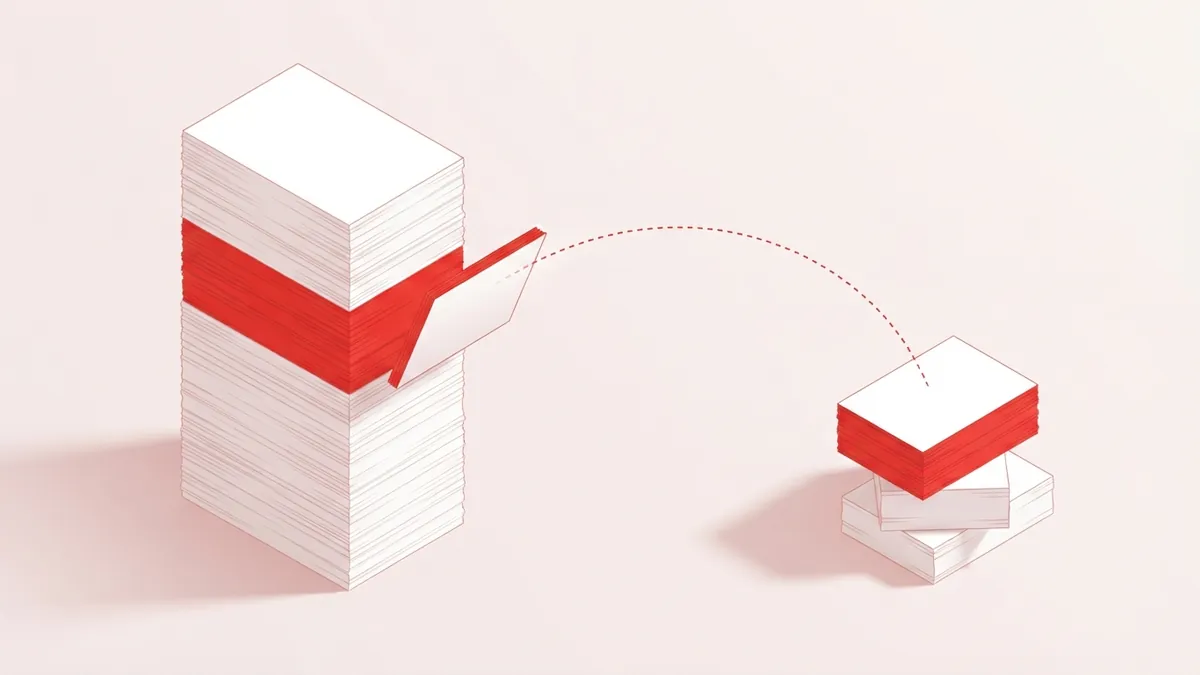
Công cụ Tách PDF nhận mỗi lần một file và cũng hiện mọi trang thành ô ảnh. Bạn có vài cách lấy trang: bấm chọn những trang cần rồi trích riêng chúng ra, hoặc gõ khoảng trang kiểu 12-20. Với file 200 trang mà chỉ cần 9 trang, gõ một dòng nhanh hơn hẳn. Nếu nhập nhiều khoảng một lúc như 1-3, 5, 8-10, kết quả có nhiều file thì trang sẽ gói lại thành một tệp .zip để tải một lần.
Gộp các phần lại
Khi đã có các phần nhỏ, bạn đưa chúng vào công cụ gộp, kéo các ô cho đúng thứ tự và gộp như bình thường. Nếu làm trên điện thoại, đoạn chạm giữ để kéo ô và chỗ tìm file tải về mình đã viết riêng trong bài ghép file PDF trên điện thoại.
Nên chọn cách nào?
Mình không có công thức cứng. Chỉ có mấy dấu hiệu giúp quyết nhanh.
Chọn theo độ dài file và việc cần làm
| Tình huống | Cách nên dùng | Lý do |
|---|---|---|
| Vài file ngắn, bỏ lác đác vài trang | Sắp xếp từng trang trong Gộp PDF | Một màn hình, một lần tải lên |
| Cần trộn trang của các file xen kẽ nhau | Sắp xếp từng trang trong Gộp PDF | Kéo được trang giữa các file |
| Một file rất dài, chỉ lấy một đoạn | Tách PDF trước, rồi gộp | Gõ khoảng trang nhanh hơn xóa tay |
| Chỉ có một file, cần bỏ trang | Chỉ cần Tách PDF | Không có gì để gộp |
Dòng cuối là trường hợp nhiều người đi nhầm: chỉ có một file mà vẫn mở công cụ gộp. Vẫn ra kết quả, chỉ là vòng vèo.
Những chỗ dễ sai khi cắt ghép
Hai lỗi dưới đây mình đều đã dính, một lần phải gửi lại file kèm lời xin lỗi.
Xóa nhầm trang và đếm thiếu trang
Các ô ảnh khá nhỏ, hai trang scan na ná nhau rất dễ bị bỏ nhầm. Thói quen của mình là ghi ra giấy con số cuối cùng cần có, ví dụ 19 trang, rồi so với dòng đếm trang trước khi bấm gộp. Tải về xong, mở file lướt một lượt. File gốc trong máy bạn không bị đụng tới, nên sai thì làm lại được, chỉ tốn thêm vài phút.
Số trang in sẵn và file đã ký số
- Số trang ở chân trang không tự đánh lại. Bỏ trang 5 đi thì tài liệu nhảy từ 4 sang 6. Với hồ sơ cần số trang liền mạch, hãy sửa từ file Word gốc.
- File đã ký số: bỏ trang hay ghép thêm đều làm chữ ký không còn hợp lệ. Bài nén PDF có làm mất chữ ký số không giải thích lý do. Cắt ghép xong hết rồi hãy ký.
- File ghép xong vẫn nặng: bỏ trang chỉ giảm đúng phần của trang đó. Muốn nhẹ hơn nữa, xem bài ghép file PDF xong bị nặng.
Tổng kết
Cắt ghép PDF gồm hai việc đi liền nhau: bỏ trang không cần và nối phần còn lại. Bộ hồ sơ ngắn, cần nhìn từng trang thì làm hết trong màn hình sắp từng trang. Có một file thật dài thì tách lấy đoạn cần dùng trước cho đỡ mỏi tay. Điểm mình chưa ưng là công cụ chưa xén được lề hay một phần trang, ai cần việc đó vẫn phải tìm phần mềm khác. Còn lại, lần tới gặp một xấp file scan lẫn trang trắng, bạn thử đưa hết vào công cụ gộp PDF của nenpdf.vn, bỏ trang thừa và tải về một file gọn gàng.
Câu hỏi thường gặp
Không. Công cụ tạo ra một file mới từ những trang bạn giữ lại, còn các file gốc trong máy bạn không bị sửa hay ghi đè. Lỡ xóa nhầm trang thì chỉ cần chọn lại file và làm lại.
Chọn tất cả các file trong công cụ Gộp PDF, bấm Sắp xếp từng trang, bấm dấu ✕ ở những trang không cần rồi kéo các trang còn lại vào đúng vị trí. Chỉ những trang còn trên màn hình mới có trong file kết quả.
Khi có một file rất dài mà bạn chỉ cần một đoạn, ví dụ lấy trang 12 đến 20 của file 200 trang. Tách riêng đoạn đó ra trước sẽ nhanh hơn nhiều so với ngồi xóa từng trang trong màn hình gộp.
Trên nenpdf.vn thì chưa. Công cụ chỉ bỏ, xoay và xếp lại nguyên trang, không xén một vùng bên trong trang. Muốn xén lề bạn cần phần mềm chỉnh sửa PDF cài trên máy.
Không. Số trang là một phần nội dung đã nằm sẵn trên từng trang nên vẫn giữ con số cũ. Nếu cần đánh số liền mạch, bạn nên bỏ trang ngay trong file Word gốc rồi xuất lại PDF.
Ghép nhiều file PDF thành một ngay trên trình duyệt — kéo thả để xếp thứ tự file hoặc từng trang, miễn phí, tự xóa sau 30 phút.

Bình luận (0)
Chưa có bình luận nào. Hãy là người đầu tiên chia sẻ ý kiến!