
Gộp 2 file PDF thành 1: làm nhanh, xếp đúng thứ tự
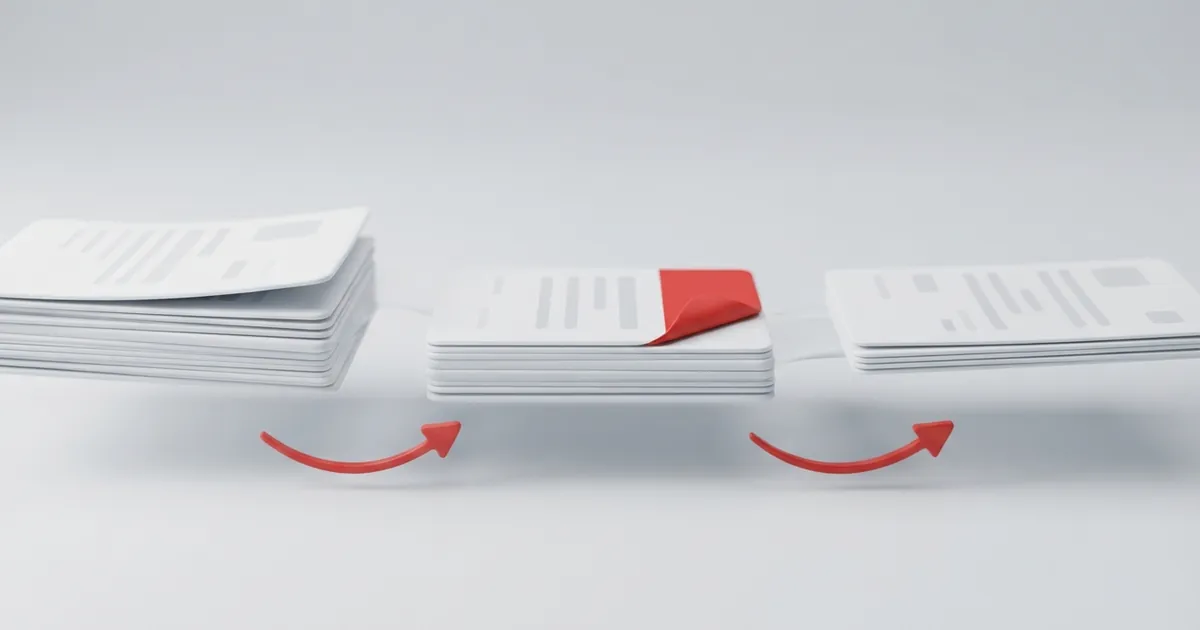
Sáng thứ Hai tuần rồi, chị kế toán ngồi bàn bên nhờ mình một việc nghe rất nhỏ: nối bản hợp đồng 6 trang với tờ phụ lục 2 trang để gửi khách trước 9 giờ. Chị định in cả hai ra giấy rồi scan lại thành một file. May là mình kịp cản. Gộp 2 file PDF thành 1 thật ra chưa tới một phút, phần dễ sai nằm ở chỗ khác: file nào đứng trước, trang có lệch khổ không, và có ai mở ra xem lại trước khi bấm gửi hay không.
Gộp 2 file PDF thành 1 thật ra là làm gì?
Nghe thì giống trộn hai tài liệu vào nhau, nhưng máy không trộn gì cả. Nó chỉ xếp trang của file thứ hai nối ngay sau trang cuối của file thứ nhất, rồi lưu thành một tệp mới.
Trang được chép nguyên, không bị làm lại
Mỗi trang đi sang file mới y như lúc đầu. Chữ vẫn bôi đen được, vẫn tìm bằng Ctrl+F được, ảnh không bị nén thêm lần nào. Hai file gốc trong máy bạn cũng còn nguyên, không bị ghi đè. Hệ quả dễ đoán là file gộp nặng xấp xỉ tổng của hai file cộng lại, chứ không gọn hơn như nhiều người vẫn nghĩ.
Vì sao đừng in ra rồi scan lại
Cách của chị đồng nghiệp mình vẫn ra được một file, nhưng là một file tệ hơn hẳn. Mỗi trang lúc đó biến thành một tấm ảnh chụp tờ giấy, chữ hết bôi đen được, phóng to thì rạn, dung lượng lại tăng lên gấp nhiều lần. Chưa kể tốn 8 tờ giấy cho một việc chẳng cần tờ nào. Nói thật, mình thấy vẫn nhiều văn phòng làm vậy chỉ vì chưa ai chỉ cho cách khác.
Cách gộp nhanh nhất ngay trên trình duyệt
Với đúng hai file thì cài phần mềm là thừa. Mình mở một trang web, kéo hai file vào là xong, trên máy tính hay điện thoại đều như nhau.
Ba thao tác với hai file
- Mở trang gộp file PDF của nenpdf.vn, bấm "Chọn các file PDF" rồi chọn cả hai file (giữ Ctrl để bấm chọn file thứ hai), hoặc kéo thả thẳng vào trang.
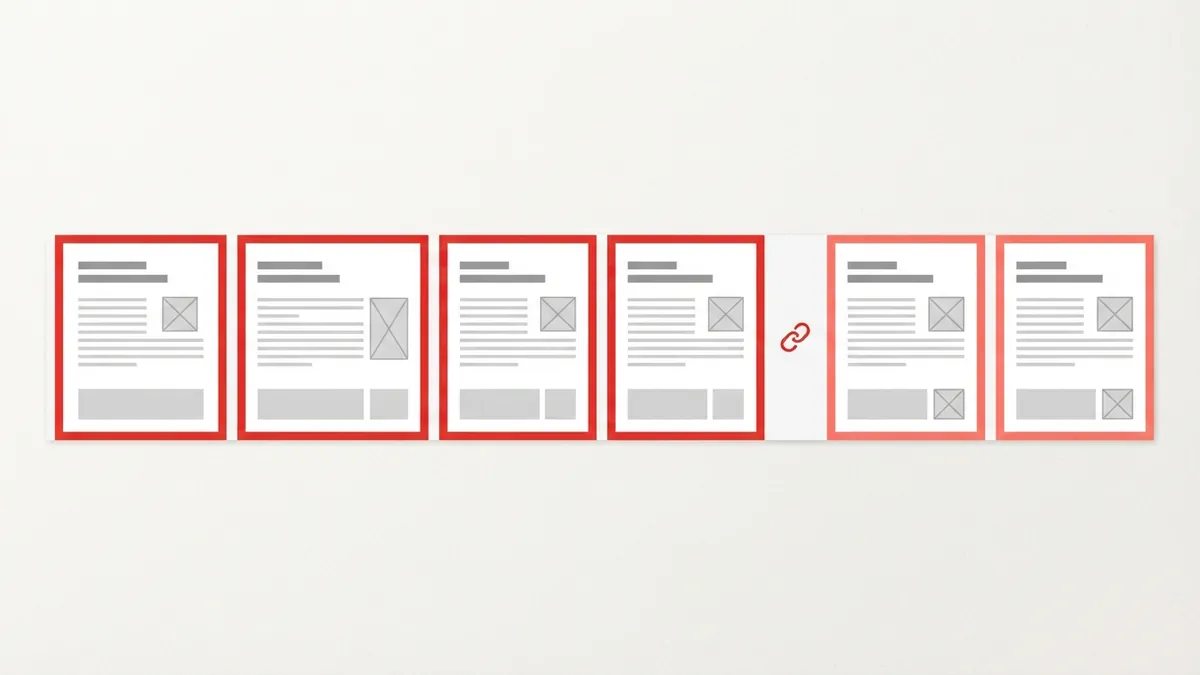
- Nhìn hai ô vừa hiện ra. Mỗi ô có ảnh trang đầu của một file, dòng phía trên ghi kiểu "2 file · 8 trang". Ô nào nằm trước thì file đó mở đầu.
- Bấm "Gộp PDF", chờ vài giây rồi tải file về.
Không cần đăng ký, không bị chèn logo vào trang. File trên máy chủ tự xóa sau 30 phút.
Khi máy không có mạng
Đây là điểm yếu của cách làm online: không có mạng thì chịu. Máy Mac có sẵn ứng dụng Preview để kéo trang từ file này sang file kia. Windows thì không có lệnh ghép nào đi kèm, bạn phải cài thêm phần mềm. Mấy cách đó mình đã kể trong bài ghép file PDF xong bị nặng, ở đây không nhắc lại.
Xếp đúng thứ tự hai file
Chỉ có hai file thôi mà vẫn nhầm được sao? Được chứ. Mình từng gửi đi một file có phụ lục nằm trước hợp đồng chính, và người nhận gọi lại hỏi có phải gửi thiếu trang đầu không.
File nào đứng trước
Thứ tự lúc chọn file không phải lúc nào cũng là thứ tự bạn muốn, nhất là khi máy scan đặt tên kiểu scan0001, scan0002. Đừng nhìn tên. Hãy nhìn ảnh trang đầu trên mỗi ô, thấy trang bìa hay trang có tiêu đề thì kéo ô đó lên vị trí đầu tiên. Trên màn hình cảm ứng, bạn chạm giữ ô một chút rồi mới kéo.
Chèn file thứ hai vào giữa file thứ nhất
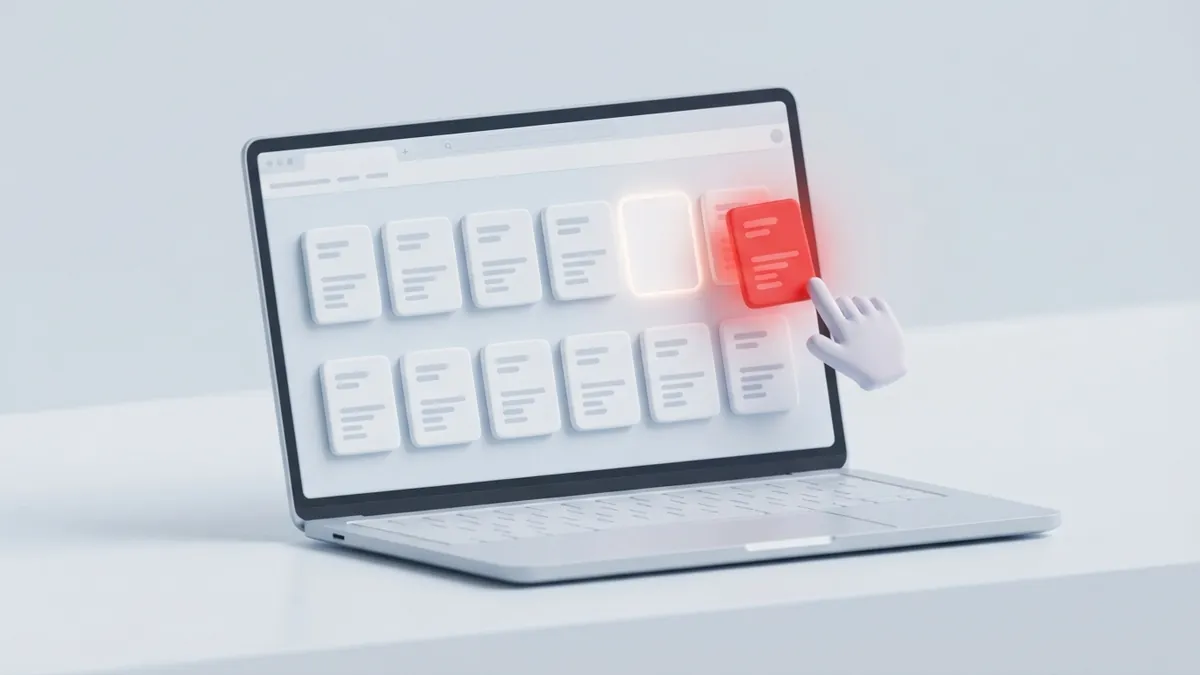
Có lúc tờ phụ lục phải nằm sau trang 4 chứ không phải cuối file. Khi đó bạn bấm "Sắp xếp từng trang". Màn hình chuyển từ 2 ô file sang 8 ô trang, và bạn kéo từng trang vào đúng chỗ. Trang scan bị ngược thì bấm nút xoay, trang trắng thừa thì bấm dấu ✕ để bỏ. Nếu việc của bạn nghiêng về bỏ bớt trang nhiều hơn là nối, bài cắt ghép file PDF nói kỹ hơn phần này.
Hai file lệch khổ giấy, lệch hướng trang
Tình huống rất hay gặp: một file xuất từ Word khổ A4 đứng, file kia là bảng tính nằm ngang hoặc bản scan khổ A5.
Để nguyên hay đưa về một khổ
Mặc định, mục Khổ giấy để "Giữ nguyên", nghĩa là trang nào giữ cỡ của trang đó. Đọc trên màn hình thì không sao. Nhưng lúc in, máy in sẽ gặp trang to trang nhỏ lẫn lộn. Chọn A4 thì mọi trang được đưa về cùng một cỡ, nội dung được thu phóng đều và đặt giữa trang, không bị cắt hay kéo méo. Có một cái giá: trang A3 thu về A4 thì chữ nhỏ đi thấy rõ, còn trang A5 đặt lên A4 sẽ dư lề trắng xung quanh.
Nên chọn gì cho từng trường hợp
| Tình huống | Khổ giấy | Hướng trang |
|---|---|---|
| Chỉ gửi để đọc trên màn hình | Giữ nguyên | Tự động |
| In chung một xấp, hai file lệch khổ | A4 | Tự động |
| Nơi nhận yêu cầu mọi trang đứng | A4 | Dọc |
| Hai file đều là bảng biểu nằm ngang | A4 | Ngang |
Kiểm tra file sau khi gộp
Bước này mất khoảng 20 giây và cứu mình khỏi gửi nhầm không ít lần.
Mấy chỗ nên nhìn lại
- Tổng số trang: 6 trang cộng 2 trang phải ra 8. Lệch là có trang bị bỏ sót hoặc dư.
- Chỗ nối giữa hai file: kéo tới trang cuối của file đầu và trang kế tiếp, xem có đúng mạch không.
- Hướng trang: lướt nhanh xem có trang nào nằm ngược.
- Dung lượng: nếu vượt mức nơi nhận cho phép thì nén PDF thêm một lần.
Khi nào gộp không được
File phải nhập mật khẩu mới mở được sẽ bị từ chối, bạn cần gỡ mật khẩu trước. Mỗi file cũng không được quá 50 MB. Còn file đã ký số thì gộp vẫn chạy, nhưng chữ ký thường không còn hợp lệ trong file mới. Chuyện này mình có giải thích ở bài nén PDF có làm mất chữ ký số không, nguyên tắc cũng y vậy: gộp xong hết rồi mới ký.
Tổng kết
Gộp hai file PDF chỉ là nối trang, không có gì khó. Phần đáng để tâm là xếp đúng file đứng trước, quyết định có đưa về cùng khổ A4 hay không, rồi mở file kết quả ra đếm lại số trang. Mình không dám nói cách online hợp với mọi người, vì gặp lúc mất mạng là bó tay. Còn với giấy tờ văn phòng thường ngày, nó nhanh hơn mọi cách mình từng thử. Lần tới cần nối hợp đồng với phụ lục, bạn thử gộp PDF miễn phí tại nenpdf.vn, kéo hai file vào và tải về sau vài giây.
Câu hỏi thường gặp
Không. Các trang được chép nguyên sang file mới, ảnh không bị nén lại và chữ vẫn bôi đen, tìm kiếm được như cũ. Chỉ khi bạn chọn đổi khổ giấy thì nội dung mới được thu phóng cho vừa trang, vẫn không bị cắt hay kéo méo.
Sau khi chọn hai file, mỗi file hiện thành một ô có ảnh trang đầu. Bạn kéo ô của file muốn đứng trước sang vị trí đầu tiên rồi mới bấm Gộp PDF. Ô nằm trước sẽ là phần mở đầu của file kết quả.
Được. Để mặc định thì mỗi trang giữ đúng khổ gốc của nó. Nếu cần in cho đều, bạn chọn Khổ giấy A4 để mọi trang được đưa về cùng một cỡ.
Xấp xỉ tổng dung lượng của hai file gốc, vì gộp chỉ nối trang chứ không nén. Nếu nơi nhận giới hạn dung lượng, bạn gộp xong rồi nén thêm một bước.
File phải nhập mật khẩu mới mở được thì không gộp được, bạn cần gỡ mật khẩu trước bằng phần mềm đã tạo ra nó. File chỉ bị hạn chế in hoặc sao chép thì vẫn gộp bình thường.
Ghép nhiều file PDF thành một ngay trên trình duyệt — kéo thả để xếp thứ tự file hoặc từng trang, miễn phí, tự xóa sau 30 phút.
Bình luận (0)
Chưa có bình luận nào. Hãy là người đầu tiên chia sẻ ý kiến!