
Chuyển PDF sang Word để chỉnh sửa: file nhận về ra sao?
Bản báo giá gửi khách từ tháng trước, giờ cần sửa đúng hai dòng mà file Word gốc thì không ai còn giữ. Gần như ai cũng nghĩ ngay đến chuyện chuyển PDF sang Word để chỉnh sửa. Cách này dùng được, nhưng file nhận về hiếm khi sạch như tài liệu bạn tự gõ. Biết trước nó trông ra sao thì dọn nhanh hơn nhiều.
Chuyển PDF sang Word để chỉnh sửa: nên chờ đợi điều gì?
Nói ngắn gọn, bạn sẽ có một file sửa được, trông gần giống bản gốc, và cần dọn lại một chút. Lý do nằm ở cách PDF lưu nội dung.
PDF chỉ nhớ vị trí, không nhớ đoạn văn
Trong file Word, một đoạn văn là một khối liền, gõ thêm chữ thì cả đoạn tự dồn xuống. PDF không lưu như vậy. Nó chỉ ghi "dòng chữ này nằm ở tọa độ này trên trang", giống như ai đó dán từng dòng lên tờ giấy. Khái niệm đoạn văn, lề, tab hay bảng đều biến mất từ lúc xuất file.
Công cụ chuyển phải đoán lại bố cục
Vì thế, chuyển ngược về Word là một phép đoán. Phần mềm nhìn các dòng nằm gần nhau và suy ra chỗ nào là một đoạn, chỗ nào là bảng, chỗ nào là tiêu đề. Trang văn bản một cột thì nó đoán rất trúng. Trang hai ba cột, có hộp chữ chen ảnh, thì thế nào cũng có chỗ đoán lệch. Chuyện này công cụ nào cũng gặp, không riêng gì một trang nào.
Những thứ hay gặp trong file DOCX nhận về
Mở file ra thấy đẹp thì khoan mừng vội. Hãy thử gõ thêm vài chữ vào giữa một đoạn, lúc đó mới biết file dễ sửa hay không.
Ngắt dòng cứng và khung chữ
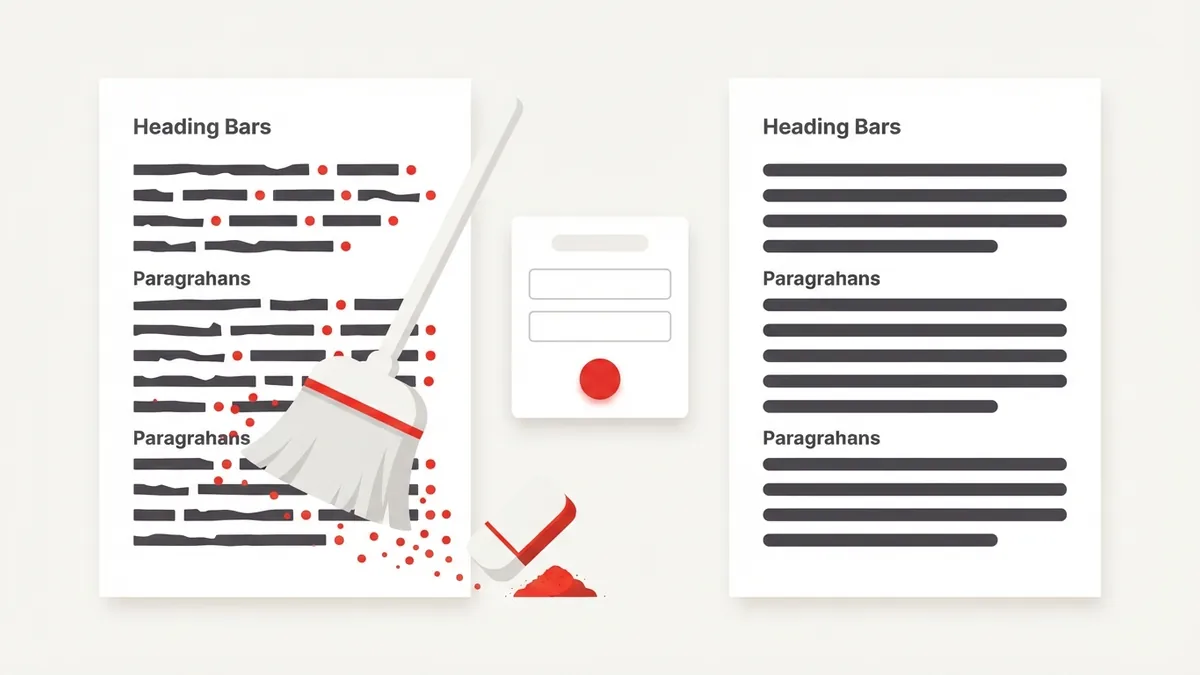
Chỗ khó chịu nhất là mỗi dòng có thể kết thúc bằng một dấu xuống dòng thật. Thêm ba chữ vào giữa đoạn là dòng đó dài ra, còn các dòng dưới đứng yên, nhìn rất lộn xộn. Ở trang dàn phức tạp, một số phần còn nằm trong khung chữ (text box). Khung giữ đúng vị trí, nhưng chữ trong khung không chảy sang trang sau khi bạn viết dài hơn.
Bảng, hình ảnh và đầu trang
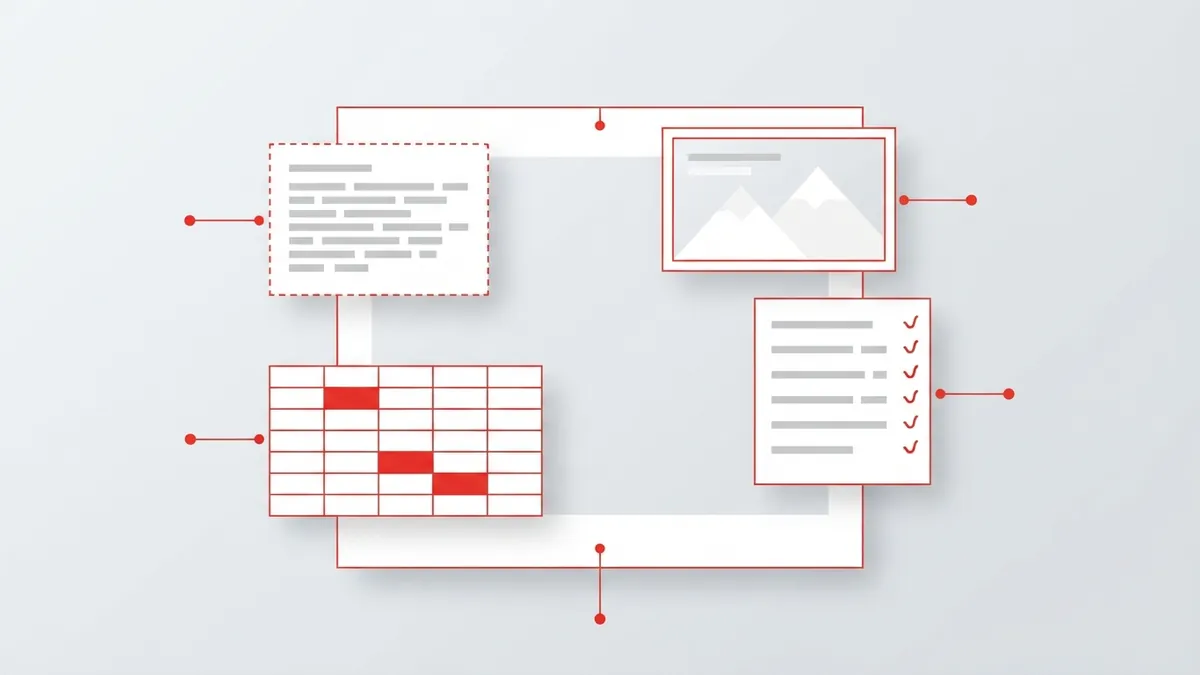
Bảng kẻ ô rõ ràng thường vẫn là bảng, sửa được từng ô. Bảng không có đường kẻ thì dễ thành các cột chữ canh bằng tab hoặc dấu cách. Hình ảnh nằm gần đúng chỗ cũ nhưng có thể đè lên chữ khi bạn thêm nội dung. Số trang, tên công ty ở đầu và cuối trang đôi khi rơi vào thân bài, lặp lại ở mỗi trang. Font cũng có thể bị thay nếu máy bạn không cài font gốc.
Cách dọn file Word sau khi chuyển
Mình thường dọn theo đúng thứ tự dưới đây, một file 10 trang mất chừng mười phút.
Bật ký tự ẩn để thấy file thật sự chứa gì
Bấm nút ¶ trên thẻ Home, hoặc Ctrl+Shift+8. Word sẽ hiện mọi dấu ngắt đoạn, dấu tab và dấu cách. Nhìn một lần là biết ngay đoạn nào đang bị ngắt từng dòng, bảng nào thật ra chỉ là chữ canh bằng dấu cách. Chưa bật cái này thì gần như sửa mò.
Gỡ ngắt dòng thừa và trả định dạng về gọn
- Nối lại đoạn văn: mở Tìm và Thay thế (Ctrl+H), tìm
^pvà thay bằng một dấu cách trong vùng đang chọn. Làm từng đoạn một, đừng chạy cả file kẻo dính hết các đoạn vào nhau. - Xóa định dạng lạ: chọn đoạn văn rồi bấm Ctrl+Space để bỏ định dạng chữ, Ctrl+Q để bỏ định dạng đoạn, sau đó áp lại font và cỡ chữ bạn dùng.
- Lấy chữ ra khỏi khung: copy nội dung trong khung, dán ra ngoài ở chế độ chỉ giữ văn bản, rồi xóa khung.
- Đưa số trang về đúng chỗ: xóa các dòng số trang rơi trong thân bài và chèn lại số trang bằng chức năng của Word.
Vì sao có file chuyển xong vẫn không chỉnh sửa được?
Câu này được hỏi rất nhiều, và thường rơi vào một trong hai tình huống sau.
File gốc là bản scan
Nếu PDF là bản scan hoặc ảnh chụp, mỗi trang chỉ là một tấm ảnh. Chuyển sang Word thì ảnh vẫn là ảnh, bấm vào chỉ chọn được cả hình. Muốn lấy được chữ phải có bước nhận dạng chữ (OCR), mình viết kỹ ở bài chuyển PDF scan sang Word.
Word đang mở file ở chế độ bảo vệ
File tải từ mạng về hay được Word mở ở chế độ chỉ xem, phía trên có một thanh màu vàng. Gõ không được không phải do file hỏng. Bấm nút bật chỉnh sửa (Enable Editing) trên thanh đó là sửa bình thường.
Khi nào không cần chuyển sang Word?
Nhiều người chuyển cả file chỉ để làm một việc rất nhỏ. Nói thật, có lúc đó là đường vòng.
Việc chỉ liên quan đến trang
Muốn bỏ trang bìa, xoay một trang bị ngược hay đảo thứ tự vài trang thì không cần đụng đến Word. Tách PDF hiện từng trang thành ô nhỏ để bạn kéo đổi chỗ, xoay, xóa rồi lưu thành file mới. Bố cục các trang còn lại không xê dịch một milimet nào.
Chọn đường ngắn nhất
Còn một điều cần nói rõ: nenpdf.vn không có chức năng sửa chữ trực tiếp trong PDF. Muốn đổi nội dung thì phải đi qua Word.
| Việc cần làm | Cách nhanh hơn |
|---|---|
| Xóa, xoay, đổi thứ tự trang | Tách PDF, không cần Word |
| Sửa vài chữ, còn giữ file Word gốc | Sửa file gốc rồi xuất lại PDF |
| Sửa nhiều nội dung, mất file gốc | Chuyển PDF sang Word rồi dọn lại |
| Chỉ cần lấy một đoạn chữ | Bôi đen, copy thẳng từ PDF |
Sửa xong muốn có bản PDF gọn nhẹ để gửi đi, bạn xem thêm bài xuất Word sang PDF sao cho nhẹ.
Tổng kết
File Word chuyển từ PDF là một bản dựng lại. Phần chữ và bảng thường dùng được ngay, còn ngắt dòng, khung chữ và đầu trang là những chỗ nên dọn trước khi sửa nội dung. Việc chỉ liên quan đến trang thì cứ làm thẳng trên PDF cho nhanh. Còn khi thật sự phải viết lại nội dung, bạn có thể dùng công cụ PDF sang Word của nenpdf.vn. Công cụ dựng lại tài liệu bằng chính Microsoft Word, miễn phí, không cần đăng ký, và file tự xóa sau 30 phút. Chọn file, bấm chuyển sang Word rồi tải DOCX về sửa tiếp.
Câu hỏi thường gặp
Có hai lý do hay gặp. Một là file PDF gốc là bản scan nên trong Word chỉ có ảnh của trang. Hai là Word đang mở file tải từ mạng ở chế độ bảo vệ, bạn cần bấm nút bật chỉnh sửa trên thanh màu vàng.
Văn bản thường, tiêu đề và bảng đơn giản được giữ khá sát. Trang nhiều cột, nhiều khung chữ hoặc dàn trang cầu kỳ thường lệch đôi chỗ, bạn nên dò lại trước khi dùng.
Vì mỗi dòng trong file đang kết thúc bằng một dấu ngắt đoạn hoặc ngắt dòng cứng chứ không tự xuống dòng. Bật hiển thị ký tự ẩn bằng nút ¶ để thấy chúng, rồi xóa bớt hoặc dùng Tìm và Thay thế.
Không cần. Xóa trang, xoay trang hay đổi thứ tự trang làm thẳng trên file PDF bằng công cụ Tách PDF sẽ nhanh hơn và bố cục các trang còn lại giữ nguyên.
Bạn có thể lưu thành PDF ngay trong Word, hoặc tải file DOCX lên công cụ Word sang PDF của nenpdf.vn. Nhớ dò lại số trang vì nội dung sửa có thể làm nhảy trang.
Đổi file PDF thành DOCX chỉnh sửa được, giữ bố cục và chữ tiếng Việt — miễn phí, tự xóa sau 30 phút.
Bình luận (0)
Chưa có bình luận nào. Hãy là người đầu tiên chia sẻ ý kiến!