
Chuyển PDF scan sang Word: vì sao file ra toàn ảnh?
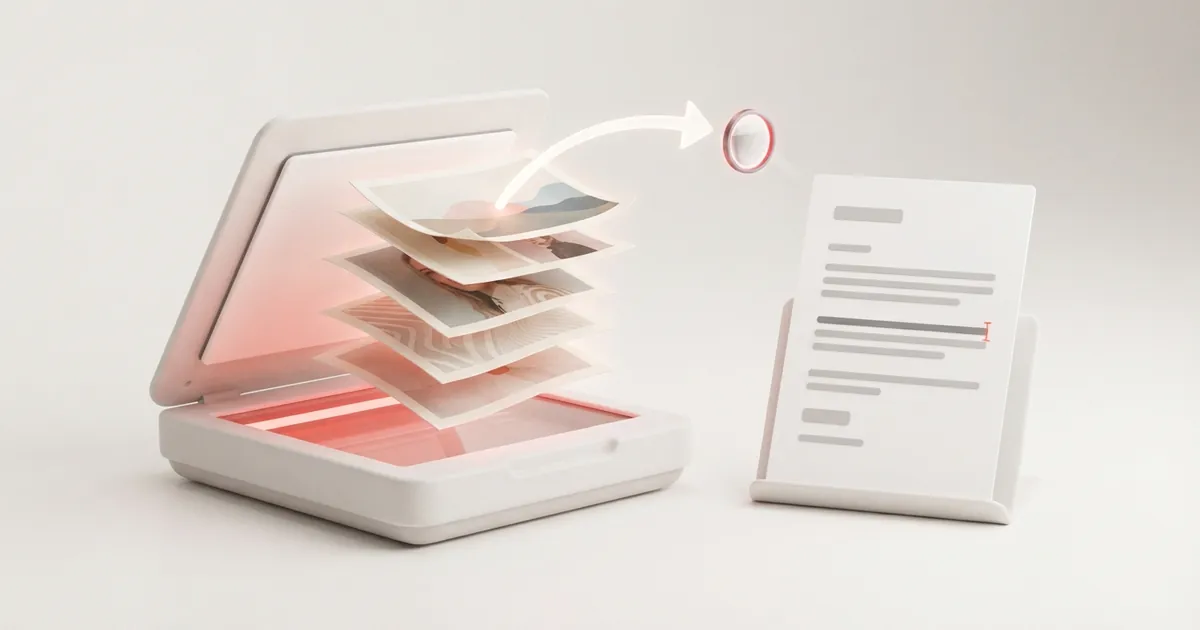
Chiều thứ Sáu, sếp gửi bản hợp đồng 12 trang kèm một câu "sửa giúp anh điều 4". Bạn tìm cách chuyển PDF scan sang Word, tải file về, bấm vào dòng cần sửa, và cả trang bị chọn như một tấm hình. Công cụ không hỏng đâu. Bản scan vốn là như thế, và cần thêm một bước mà nhiều trang chuyển file không nói rõ.
Vì sao chuyển xong file Word chỉ toàn ảnh?
Nhìn bằng mắt thì bản scan và bản xuất từ Word giống hệt nhau, cũng chữ đen trên nền trắng. Bên trong file thì hai thứ khác nhau hoàn toàn.
Bản scan là một xấp ảnh chụp
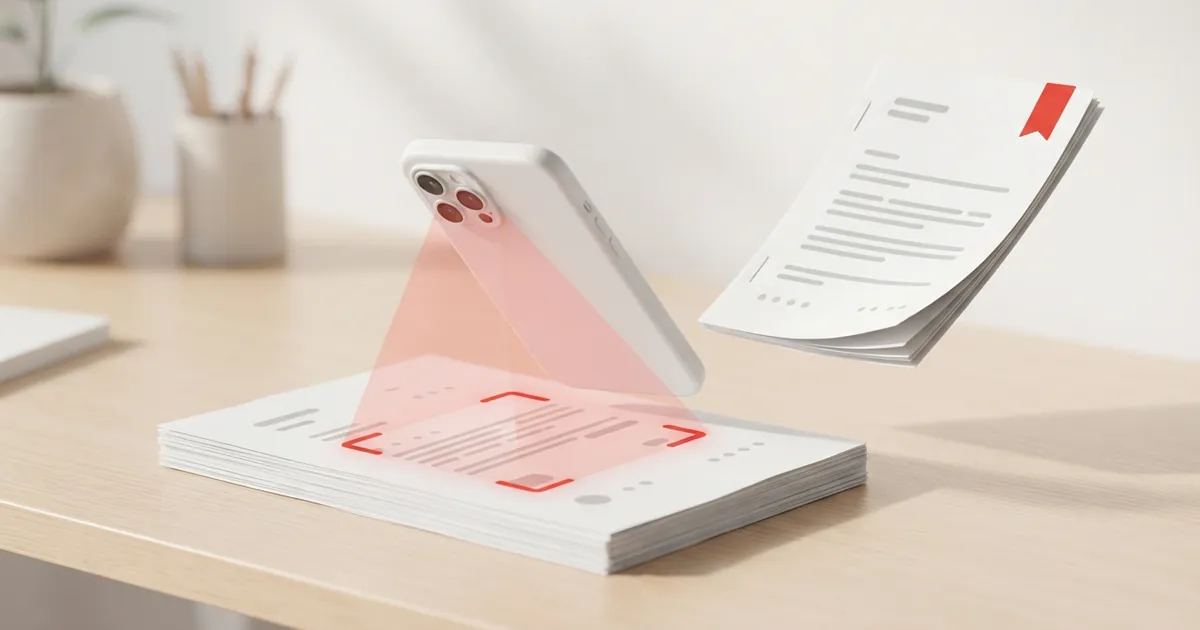
Máy scan và ứng dụng chụp tài liệu trên điện thoại không đọc chữ. Chúng chụp cả trang giấy thành một tấm ảnh rồi xếp các tấm ảnh đó vào file PDF. Với máy tính, trang hợp đồng của bạn chẳng khác gì ảnh chụp một bức tường, chỉ là các điểm ảnh sáng tối nằm cạnh nhau. Không có chữ "điều 4" nào được lưu lại cả.
Công cụ chuyển không tự biết đọc chữ trong ảnh
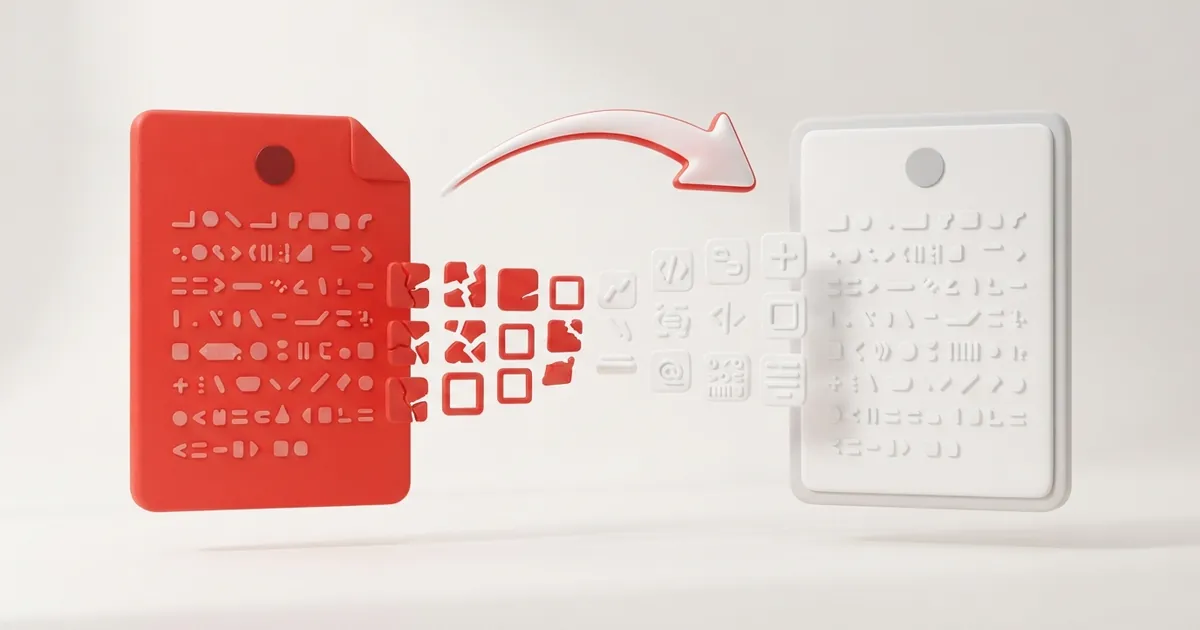
Chuyển PDF sang Word thực chất là lấy chữ, bảng và hình trong PDF rồi xếp lại thành tài liệu Word. Gặp trang chỉ có một tấm ảnh, công cụ làm đúng việc của nó là đặt tấm ảnh ấy vào trang Word. Kết quả là một file DOCX mở được, nhìn y như bản gốc, nhưng bấm vào đâu cũng chỉ chọn trúng hình. Muốn có chữ thì phải có thêm bước nhận dạng chữ, gọi là OCR.
Cách nhận biết một file PDF scan
Kiểm tra trước sẽ đỡ mất công tải lên, chờ, tải về rồi mới thất vọng. Hai cách dưới đây mất chừng nửa phút.
Thử bôi đen và tìm kiếm
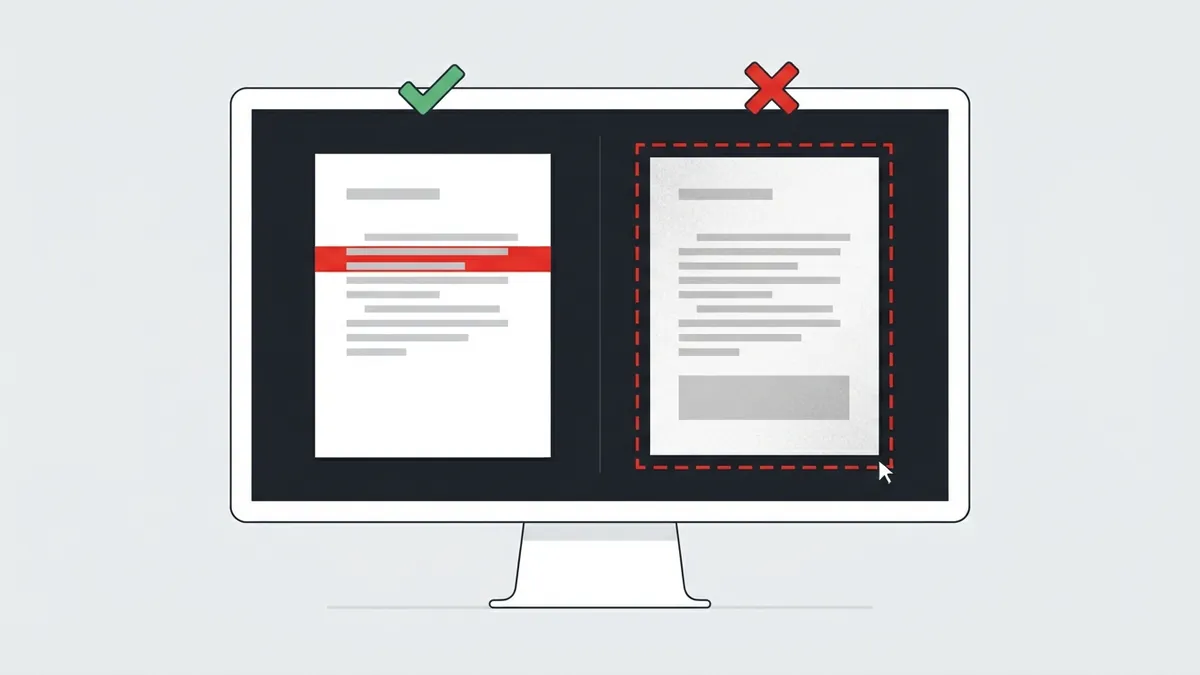
Mở file, rê chuột bôi đen một dòng. Với bản scan, bạn không bôi được từng chữ mà chỉ kéo ra một khung chọn hình chữ nhật, hoặc chọn luôn cả trang. Cách thứ hai là bấm Ctrl+F rồi gõ một từ đang nằm ngay trước mắt. Tìm không ra tức là file không có chữ thật.
Cũng có bản scan vẫn bôi đen được, vì máy scan đã nhận dạng chữ sẵn và giấu một lớp chữ dưới ảnh. Loại này cứ thử chuyển, kết quả tốt hay không tùy lớp chữ ấy chính xác tới đâu.
Phóng to và nhìn dung lượng
Phóng trang lên khoảng 400%. Chữ trong PDF thật vẫn sắc mép, còn chữ scan sẽ nhòe, lộ răng cưa, nền giấy lốm đốm. Dung lượng cũng là một dấu hiệu. Mười trang văn bản thật thường chỉ vài trăm KB, còn mười trang scan có thể lên vài MB, lý do mình đã giải thích ở bài tại sao PDF scan nặng hơn bản gốc.
OCR là gì mà bản scan cần đến nó?
OCR là viết tắt của nhận dạng ký tự quang học. Nghe to tát, thật ra ý rất đơn giản.
Máy nhìn ảnh rồi đoán ra chữ
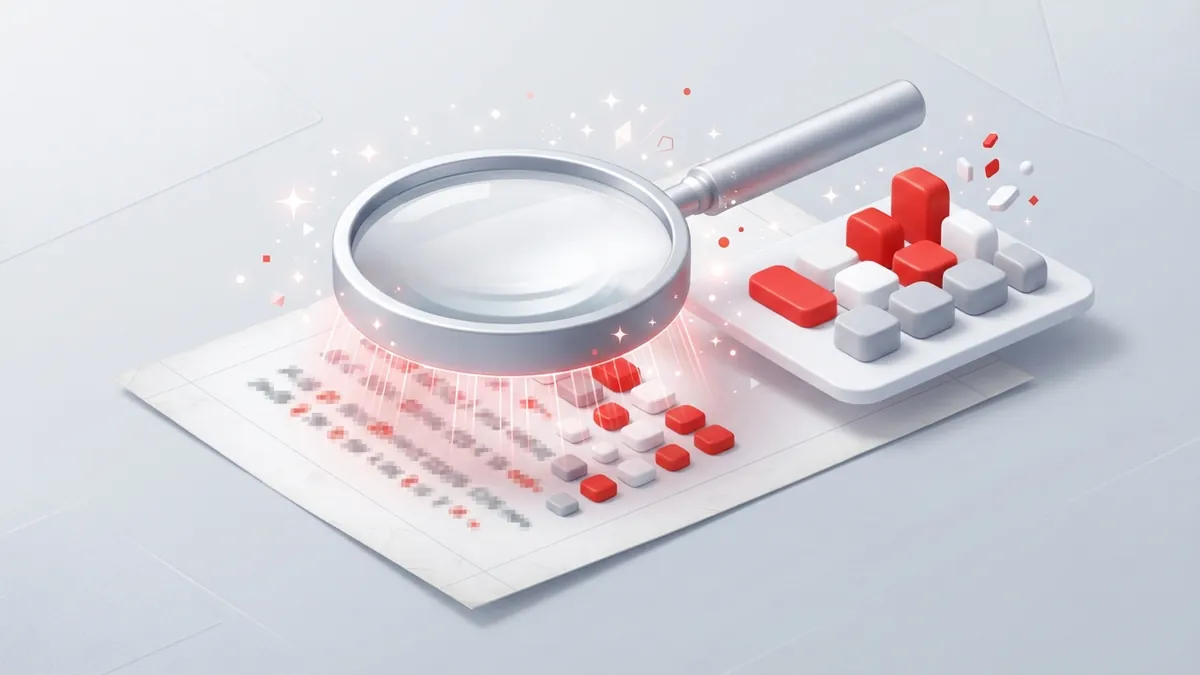
Phần mềm OCR dò trên tấm ảnh, tìm các vùng có nét chữ, so từng nét với những mẫu chữ nó đã học rồi ghi lại thành chữ gõ được. Chữ "đoán" ở đây là có lý do. OCR không sao chép, nó suy ra, nên luôn có một tỉ lệ sai nhất định.
Vì sao OCR tiếng Việt hay sai dấu
Dấu của tiếng Việt rất nhỏ. Một vết mờ là "ả" thành "ã", "ơ" thành "o", số 0 thành chữ O. Bản scan càng nghiêng, càng tối, càng bị nén mạnh thì sai càng nhiều. Mình hay scan ở khoảng 300 DPI khi biết trước là sẽ cần lấy chữ, chi tiết hơn có trong bài DPI là gì và nên chọn bao nhiêu khi scan. Và dù công cụ nào quảng cáo chính xác đến đâu, những chỗ như số tiền, ngày tháng, họ tên vẫn nên dò lại bằng mắt.
Chuyển PDF scan sang Word bằng công cụ có OCR
Bạn không nhất thiết phải mua phần mềm. Có vài lối đi, từ miễn phí đến chuyên nghiệp.
Google Drive và Google Tài liệu
Cách này miễn phí và nhiều người có sẵn tài khoản:
- Tải file PDF scan lên Google Drive.
- Bấm chuột phải vào file, chọn mở bằng Google Tài liệu.
- Chờ Google nhận dạng xong, dò lại nội dung rồi tải xuống ở dạng Microsoft Word.
Điểm trừ là bố cục gần như mất hết. Bảng biểu, cột, chữ in đậm phần lớn phải làm lại, và cách này chỉ hợp với file nhẹ, vài trang, chữ rõ. File dài thì nên dùng Tách PDF lấy riêng những trang cần sửa trước khi đưa lên.
Phần mềm chuyên OCR và điện thoại
Tài liệu nhiều bảng hoặc dài hàng chục trang thì phần mềm chuyên OCR như ABBYY FineReader, hay bản trả phí của Adobe Acrobat, giữ bố cục tốt hơn hẳn. Còn nếu chỉ cần vài dòng, nhiều điện thoại bây giờ cho copy chữ ngay trong ảnh, Google Lens là một ví dụ. Chụp trang giấy, chọn đoạn chữ, dán vào Word. Nhanh hơn cả việc đi tìm trang chuyển file.
Công cụ của nenpdf.vn hợp với loại file nào?
Phần này mình muốn nói rõ để bạn khỏi tốn một lượt tải lên vô ích.
Chưa có OCR, nên không dành cho bản scan
Công cụ PDF sang Word của nenpdf.vn không nhận dạng chữ. Đưa bản scan vào, bạn sẽ nhận về file Word chứa ảnh của từng trang. Bù lại, với PDF có chữ thật thì nó làm khá tốt. Tài liệu được dựng lại bằng chính Microsoft Word thành đoạn văn, tiêu đề, bảng sửa được từng ô, chữ có dấu vẫn là Unicode. Nếu file loại này mà chữ vẫn ra ký tự lạ, nguyên nhân nằm ở bảng mã chứ không phải scan, xem bài chuyển PDF sang Word không lỗi font.
Chọn cách theo loại file
| File của bạn | Dấu hiệu | Nên dùng |
|---|---|---|
| PDF có chữ thật | Bôi đen, copy được | Công cụ PDF sang Word của nenpdf.vn |
| Bản scan ngắn, chữ rõ | Không bôi đen được | Mở bằng Google Tài liệu |
| Bản scan dài, nhiều bảng | Không bôi đen được | Phần mềm chuyên OCR |
| Chỉ cần vài dòng | Ảnh chụp, giấy in | Copy chữ từ ảnh trên điện thoại |
Tổng kết
Bản scan là một xấp ảnh, nên chuyển sang Word mà không có OCR thì ảnh vẫn hoàn ảnh. Thử bôi đen một dòng trước khi làm gì khác. Không bôi được thì tìm công cụ có OCR và nhớ dò lại dấu. Bôi được thì mọi chuyện nhẹ nhàng hơn nhiều, bạn có thể chuyển PDF sang Word miễn phí tại nenpdf.vn, không cần đăng ký hay cài phần mềm, file tự xóa sau 30 phút.
Câu hỏi thường gặp
Vì mỗi trang của bản scan là một tấm ảnh, trong file không có chữ thật. Công cụ chuyển không có OCR sẽ đặt nguyên tấm ảnh đó vào file Word nên bạn không gõ sửa được.
Cần công cụ có OCR hỗ trợ tiếng Việt, ví dụ mở file bằng Google Tài liệu trong Google Drive hoặc dùng phần mềm chuyên OCR. Chữ nhận về là Unicode, nhưng vẫn có thể sai dấu ở những chỗ bản scan mờ.
Mở file và thử bôi đen một dòng hoặc bấm Ctrl+F tìm một từ có trong trang. Không bôi đen được, tìm không ra kết quả thì đó là bản scan.
Chưa có. Với bản scan, file Word nhận về sẽ chứa ảnh của từng trang. Công cụ làm tốt với PDF có chữ thật, tức là loại bôi đen và copy được.
Đặt giấy thẳng, đủ sáng, scan khoảng 300 DPI và tránh nén ảnh quá mạnh. Dấu tiếng Việt rất nhỏ nên bản scan mờ hoặc nghiêng là chỗ OCR hay đọc sai nhất.
Đổi file PDF thành DOCX chỉnh sửa được, giữ bố cục và chữ tiếng Việt — miễn phí, tự xóa sau 30 phút.
Bình luận (0)
Chưa có bình luận nào. Hãy là người đầu tiên chia sẻ ý kiến!