
Chuyển PDF sang Word không lỗi font: vì sao chữ vẫn vỡ?
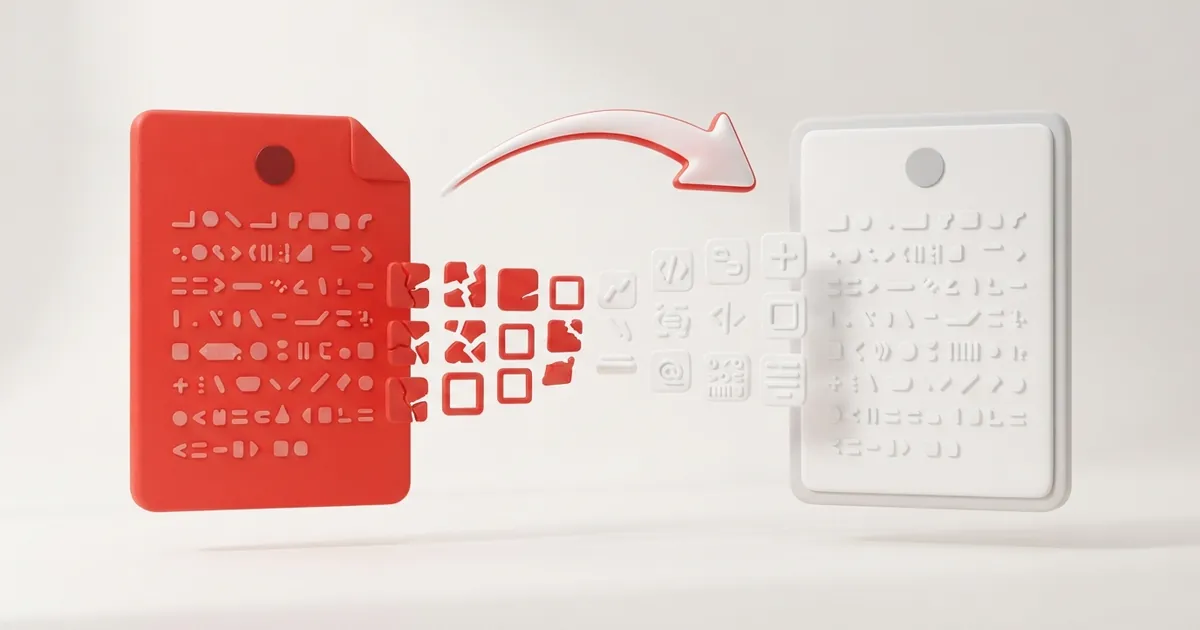
Mở file Word vừa chuyển xong và thấy dòng quốc hiệu biến thành "Céng hßa x· héi chñ nghÜa", ai làm văn phòng chắc cũng từng gặp ít nhất một lần. Phản xạ đầu tiên là đổi sang trang chuyển khác. Thật ra muốn chuyển PDF sang Word không lỗi font thì việc nên làm trước là xem file PDF của bạn thuộc loại nào, vì có loại đổi mười công cụ vẫn ra chữ lỗi.
Lỗi font khi chuyển PDF sang Word thật ra từ đâu ra?
Nhiều người nghĩ công cụ chuyển đã làm hỏng chữ. Phần lớn trường hợp thì chữ có vấn đề sẵn trong file PDF rồi, chỉ là mắt mình không thấy.
Hình của chữ và mã của chữ là hai thứ riêng
Mỗi chữ trong PDF gồm hai phần. Phần hình là nét vẽ bạn nhìn thấy trên màn hình. Phần mã là con số báo cho máy biết đó là chữ gì. Lúc đọc, bạn chỉ cần phần hình nên file trông hoàn toàn bình thường. Lúc chuyển sang Word, công cụ phải dựa vào phần mã để gõ lại từng chữ. Mã sai hoặc thiếu thì chữ trong Word sai theo, dù bản PDF nhìn rất đẹp.
Vì sao chữ có dấu dễ dính lỗi hơn
Chữ không dấu như a, b, c ở bảng mã nào cũng mang cùng một con số nên gần như không bao giờ lỗi. Chữ có dấu thì khác. Trước khi Unicode phổ biến, mỗi bộ font tiếng Việt tự đặt mã cho ă, ơ, ệ theo cách riêng của nó. Hậu quả là trong cùng một trang, phần không dấu ra đúng còn phần có dấu thành ký tự lạ. Thấy kiểu lỗi chỗ đúng chỗ sai như vậy thì gần như chắc chắn chuyện nằm ở bảng mã.
Ba kiểu file PDF hay biến chữ thành ký tự lạ
Ba kiểu dưới đây chiếm gần hết những ca mình từng gặp.
PDF tạo từ font TCVN3, VNI đời cũ
Văn bản soạn bằng .VnTime, .VnArial (bảng mã TCVN3) hay VNI-Times (bảng mã VNI) vẫn còn rất nhiều, nhất là công văn và hồ sơ lưu lâu năm ở cơ quan, trường học. Khi xuất ra PDF, mã chữ bên trong vẫn là mã cũ. Chuyển sang Word, chữ "Cộng hòa" hiện thành "Céng hßa" nếu gốc là TCVN3, hoặc "Coäng hoøa" nếu gốc là VNI. Đây là kiểu lỗi dễ chịu nhất. Chữ không mất, nó chỉ đang nằm sai bảng mã.
Font nhúng thiếu bảng tra chữ, và PDF scan
Để file nhẹ, nhiều phần mềm chỉ nhúng vào PDF những chữ có dùng trong tài liệu, rồi đánh số lại chúng theo thứ tự riêng. Nếu phần mềm đó không ghi kèm bảng tra "số này là chữ gì" thì máy hết cách biết. Bạn nhận về ô vuông, dấu hỏi hoặc một dãy ký tự vô nghĩa.
PDF scan lại là chuyện khác hẳn. Trong file không có mã chữ nào vì mỗi trang scan là một tấm ảnh, nên chuyển xong chữ không sai font mà vẫn là ảnh. Phần này có bài riêng: chuyển PDF scan sang Word.
Cách biết file của bạn thuộc kiểu nào
Có một phép thử chưa tới một phút, không cần cài gì, và nó đoán trước khá đúng file Word sẽ ra sao.
Bôi đen một đoạn rồi dán ra chỗ khác
Mở file PDF, bôi đen vài dòng có nhiều dấu, copy rồi dán vào Notepad, ô chat Zalo hoặc ô tìm kiếm của trình duyệt. Nên dán vào chỗ càng đơn giản càng tốt. Dán vào Word đôi khi nó tự giữ font cũ, nhìn thì đúng mà mã vẫn sai.
Đọc kết quả vừa dán
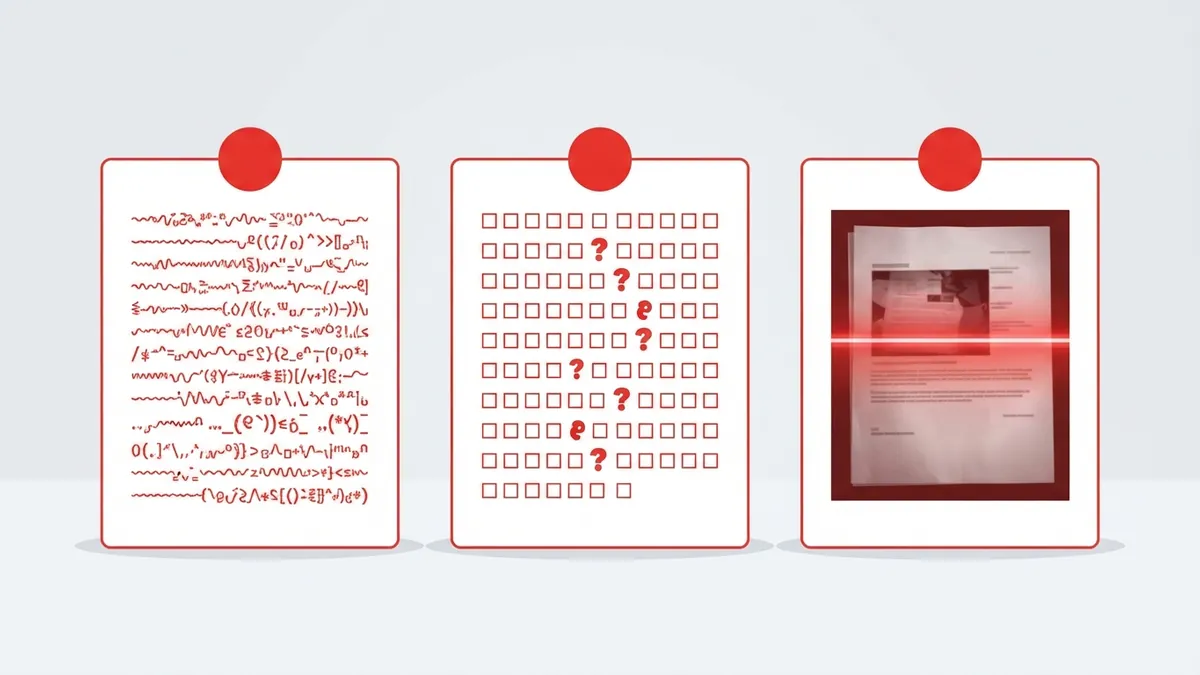
- Chữ ra đúng, đủ dấu: PDF dùng Unicode chuẩn, chuyển sang Word sẽ ổn.
- Ra kiểu "Céng hßa" hoặc "Coäng hoøa": gốc là TCVN3 hoặc VNI, sửa được.
- Ra ô vuông, ký tự loạn không theo quy luật nào: font thiếu bảng tra chữ.
- Không bôi đen được dòng nào, chỉ chọn được cả trang như một khung: bản scan.
Lỗi nào sửa được, lỗi nào đành chịu
Có kiểu sửa trong vài phút, có kiểu thì nên dừng sớm cho đỡ mất công.
Chữ TCVN3, VNI thì đổi bảng mã là xong
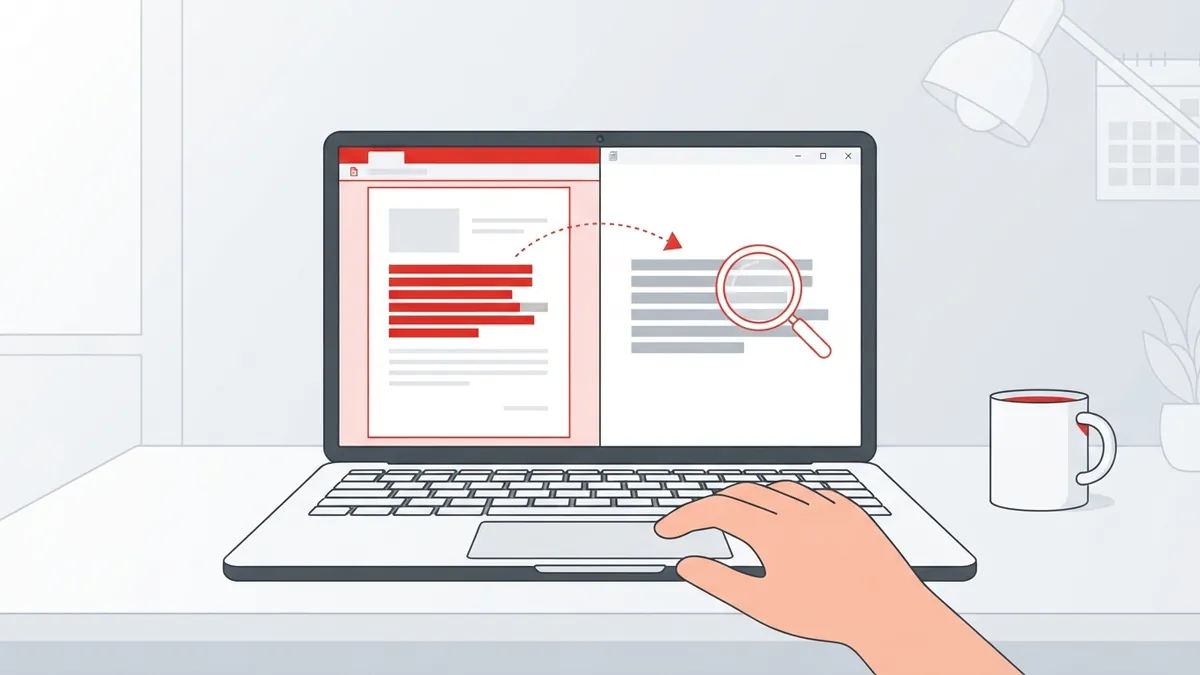
Bạn có hai hướng. Một là cài đúng font cũ (.VnTime, VNI-Times) vào máy, file Word sẽ hiển thị đúng ngay, nhưng gửi cho người không có font thì lại lỗi. Hai là đổi hẳn sang Unicode, bền hơn nhiều. Unikey có sẵn công cụ chuyển mã, mở bằng Ctrl+Shift+F6. Copy đoạn văn bị lỗi, chọn nguồn là TCVN3 hoặc VNI, đích là Unicode, bấm chuyển rồi dán lại vào Word và đổi sang một font Unicode như Times New Roman.
Tóm tắt theo từng kiểu
Riêng kiểu ô vuông thì nói thật là không có phép đổi mã nào cứu được. Thông tin "đây là chữ gì" đã không còn trong file. Cách còn lại là xin file gốc, hoặc để phần mềm nhận dạng chữ (OCR) đọc lại từ hình của trang.
| Chữ dán thử ra thế nào | Kiểu file | Hướng xử lý |
|---|---|---|
| Đúng, đủ dấu | Unicode chuẩn | Chuyển sang Word bình thường |
| "Céng hßa", "Coäng hoøa" | Font TCVN3, VNI | Chuyển xong rồi đổi mã bằng Unikey |
| Ô vuông, ký tự loạn | Font thiếu bảng tra chữ | Xin file gốc hoặc dùng OCR |
| Không bôi đen được | Bản scan | Cần công cụ có OCR |
Chuyển thế nào để ít phải sửa nhất
Chọn công cụ giữ chữ ở dạng Unicode
Công cụ PDF sang Word của nenpdf.vn dùng chính Microsoft Word để dựng lại tài liệu, nên chữ có dấu trong PDF chuẩn Unicode sang Word vẫn là Unicode, gõ sửa tiếp bình thường. Nói thẳng điểm yếu luôn: công cụ không tự đổi TCVN3 hay VNI sang Unicode, và chưa có OCR. File cần mật khẩu mới mở được cũng bị từ chối.
Chữ đúng nhưng dáng chữ khác bản gốc
Trường hợp này hay bị gọi nhầm là lỗi font. Nội dung đúng từng dấu, chỉ có kiểu chữ trông khác bản PDF. Lý do là máy bạn không cài font mà tài liệu gốc dùng, nên Word lấy font khác thế vào. Chọn cả văn bản rồi đổi sang font bạn muốn là xong. Chữ rộng hẹp khác đi có thể làm nhảy dòng, nhảy trang, nên dò lại một lượt trước khi in. Sửa xong muốn có bản PDF mới thì dùng Word sang PDF.
Tổng kết
Lỗi font sau khi chuyển hiếm khi do công cụ, nó thường nằm sẵn trong file PDF. Bỏ ra một phút copy thử một đoạn là bạn biết ngay mình đang cầm file Unicode chuẩn, file TCVN3 hay VNI, file thiếu bảng tra chữ hay bản scan, và biết luôn có đáng chuyển hay không. Nếu chữ dán ra đúng, bạn có thể chuyển PDF sang Word miễn phí ngay tại nenpdf.vn, không cần đăng ký, file tự xóa sau 30 phút.
Câu hỏi thường gặp
Vì mã chữ nằm trong file PDF không phải Unicode chuẩn. Thường gặp nhất là PDF tạo từ font TCVN3 hoặc VNI đời cũ, font nhúng thiếu bảng tra chữ, hoặc file là bản scan nên không có chữ thật.
Bôi đen vài dòng có dấu trong PDF, copy rồi dán vào Notepad hoặc ô chat. Chữ dán ra đúng thì chuyển sang Word sẽ ổn, còn dán ra ký tự lạ thì file Word cũng sẽ lỗi y như vậy.
Đó là chữ đang ở bảng mã TCVN3. Bạn copy đoạn văn, mở công cụ chuyển mã của Unikey, chọn nguồn TCVN3 và đích Unicode, chuyển rồi dán lại vào Word và đổi sang font Unicode như Times New Roman.
Gần như không cứu được bằng cách đổi bảng mã, vì font trong PDF không kèm bảng tra chữ. Bạn cần xin lại file gốc hoặc dùng công cụ có nhận dạng chữ (OCR) để đọc lại từ hình của trang.
Không. Công cụ miễn phí, không cần đăng ký, mỗi file tối đa 50 MB và file tự xóa khỏi máy chủ sau 30 phút. Công cụ chưa có OCR nên không dùng được cho bản scan.
Đổi file PDF thành DOCX chỉnh sửa được, giữ bố cục và chữ tiếng Việt — miễn phí, tự xóa sau 30 phút.
Bình luận (0)
Chưa có bình luận nào. Hãy là người đầu tiên chia sẻ ý kiến!