
Chuyển Excel sang PDF không bị cắt cột: lý do và cách sửa
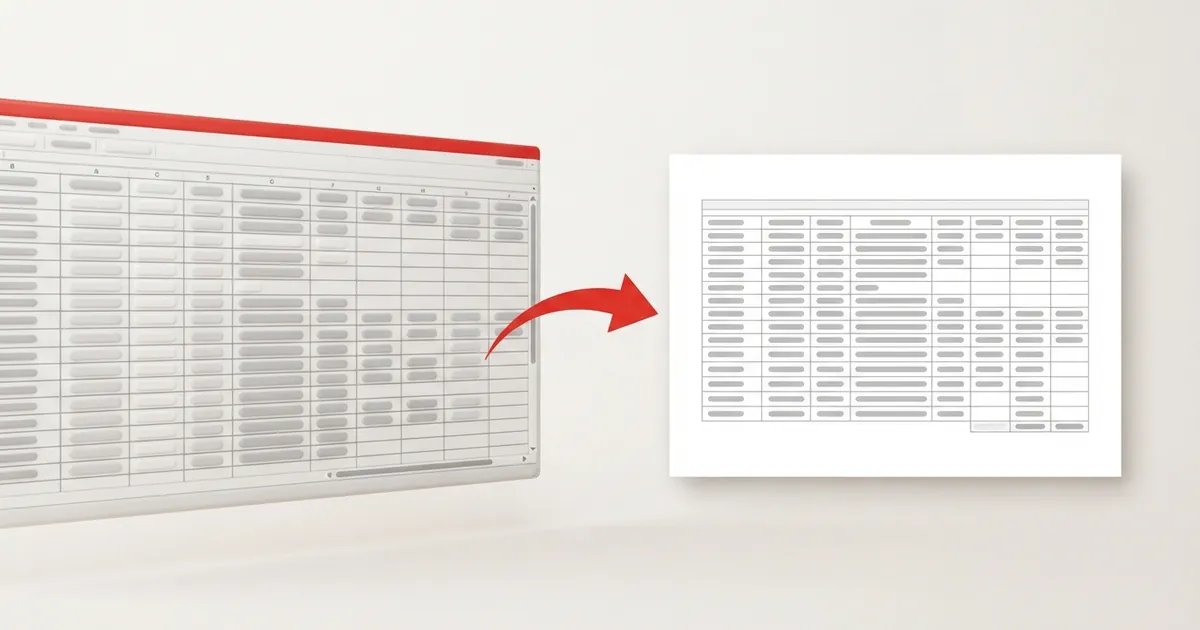
Cuối tháng 9 vừa rồi, chị kế toán ngồi đối diện mình xuất bảng lương 14 cột ra PDF để gửi sếp ký. File ra 6 trang, trong đó 3 trang chỉ có đúng hai cột "Thực lĩnh" và "Ký nhận" đứng trơ trọi. Chị hỏi có cách nào chuyển Excel sang PDF không bị cắt kiểu đó không. Có, và nói thật là chỉ cần chỉnh đúng một chỗ.
Vì sao chuyển Excel sang PDF lại bị cắt cột?
Excel không hề làm hỏng bảng của bạn. Nó chỉ đang cố xếp một thứ rất rộng lên một tờ giấy hẹp, theo cách máy móc nhất có thể.
Trang tính không có khổ giấy
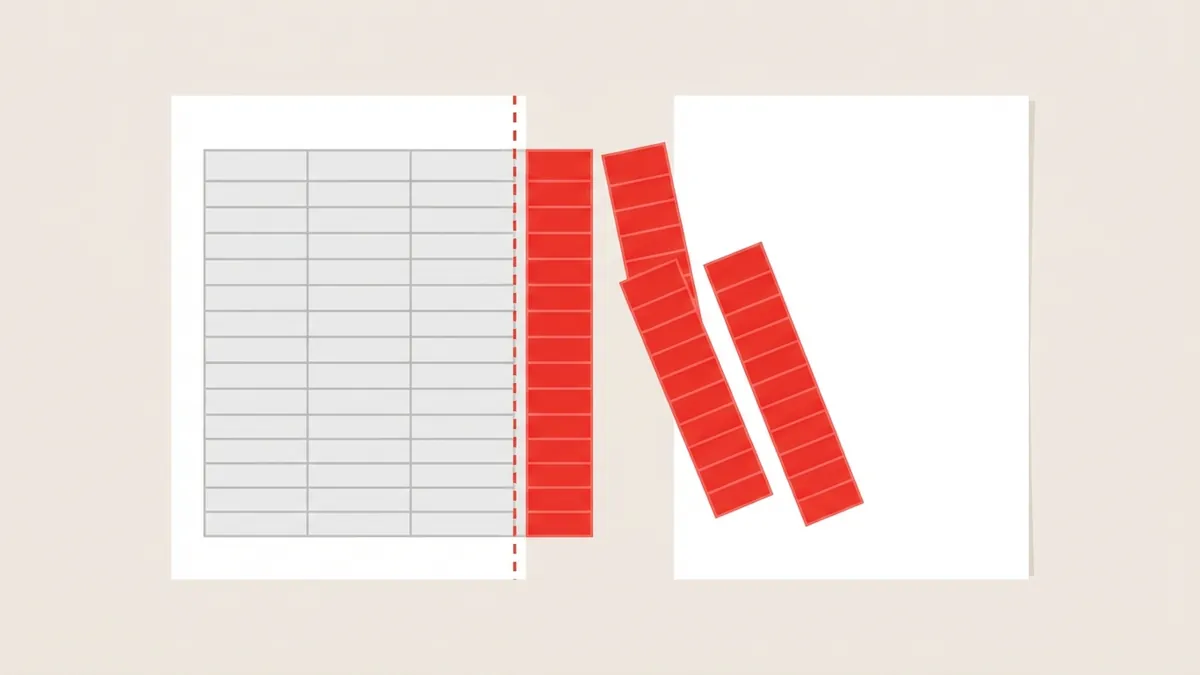
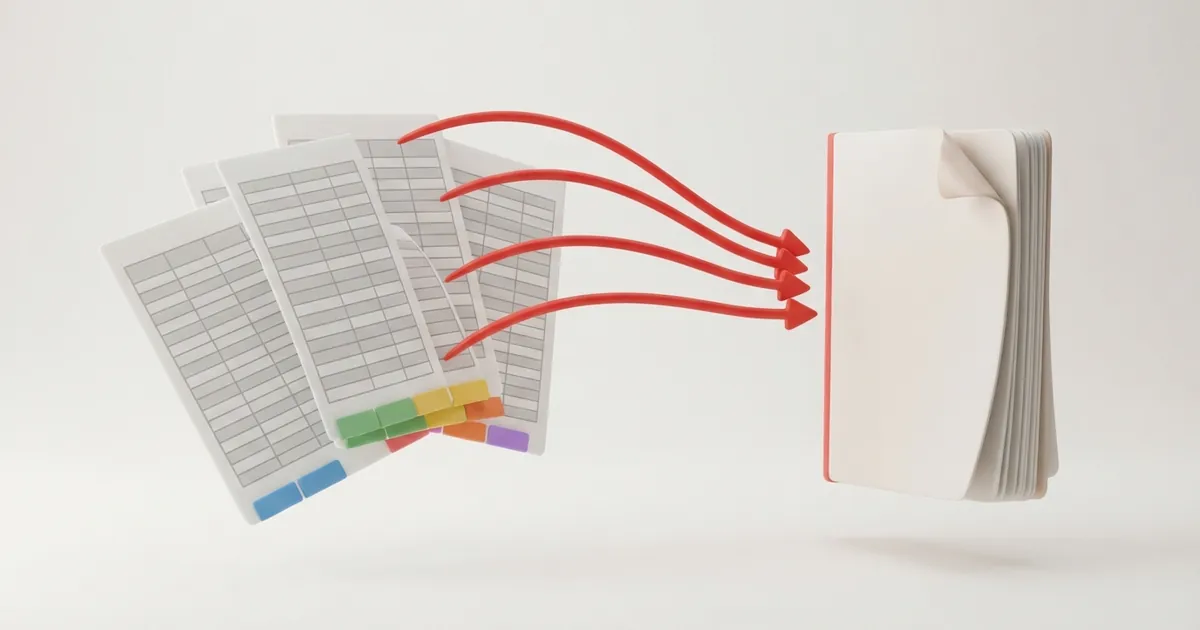
Một trang tính kéo ngang được hơn 16.000 cột, còn tờ A4 đặt dọc chỉ rộng 21 cm. Trừ hai lề mặc định, phần in được còn khoảng 17,4 cm, tức chừng 9 đến 10 cột ở độ rộng ban đầu. Khi xuất PDF, Excel xếp cột từ trái sang cho đến lúc hết chỗ, rồi đẩy phần còn lại sang trang khác. Bảng lương 14 cột của chị kế toán vì thế bị bẻ làm đôi: 12 cột một nơi, 2 cột một nẻo. Dữ liệu không mất đi đâu cả, nó chỉ nằm ở trang mà không ai muốn lật tới.
Vùng in và dấu ngắt trang cũ
Có hai thứ khác cũng gây cắt bảng mà ít người để ý. Thứ nhất là vùng in, tức phần bảng được đánh dấu "chỉ in chỗ này". File dùng đi dùng lại nhiều tháng thường còn vùng in cũ, nên những dòng nhập thêm sau đó không xuất hiện trong PDF. Thứ hai là dấu ngắt trang do ai đó chèn tay từ trước, khiến bảng bị ngắt ở một chỗ rất vô duyên dù giấy vẫn còn trống.
Cách chuyển Excel sang PDF không bị cắt ngay trong Excel
Nếu máy bạn có Excel, chỉnh trong file gốc là cách chắc ăn nhất, vì thiết lập được lưu lại cho những lần sau.
Co bảng vừa bề ngang một trang
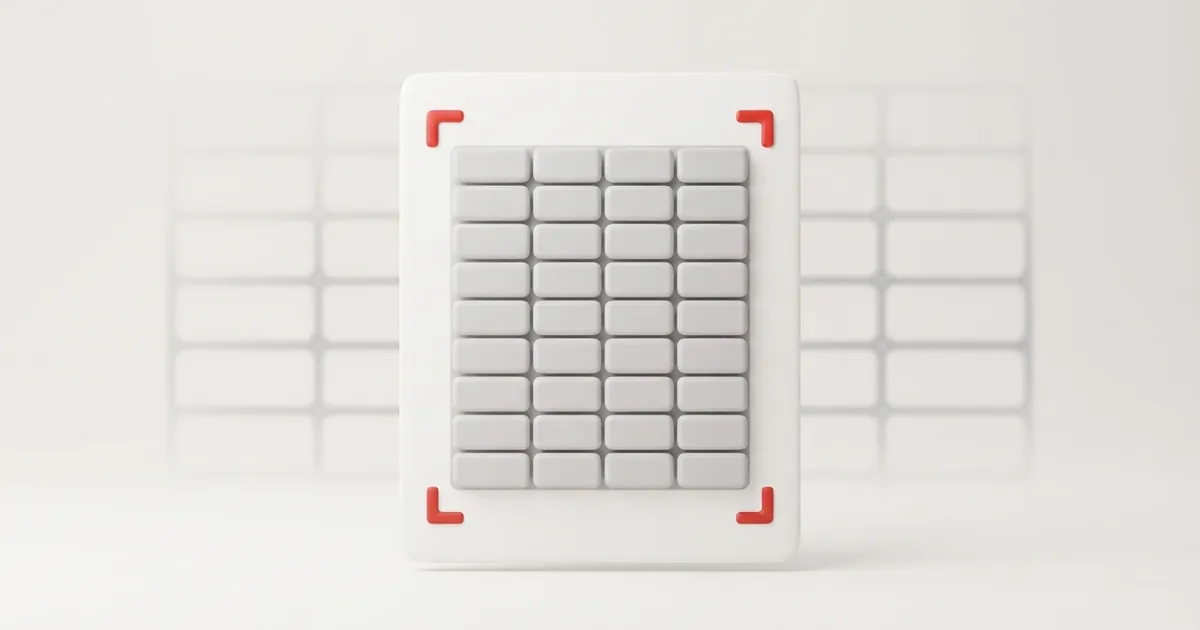
Mở thẻ Page Layout, nhìn nhóm Scale to Fit. Ở ô Width chọn "1 page", ô Height để nguyên "Automatic". Excel sẽ thu nhỏ bảng vừa đủ để mọi cột nằm trên bề ngang một trang, còn các dòng vẫn chạy tiếp sang trang sau như bình thường. Bạn cũng có thể làm việc này lúc in: bấm Ctrl + P, mở ô "No Scaling" rồi chọn "Fit All Columns on One Page".
Có một điểm nhiều bài hướng dẫn bỏ qua. Excel chỉ thu nhỏ, không phóng to. Bảng 4 cột hẹp sẽ không tự giãn ra cho đầy trang.
Xem trước bằng Page Break Preview
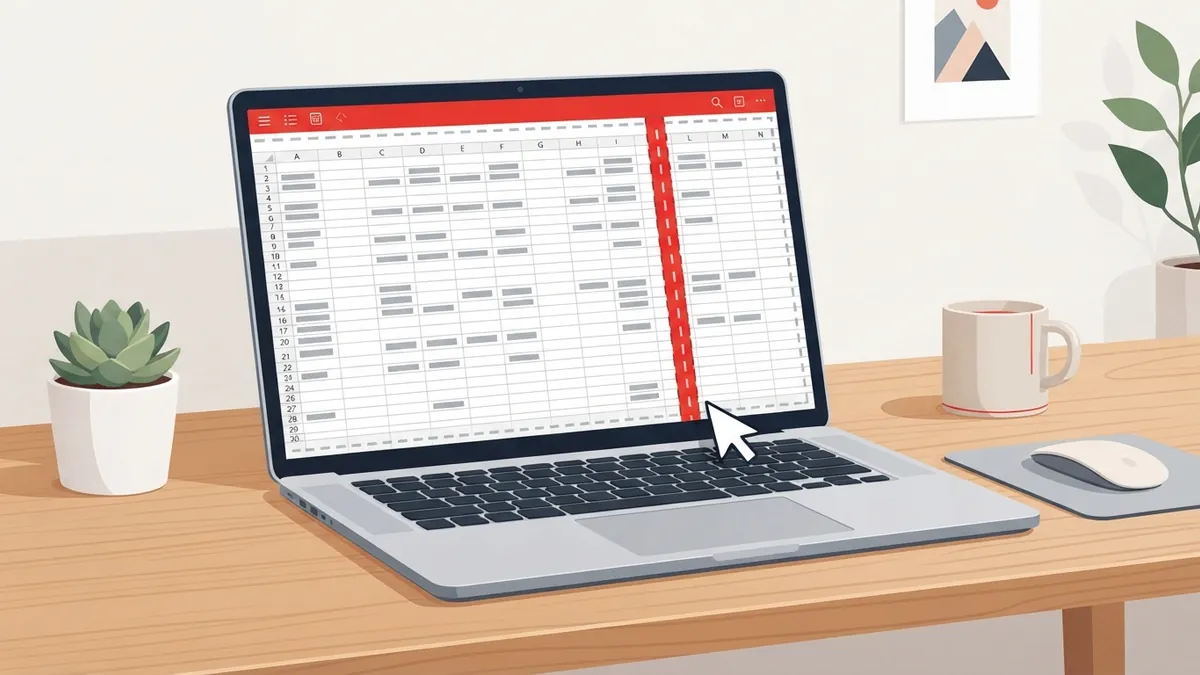
Trước khi lưu, vào thẻ View và chọn Page Break Preview. Các đường xanh cho thấy mỗi trang giấy sẽ chứa phần nào của bảng, và bạn kéo được chúng bằng chuột. Thấy vùng in đang ôm thiếu dòng thì vào Page Layout, mở Print Area, chọn Clear Print Area. Thấy đường ngắt nằm sai chỗ thì vào Breaks và chọn Reset All Page Breaks.
Xoay ngang, đổi khổ giấy và thu hẹp lề
Co bảng lại thì chữ nhỏ đi. Muốn chữ vẫn to, bạn phải cho bảng thêm chỗ để nằm.
Mỗi cách cho thêm bao nhiêu chỗ?
Xoay trang sang hướng ngang là cách rẻ nhất: bề ngang in được tăng từ khoảng 17 cm lên 26 cm, tức thêm một nửa. Thu hẹp lề từ mức Normal xuống Narrow cho thêm hơn 2 cm, đủ cứu một cột bị rơi. Còn khổ A3 đặt ngang rộng gấp đôi A4 đặt dọc, hợp với bảng tổng hợp cả năm. Nhiều người khuyên cứ co lại là xong. Mình thì thấy nên xoay ngang trước, co sau, vì co mạnh quá người nhận phải phóng to mới đọc nổi.
So sánh nhanh các cách
| Cách làm | Bề ngang in được | Hợp với bảng |
|---|---|---|
| A4 dọc, lề thường | Khoảng 17,4 cm | Dưới 10 cột |
| A4 dọc, lề hẹp | Khoảng 19,7 cm | 10 đến 11 cột |
| A4 ngang, lề thường | Khoảng 26,1 cm | 12 đến 15 cột |
| A3 ngang, lề thường | Khoảng 38,4 cm | Trên 20 cột |
Số cột ở đây tính theo độ rộng mặc định, bảng có cột ghi chú dài thì chứa được ít hơn.
Chuyển online khi không có Excel trong tay
Lúc đang ở ngoài, chỉ có điện thoại, hoặc máy cơ quan chưa cài Office thì bạn vẫn xử lý được.
Chọn sẵn kiểu dàn trang
Công cụ chuyển Excel sang PDF của nenpdf.vn mở file bằng chính Microsoft Excel trên máy chủ, nên màu ô, đường kẻ và định dạng số giữ đúng như bản gốc. Mục Dàn trang để sẵn ở "Vừa bề ngang trang", tức là làm hộ bạn bước chỉnh Width ở trên. Bảng nhiều cột thì chọn thêm hướng Ngang hoặc khổ A3. Nếu file đã được chỉnh in cẩn thận từ trước, bạn chọn "Theo thiết lập in của file" để giữ nguyên.
Những gì vẫn phải sửa trong file gốc
Công cụ không có ô chỉnh lề, và nó vẫn tôn trọng vùng in có sẵn trong file. Vậy nên nếu PDF ra thiếu dòng, bạn cần xóa vùng in trong Excel rồi tải lên lại. File đặt mật khẩu mở cũng bị từ chối, phải gỡ mật khẩu trước. Mình thấy mấy chỗ này hơi bất tiện, nhưng nói ra trước thì bạn đỡ mất công thử đi thử lại.
Kiểm tra lại file PDF trước khi gửi
Xuất xong đừng gửi ngay. Mình hay mất một phút cho hai việc sau.
Đếm số trang và lật trang cuối
Bảng 40 dòng mà ra 6 trang là có chuyện. Lật đến trang cuối xem có trang nào chỉ lèo tèo vài cột hay vài ô không. Nếu bạn cần cả bảng nằm trọn trên một tờ thay vì chỉ vừa bề ngang, bài chuyển Excel sang PDF vừa 1 trang A4 nói kỹ khi nào nên và khi nào đừng.
Phóng to xem chữ có đọc được không
Mở PDF ở mức 100% và đọc thử một dòng số. Nếu phải nheo mắt thì bảng đã bị co quá tay, hãy đổi sang hướng ngang hoặc khổ lớn hơn. Còn khi file gồm cả phần thuyết minh soạn bằng Word, bạn xuất phần đó riêng theo bài Chuyển Word sang PDF bị nặng: cách xuất file nhẹ, rõ chữ, rồi gộp các file PDF lại thành một bộ.
Tổng kết
Bảng bị cắt cột khi xuất PDF gần như luôn vì nó rộng hơn tờ giấy, đôi khi do vùng in hay dấu ngắt trang còn sót lại. Cách sửa gọn nhất là co bảng vừa bề ngang một trang, rồi xoay ngang hoặc đổi khổ lớn hơn nếu chữ quá nhỏ. Khi không có Excel bên cạnh, bạn có thể dùng công cụ Excel sang PDF miễn phí tại nenpdf.vn, để nguyên lựa chọn vừa bề ngang trang và mở file ra kiểm tra lại trước khi gửi.
Câu hỏi thường gặp
Vì bảng rộng hơn phần giấy in được. Excel xếp các cột vào trang đầu cho đến khi hết chỗ, những cột còn lại bị đẩy sang trang khác. Bảng không mất dữ liệu, chỉ bị chia ra nhiều trang.
Có, bảng càng nhiều cột thì chữ càng bị thu nhỏ. Bảng khoảng 12 đến 15 cột trên A4 ngang vẫn dễ đọc, còn bảng trên 20 cột thì nên dùng khổ A3 hoặc ẩn bớt cột không cần.
Nhiều khả năng file đang có vùng in được đặt từ trước, nên Excel chỉ xuất đúng vùng đó. Bạn vào thẻ Page Layout, mở Print Area và chọn Clear Print Area, lưu file rồi chuyển lại.
Có, nếu file được xuất bằng chính Microsoft Excel. Màu ô, đường kẻ, định dạng số và biểu đồ hiện ra như trong Excel. Đường lưới mờ mặc định của trang tính thì không được in, bạn cần kẻ viền cho bảng.
Bạn tải file lên công cụ Excel sang PDF của nenpdf.vn và để mục Dàn trang ở lựa chọn Vừa bề ngang trang. Công cụ chạy trên trình duyệt của cả điện thoại lẫn máy tính, không cần cài gì.
Chuyển bảng tính XLSX, XLS, CSV sang PDF — chọn khổ giấy, hướng trang và co vừa chiều rộng để không bị cắt cột, miễn phí, tự xóa sau 30 phút.

Bình luận (0)
Chưa có bình luận nào. Hãy là người đầu tiên chia sẻ ý kiến!