
Chuyển Excel sang PDF vừa 1 trang A4: khi nào nên dùng?
Sáng thứ Hai tuần trước, sếp mình nhắn một câu ngắn: "Gửi anh bảng công nợ, một trang thôi nhé." Bảng có 9 cột và 132 dòng. Mình thử chuyển Excel sang PDF vừa 1 trang A4 đúng như yêu cầu, và nhận về một tờ giấy kín chữ li ti như đàn kiến. Một trang thì đúng là một trang, có điều không ai đọc nổi.
Vừa một trang A4 nghĩa là gì và khi nào nên dùng?
Câu "vừa một trang" nghe đơn giản nhưng đang bị dùng cho hai việc khác nhau, và nhầm hai việc này là lý do phần lớn file ra không như ý.
Hai kiểu vừa trang dễ nhầm với nhau
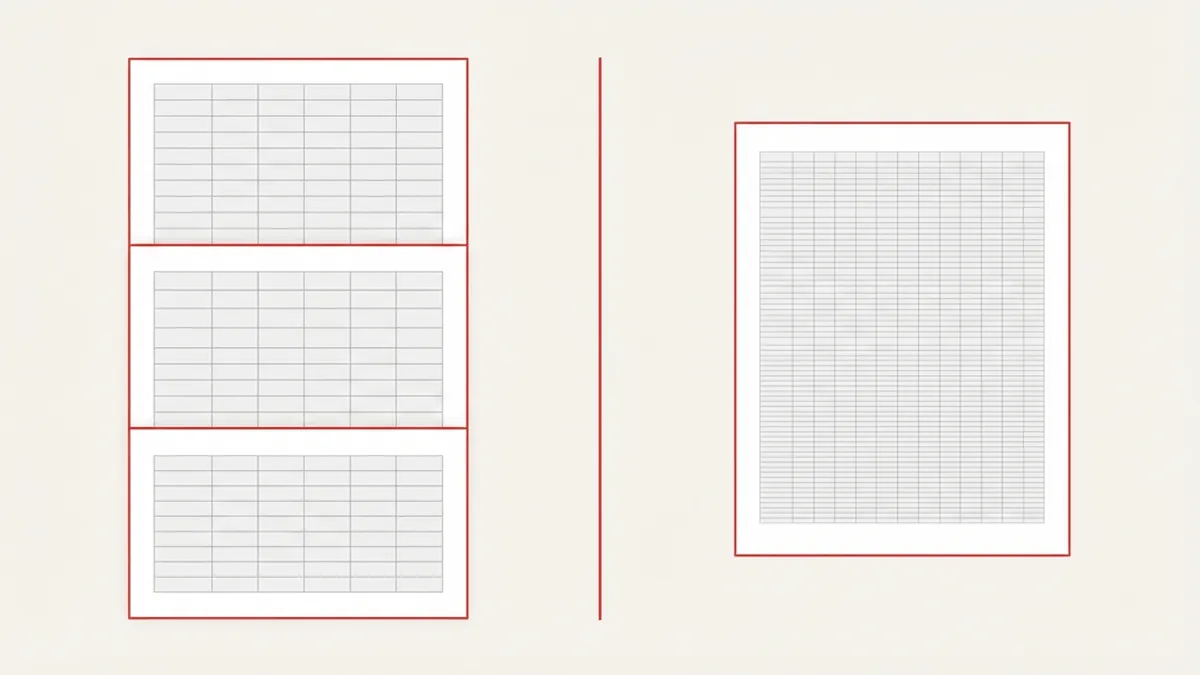
Kiểu thứ nhất là vừa bề ngang: mọi cột nằm gọn trên chiều rộng tờ giấy, còn dòng thì cứ chạy tiếp sang trang 2, trang 3. Kiểu thứ hai là vừa cả trang: toàn bộ bảng, cả ngang lẫn dọc, bị dồn vào đúng một tờ. Kiểu đầu gần như luôn an toàn. Kiểu sau thì tùy bảng, vì Excel sẽ thu nhỏ đến bao nhiêu cũng được miễn là nhét vừa, và nó không hề hỏi bạn có đọc được hay không.
Bảng nào hợp với một trang?
Những thứ sinh ra để nằm trên một tờ thì nên ép: báo giá, phiếu lương của một người, thời khóa biểu, bảng chấm công một tháng của nhóm nhỏ, đơn đặt hàng. Chúng thường dài hơn một trang chỉ vài dòng, ép lại thì chữ nhỏ đi một chút và trông gọn hẳn. Ngược lại, sổ chi tiết, danh sách khách hàng hay bảng kê vài trăm dòng thì đừng. Thật ra câu hỏi cần đặt ra đâu phải "có ép được không" mà là "ép xong còn đọc được không".
Cách chuyển Excel sang PDF vừa 1 trang A4
Có hai đường, tùy bạn đang ngồi trước máy có Excel hay không.
Làm ngay trong Excel
Mở thẻ Page Layout, ở nhóm Scale to Fit đặt cả Width và Height thành "1 page". Vào Size chọn A4. Sau đó lưu file với kiểu tệp PDF. Nếu quen in hơn thì bấm Ctrl + P, mở ô "No Scaling" và chọn "Fit Sheet on One Page", ngay bên phải có bản xem trước để bạn nhìn chữ to nhỏ thế nào.
Làm online khi không có Excel
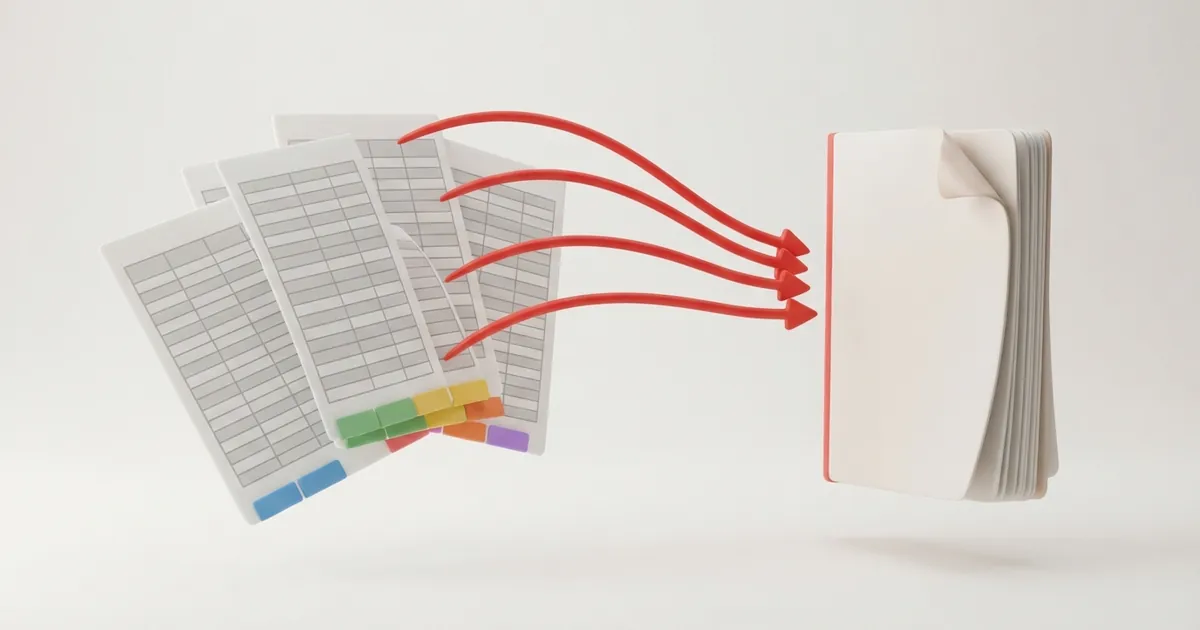
Trên trang Excel sang PDF của nenpdf.vn, bạn tải file lên, ở mục Dàn trang chọn "Mỗi sheet 1 trang", mục Khổ giấy chọn A4. File được mở bằng Microsoft Excel thật nên kết quả giống hệt cách làm ở trên. Lưu ý là file có ba sheet thì ra ba trang, mỗi sheet một trang, chứ không phải cả file dồn vào một tờ.

Khi nào chữ nhỏ đến mức không đọc nổi?
Phần này mình phải tự mò, vì ít bài hướng dẫn nào nói tới.
Tự ước lượng bằng số dòng
Một tờ A4 đặt dọc chứa được khoảng 45 đến 50 dòng ở chiều cao mặc định. Bảng 132 dòng của mình dài gấp gần ba lần, nên Excel phải thu còn chừng 35%. Chữ cỡ 11 lúc đó chỉ còn tương đương cỡ 4. Để dễ hình dung, dòng chữ nhỏ nhất trên vỏ hộp thuốc cũng thường to hơn thế.
Mốc mình hay dùng
Sau vài lần in hỏng, mình tự đặt ba mốc. Dưới 60 dòng thì ép một trang thoải mái. Từ 60 đến 80 dòng vẫn ép được nhưng nên in thử một tờ. Trên 100 dòng thì thôi, để bảng chạy nhiều trang. Mình không chắc mốc này đúng với mọi người, vì nó còn tùy mắt người đọc và họ xem trên màn hình hay trên giấy. Xem trên màn hình thì phóng to được, in ra giấy thì chịu.
Dọc, ngang hay A3?
Chọn đúng hướng giấy đôi khi cứu được cả bảng mà không cần giảm chữ thêm.
Nhìn hình dáng của bảng
Bảng cao và hẹp, ví dụ danh sách 70 người với 5 cột, thì để dọc. Bảng thấp và rộng, ví dụ kế hoạch 12 tháng với 15 cột và 20 dòng, thì xoay ngang. Chọn ngược hướng là bạn tự bắt bảng co thêm một lần không cần thiết. Còn bảng vừa rộng vừa dài thì A4 hết cửa, lúc đó nên nghĩ tới A3: diện tích gấp đôi A4, chữ to hơn khoảng 1,4 lần so với cùng bảng đó ép vào A4.
Gợi ý nhanh theo loại bảng
| Loại bảng | Khổ và hướng | Dàn trang nên chọn |
|---|---|---|
| Báo giá, phiếu lương, dưới 50 dòng | A4 dọc | Mỗi sheet 1 trang |
| Kế hoạch tháng, 12 đến 15 cột | A4 ngang | Mỗi sheet 1 trang |
| Bảng tổng hợp trên 20 cột | A3 ngang | Mỗi sheet 1 trang |
| Danh sách, sổ chi tiết trên 100 dòng | A4 dọc hoặc ngang | Vừa bề ngang trang |
Khi một trang là không đủ
Có những bảng không nên nằm trên một trang, và chấp nhận điều đó sớm thì đỡ mất công.
Để dòng chạy sang trang sau
Chọn kiểu vừa bề ngang: cột không bị cắt, chữ vẫn to, bảng dài bao nhiêu thì ra bấy nhiêu trang. Để trang nào cũng có dòng tiêu đề, trong Excel bạn vào Page Layout, mở Print Titles và chọn dòng tiêu đề ở ô "Rows to repeat at top". Cách xử lý riêng cho chuyện rơi cột có trong bài chuyển Excel sang PDF không bị cắt cột. Nếu rốt cuộc bạn chỉ cần gửi đi vài trang đầu, hãy tách PDF để lấy đúng những trang đó.
Nghĩ tới người sẽ in
Khổ A3 trông rất ổn trên màn hình, nhưng văn phòng nhỏ thường chỉ có máy in A4. In A3 ra A4 thì chữ còn khoảng 70%, coi như công chọn khổ lớn đổ sông. Vậy nên trước khi chọn khổ, mình hay hỏi luôn người nhận sẽ xem trên máy hay in ra. Bảng có nhiều đường kẻ mảnh và chữ nhỏ thì cũng nên đọc thêm bài về nén PDF để in mà không bị mờ, vỡ trước khi giảm dung lượng.
Tổng kết
Dồn bảng vào một trang A4 là lựa chọn đẹp cho bảng ngắn như báo giá hay phiếu lương, và là lựa chọn tệ cho bảng trên 100 dòng vì chữ sẽ nhỏ đến mức vô dụng. Hãy nhìn hình dáng bảng để chọn dọc hay ngang, nghĩ tới A3 khi bảng quá rộng, và chuyển sang kiểu vừa bề ngang khi bảng quá dài. Bạn có thể thử cả ba kiểu dàn trang với công cụ chuyển Excel sang PDF miễn phí của nenpdf.vn rồi giữ lại bản dễ đọc nhất.
Câu hỏi thường gặp
Trong Excel, vào thẻ Page Layout và đặt cả Width lẫn Height ở nhóm Scale to Fit thành 1 page, khổ giấy A4, rồi lưu thành PDF. Trên nenpdf.vn bạn chọn dàn trang Mỗi sheet 1 trang và khổ giấy A4.
Với cỡ chữ 11 thông thường, dưới khoảng 80 dòng trên A4 dọc vẫn đọc ổn khi in. Từ 100 dòng trở lên chữ bắt đầu nhỏ khó đọc, nên để bảng chạy sang nhiều trang.
Đó là vì Excel chỉ thu nhỏ chứ không phóng to bảng. Bạn có thể tăng cỡ chữ, nới rộng cột trong file, hoặc canh bảng ra giữa trang trong phần thiết lập lề của Excel.
Bảng nhiều dòng, ít cột thì chọn dọc. Bảng nhiều cột, ít dòng thì chọn ngang. Chọn đúng hướng giúp bảng ít bị thu nhỏ hơn nên chữ to và dễ đọc hơn.
Được, máy in sẽ thu trang A3 về A4, nhưng chữ chỉ còn khoảng 70% kích thước ban đầu. Nếu biết chắc người nhận in A4, bạn nên dàn bảng theo A4 ngay từ đầu để kiểm soát cỡ chữ.
Chuyển bảng tính XLSX, XLS, CSV sang PDF — chọn khổ giấy, hướng trang và co vừa chiều rộng để không bị cắt cột, miễn phí, tự xóa sau 30 phút.
Bình luận (0)
Chưa có bình luận nào. Hãy là người đầu tiên chia sẻ ý kiến!