
Chuyển nhiều sheet Excel sang PDF: gộp một file hay tách?
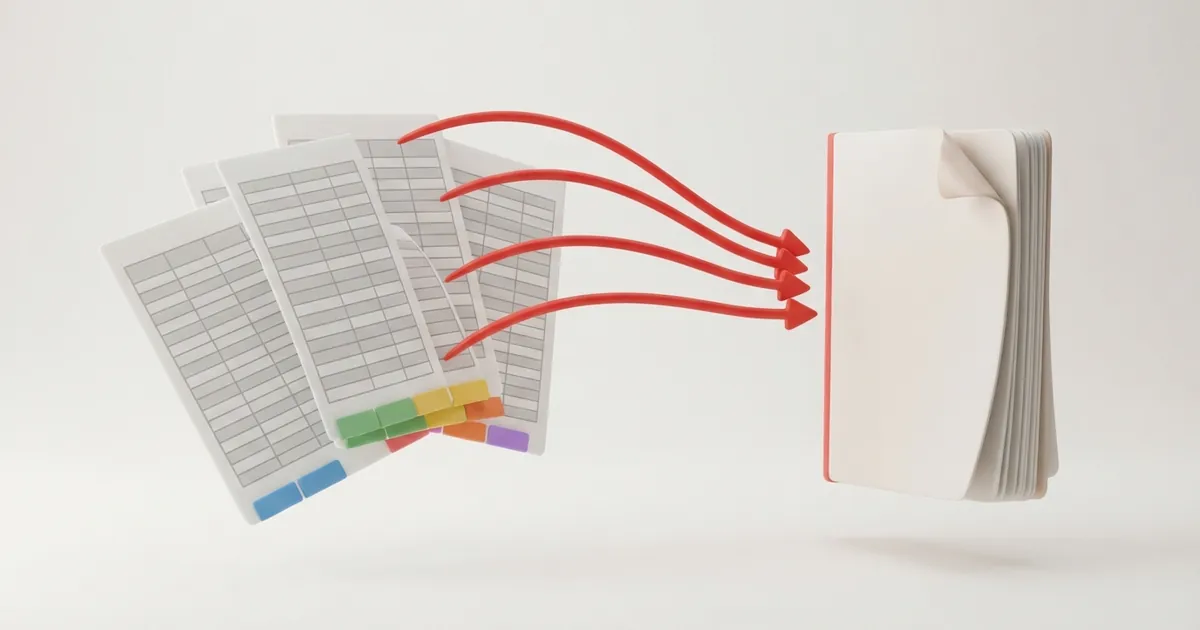
Hôm thứ Sáu tuần trước mình gửi cho khách file báo giá gồm 5 sheet, đã lưu sang PDF cẩn thận. Mười phút sau khách nhắn lại: "Sao em gửi có mỗi trang bìa?" Mở ra xem thì đúng thật, file PDF chỉ có một sheet đầu. Hóa ra chuyện chuyển nhiều sheet Excel sang PDF có một cái bẫy nhỏ mà mình dùng Excel mấy năm vẫn dính.
Một file PDF chứa mọi sheet hay chỉ một sheet?
Trước khi bấm lưu, bạn nên biết mình đang cần cái nào, vì Excel và các công cụ online chọn sẵn hai hướng ngược nhau.
Excel mặc định chỉ xuất sheet đang mở
Khi bạn lưu thành PDF trong Excel, chương trình chỉ lấy sheet đang hiện trên màn hình lúc đó. Bốn sheet còn lại bị bỏ qua mà không có một dòng cảnh báo nào. Cách chọn này hợp lý khi bạn chỉ muốn in nhanh một bảng, nhưng lại là lý do của vô số file gửi thiếu. Mình nghĩ nhiều người đổ cho phần mềm lỗi, trong khi thật ra nó đang làm đúng thứ nó được thiết kế.
Thứ tự trang đi theo thứ tự tab
Khi xuất cả file, các sheet được nối với nhau theo thứ tự tab từ trái sang phải. Sheet đầu tiên chiếm những trang đầu, hết sheet đó mới tới sheet kế bên. Thứ tự bạn bấm chọn các tab không có ý nghĩa gì ở đây. Vậy nên nếu muốn trang bìa đứng trước bảng chi tiết, bạn kéo tab bìa về bên trái trước rồi mới lưu.
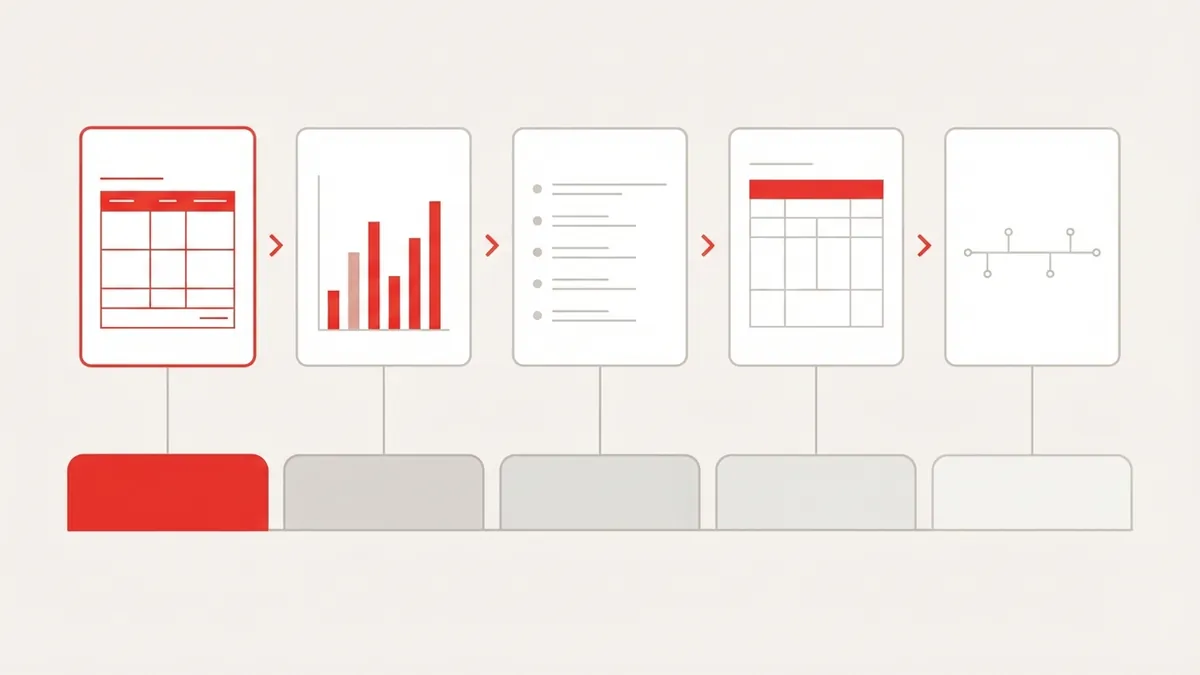
Cách chuyển nhiều sheet Excel sang PDF
Hai cách dưới đây cho cùng một kết quả, khác nhau ở chỗ bạn có Excel trên máy hay không.
Làm trong Excel
Vào File, chọn Save As và đổi kiểu tệp sang PDF. Trước khi bấm lưu, mở nút Options và đổi từ "Active sheet(s)" sang "Entire workbook". Chỉ một dấu chọn đó thôi.
Muốn lấy 3 trong 5 sheet thì giữ Ctrl và bấm lần lượt vào các tab cần lấy, rồi lưu thành PDF như thường. Có một lưu ý đáng nhớ: khi nhiều tab đang được chọn chung, bạn gõ gì vào một sheet thì các sheet kia cũng bị ghi theo. Lưu xong nhớ bấm vào một tab khác để bỏ chọn nhóm.
Làm online
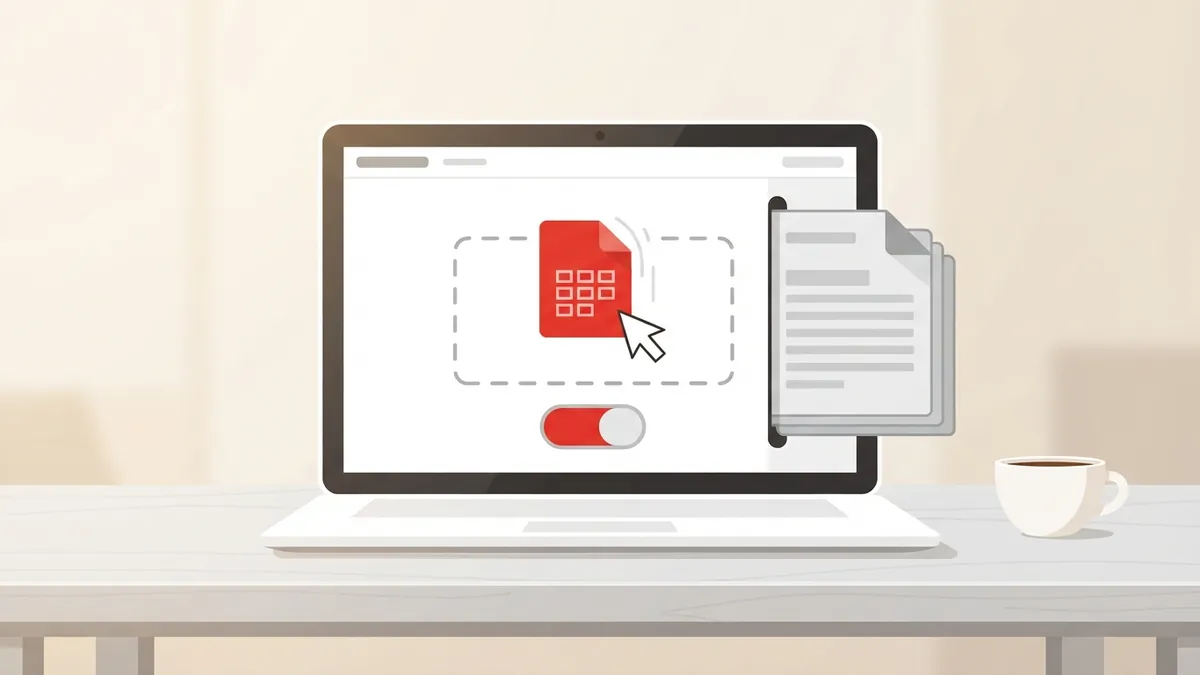
Với công cụ chuyển Excel sang PDF của nenpdf.vn, mục Sheet để sẵn ở "Tất cả sheet", tức là ngược với mặc định của Excel. Bạn tải file lên, bấm chuyển, và nhận một file PDF có đủ mọi sheet đang hiện. Tải nhiều file Excel cùng lúc thì mỗi file ra một PDF riêng, không bị trộn vào nhau.
Sheet ẩn, sheet trống và hướng trang lẫn lộn
Ba chuyện này giải thích vì sao số trang PDF nhiều khi không khớp với số sheet bạn đếm được.
Sheet ẩn không được in
Sheet đã ẩn thì không vào PDF, dù bạn chọn cả sổ làm việc. Sheet hoàn toàn trống cũng không tạo ra trang nào. Điều này vừa tiện vừa dễ gây sót: file mẫu của công ty hay có sheet dữ liệu gốc bị ẩn, bạn không cần lo nó lộ ra, nhưng nếu ai đó lỡ ẩn sheet phụ lục thì PDF sẽ thiếu mà bạn không biết. Bấm chuột phải vào một tab bất kỳ và chọn Unhide để xem file đang giấu những gì.
Mỗi sheet có thiết lập trang riêng
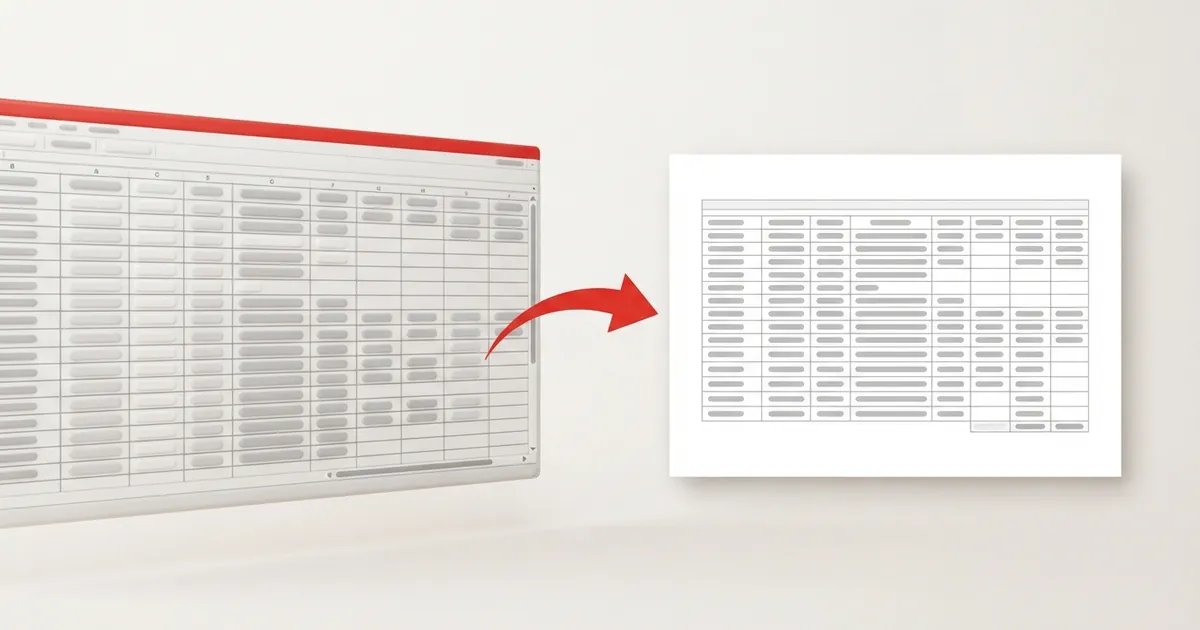
Khổ giấy, hướng trang và tỉ lệ thu nhỏ được lưu theo từng sheet. Vì thế file PDF có thể có trang dọc xen trang ngang, sheet này vừa một trang còn sheet kia tràn ra bốn trang. Trên nenpdf.vn, khi bạn chọn hướng trang hoặc khổ giấy thì lựa chọn đó áp dụng cho mọi sheet được xuất, nên cả file đồng đều hơn. Nếu vẫn có sheet bị rơi cột, bài chuyển Excel sang PDF không bị cắt cột giải thích cách xử lý.
Chỉ sheet đang mở nghĩa là gì?
Lựa chọn thứ hai trong mục Sheet là "Chỉ sheet đang mở". Tên hơi khó hiểu khi bạn chuyển online, vì lúc đó có ai đang mở file đâu?
Sheet hiện ra lúc bạn lưu file
Excel ghi nhớ sheet nào đang nằm trên màn hình vào thời điểm bạn bấm lưu. Lần sau mở file, đúng sheet đó hiện ra đầu tiên. Công cụ online dựa vào dấu vết này. Vậy muốn chỉ xuất sheet "Tháng 9", bạn mở file, bấm vào tab Tháng 9, bấm Ctrl + S, rồi mới tải file lên và chọn "Chỉ sheet đang mở". Hơi vòng vèo, mình công nhận. Giá mà chọn được sheet theo tên ngay trên trang thì tiện hơn.
File CSV chỉ có một sheet
CSV là file chữ thuần, mỗi dòng là một hàng, không có khái niệm nhiều sheet. Với loại file này, hai lựa chọn "Tất cả sheet" và "Chỉ sheet đang mở" cho ra cùng một kết quả, bạn khỏi cần bận tâm.
Chỉ cần vài sheet trong số nhiều sheet
Trường hợp lưng chừng này gặp nhiều nhất: file 12 sheet theo tháng, bạn chỉ cần gửi quý ba.
Ẩn bớt hoặc chọn nhóm sheet
Có Excel thì dùng cách giữ Ctrl để chọn tab như ở trên. Không có Excel mà file sửa được bằng ứng dụng khác thì ẩn các sheet không cần, lưu lại và chuyển với "Tất cả sheet". Còn nếu đã lỡ xuất cả 12 sheet, bạn đưa file PDF vào công cụ tách PDF, chọn đúng những trang cần giữ là xong.
Chọn cách theo nhu cầu
| Bạn cần | Cách làm trên nenpdf.vn |
|---|---|
| Mọi sheet trong một file PDF | Để "Tất cả sheet" |
| Đúng một sheet | Lưu file ở sheet đó, chọn "Chỉ sheet đang mở" |
| Vài sheet trong nhiều sheet | Ẩn sheet thừa, hoặc xuất hết rồi tách trang |
| Mỗi sheet một file PDF riêng | Xuất hết, rồi tách theo khoảng trang |
File nhiều sheet có biểu đồ và hình chèn thường khá nặng. Trước khi đính kèm, bạn nên xem qua bài Dung lượng PDF bao nhiêu là hợp lý để gửi email?.
Tổng kết
File PDF thiếu sheet hầu như luôn do Excel chỉ xuất sheet đang mở, còn thừa hay thiếu trang thì thường do sheet ẩn và thiết lập trang riêng của từng sheet. Hãy sắp các tab theo đúng thứ tự muốn đọc, kiểm tra sheet ẩn, rồi chọn xuất cả sổ làm việc. Nếu muốn nhanh, bạn tải file lên công cụ Excel sang PDF miễn phí của nenpdf.vn, để nguyên lựa chọn tất cả sheet, và đếm lại số trang trước khi gửi cho khách.
Câu hỏi thường gặp
Trong Excel, khi lưu thành PDF bạn bấm Options và chọn Entire workbook thay vì Active sheet(s). Trên nenpdf.vn, mục Sheet để sẵn ở Tất cả sheet nên mọi sheet đang hiện đều nằm trong cùng một file PDF.
Vì mặc định Excel chỉ xuất sheet đang được chọn lúc bạn bấm lưu. Bạn cần chọn xuất cả sổ làm việc, hoặc chọn nhiều tab sheet cùng lúc trước khi lưu thành PDF.
Không. Sheet ẩn không được in và không xuất hiện trong file PDF, kể cả khi bạn chọn xuất tất cả sheet. Muốn có sheet đó trong PDF, bạn phải cho nó hiện lại rồi lưu file.
Theo thứ tự các tab sheet từ trái sang phải trong file Excel. Muốn đổi thứ tự, bạn kéo tab sheet sang vị trí mới rồi lưu file trước khi chuyển.
Công cụ trên nenpdf.vn xuất mọi sheet vào một file PDF chứ không tự chia theo sheet. Bạn chuyển cả file trước, sau đó dùng công cụ Tách PDF và nhập khoảng trang của từng sheet để ra các file riêng.
Chuyển bảng tính XLSX, XLS, CSV sang PDF — chọn khổ giấy, hướng trang và co vừa chiều rộng để không bị cắt cột, miễn phí, tự xóa sau 30 phút.

Bình luận (0)
Chưa có bình luận nào. Hãy là người đầu tiên chia sẻ ý kiến!