
Chuyển Word sang PDF trên điện thoại không cần cài Office

Khoảng 9 giờ tối thứ Sáu tuần rồi, mình đang ngồi ăn cưới ở quận 7 thì chị nhân sự bên công ty mới nhắn: "Em gửi lại CV bản PDF trước 10 giờ nhé". CV của mình nằm trong Zalo, dạng .docx, còn laptop thì ở nhà. Mình chuyển Word sang PDF trên điện thoại ngay tại bàn tiệc, mất chừng 2 phút tính cả lúc tìm lại file. Bài này ghi lại đúng cách mình đã làm.
Chuyển Word sang PDF trên điện thoại có khó không?
Không khó. Thứ làm nhiều người ngại là nghĩ rằng phải cài thêm một ứng dụng nặng vài trăm MB, rồi đăng nhập, rồi xem quảng cáo. Thật ra không cần.
Không cần cài Office hay ứng dụng nào
Điện thoại nào cũng có sẵn trình duyệt: Safari trên iPhone, Chrome trên đa số máy Android. Chừng đó là đủ. Bạn mở một trang chuyển đổi, đưa file lên, máy chủ làm phần nặng và trả về file PDF. Điện thoại chỉ lo tải lên và tải xuống, nên máy đời cũ, bộ nhớ sắp đầy vẫn làm được.
Vì sao không nên chụp màn hình thay cho PDF?
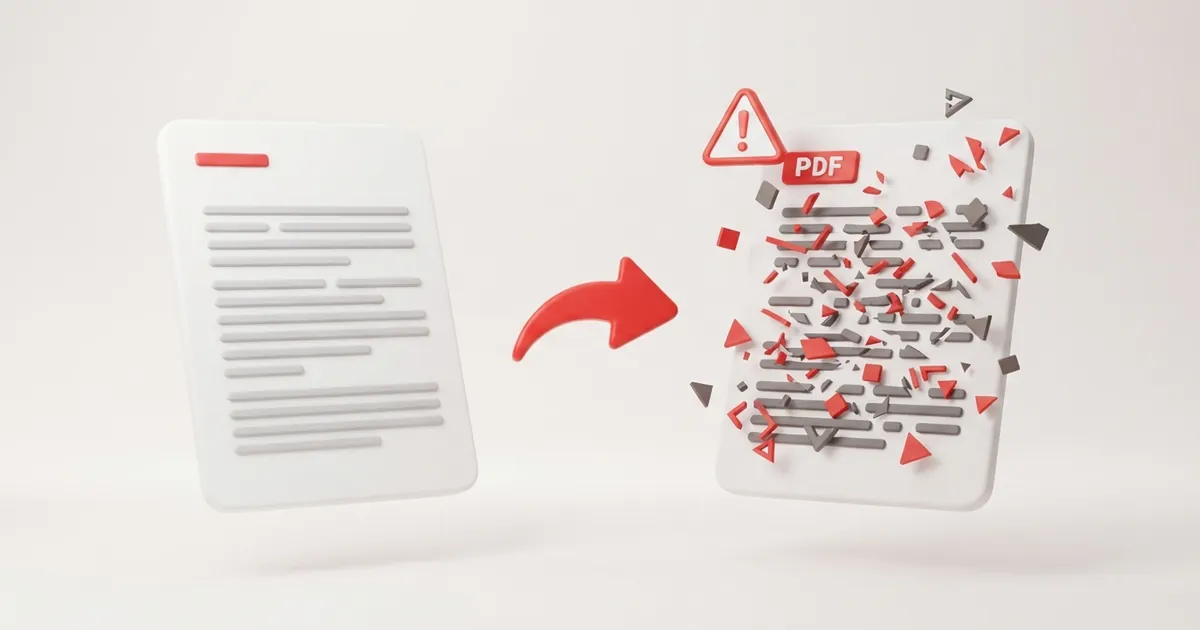
Mình từng thấy có bạn mở file Word rồi chụp màn hình từng trang gửi đi. Nhanh thật, nhưng bên nhận được một xấp ảnh: chữ không sao chép được, in ra thì mờ, và nhìn kém chỉn chu hẳn. Với CV hay hợp đồng, một file PDF đúng nghĩa vẫn đáng công hơn 2 phút đó.

Cách chuyển file Word sang PDF trong trình duyệt
Có một bước chuẩn bị nhỏ mà nếu bỏ qua, bạn sẽ không tìm thấy file để chọn.
Lấy file ra khỏi Zalo hoặc email trước
Trình duyệt chỉ thấy những file nằm trong bộ nhớ máy, không nhìn được vào bên trong Zalo hay ứng dụng thư. Vì vậy bạn mở file trong Zalo hoặc email rồi chọn lưu về máy. Trên iPhone, bấm nút chia sẻ và chọn Lưu vào Tệp. Trên Android, file tải về thường nằm trong thư mục Download.
Ba bước trên trang chuyển đổi
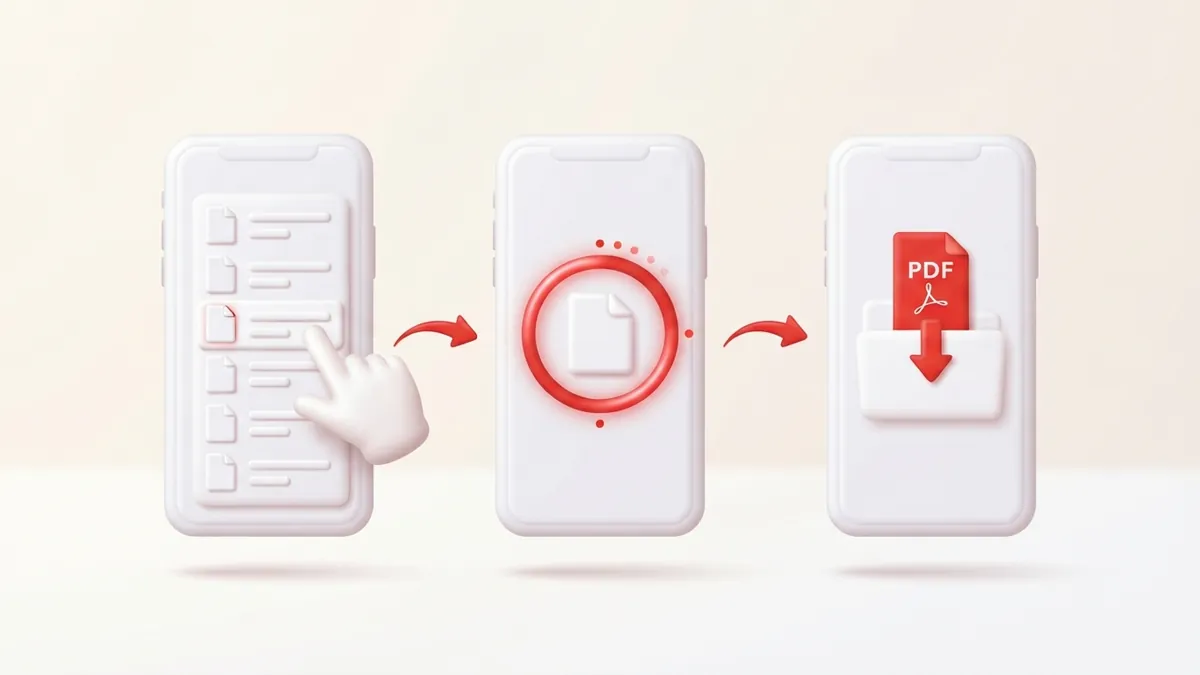
- Mở trình duyệt, vào trang chuyển Word sang PDF của nenpdf.vn và bấm "Chọn file Word". Trên iPhone, máy sẽ hỏi lấy từ đâu, bạn chọn mục Chọn tệp.
- Chọn file vừa lưu rồi bấm "Chuyển sang PDF". Khổ giấy và hướng trang cứ để nguyên theo file gốc. Mỗi file thường mất vài giây.
- Bấm tải file PDF về. Nếu chuyển nhiều file một lượt, bạn có thể tải tất cả trong một file .zip.
Trang nhận DOCX, DOC, RTF, ODT và TXT, mỗi file tối đa 50 MB, không cần đăng ký. File trên máy chủ tự xóa sau 30 phút.
File PDF tải về nằm ở đâu?
Đây là chỗ mình bị hỏi nhiều nhất. Tải xong rồi mà không biết file chạy đi đâu.
Trên iPhone
Sau khi tải, Safari hiện một biểu tượng mũi tên tải xuống cạnh thanh địa chỉ, bấm vào là mở được file ngay. Muốn tìm lại sau thì mở ứng dụng Tệp, vào thư mục Tải về. Thư mục này có thể nằm trong iCloud Drive hoặc trong mục Trên iPhone, tùy cài đặt của máy. Không thấy ở chỗ này thì bạn xem chỗ kia.
Trên Android
Chrome báo tải xong ở cuối màn hình, kèm nút mở file. Để tìm lại, bạn bấm dấu ba chấm của Chrome và vào mục tệp đã tải xuống, hoặc mở ứng dụng quản lý tệp của máy và vào thư mục Download. Mỗi hãng đặt tên ứng dụng này một kiểu, nhưng thư mục thì giống nhau.
Gửi file PDF qua Zalo và email
Có file rồi, bước cuối là gửi sao cho bên nhận mở được ngay.
Gửi qua Zalo
Trong khung chat, bạn bấm nút đính kèm và chọn gửi tệp hoặc tài liệu, đừng chọn gửi ảnh. Gửi dưới dạng tệp thì người nhận có nguyên file PDF với đúng tên bạn đặt. Nếu file nặng, gửi lâu hoặc bị báo lỗi, bài Nén PDF gửi qua Zalo có cách xử lý.
Gửi qua email
Trong ứng dụng thư, bấm biểu tượng kẹp giấy rồi chọn file trong thư mục tải về. Trước khi gửi nên liếc qua dung lượng. File Word có nhiều ảnh xuất ra PDF đôi khi lên tới hơn chục MB, bạn có thể nén PDF ngay trên điện thoại cho nhẹ. Mức nào thì vừa, bạn xem ở bài Dung lượng PDF bao nhiêu là hợp lý để gửi email?.
Khi nào nên dùng cách khác?
Cách qua trình duyệt không phải lúc nào cũng hợp nhất. Mình thấy nên nói rõ để bạn khỏi mất công.
So với ứng dụng Word và Google Docs
| Cách làm | Cần cài thêm | Giữ bố cục như bản Word |
|---|---|---|
| Trình duyệt, nenpdf.vn | Không | Có, do xuất bằng Word thật |
| Ứng dụng Microsoft Word | Có, thường cần đăng nhập | Có |
| Ứng dụng Google Docs | Có | Dễ lệch với file nhiều bảng |
| Chụp màn hình từng trang | Không | Không, chỉ là ảnh |
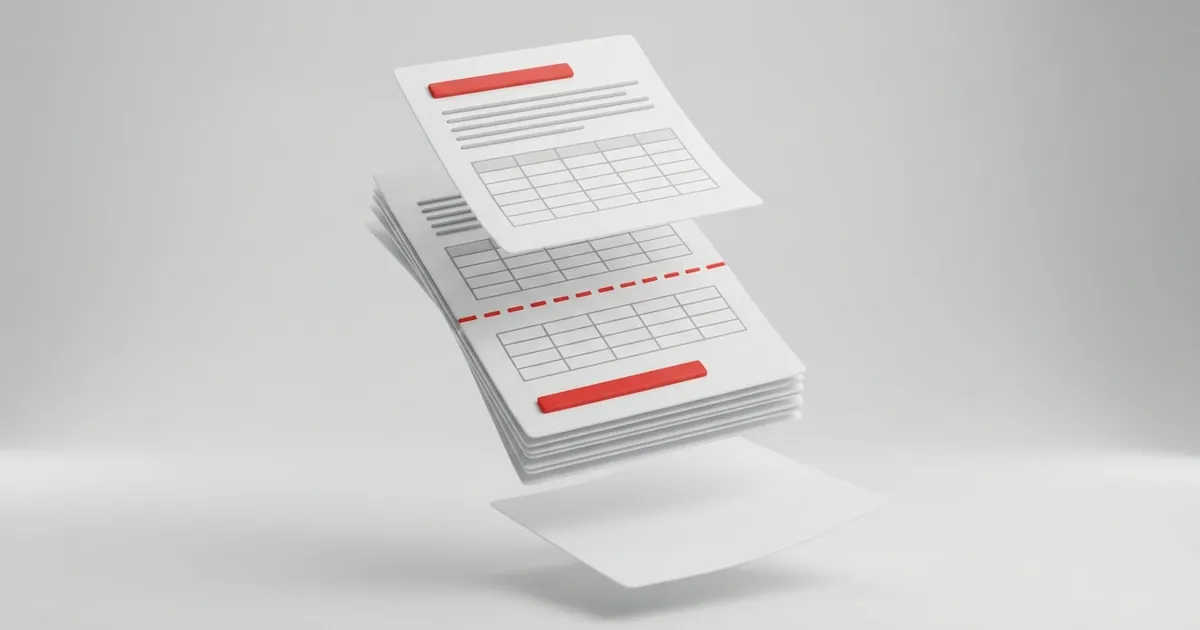
Nếu bạn cần sửa nội dung trước khi xuất thì ứng dụng Word hợp hơn, vì trang chuyển đổi chỉ chuyển chứ không sửa được chữ. Còn Google Docs dàn trang theo cách riêng nên file nhiều bảng hay bị xô, lý do mình giải thích ở bài Chuyển Word sang PDF bị nhảy trang.
Những giới hạn nên biết
Chuyển online cần có mạng, và file phải được tải lên máy chủ. File Word có đặt mật khẩu mở sẽ bị từ chối, bạn phải gỡ mật khẩu trước. Tài liệu dùng font hiếm chỉ máy bạn có thì font đó bị thay bằng font gần giống. Và nói thật, với tài liệu tuyệt mật của công ty, mình vẫn chờ về tới máy tính rồi xuất thẳng từ Word.
Tổng kết
Chuyển Word sang PDF trên điện thoại chỉ cần trình duyệt và vài phút: lưu file về máy, tải lên, bấm chuyển, tải về. File PDF nằm trong thư mục Tải về trên iPhone hoặc Download trên Android, gửi qua Zalo thì chọn gửi dạng tệp. Lần tới bị hỏi file PDF lúc không có máy tính bên cạnh, bạn cứ mở trình duyệt và chuyển Word sang PDF miễn phí tại nenpdf.vn, nhớ mở file ra xem lại một lượt trước khi bấm gửi.
Câu hỏi thường gặp
Lưu file Word vào ứng dụng Tệp, mở Safari vào trang chuyển Word sang PDF, bấm chọn file, chọn mục Chọn tệp rồi bấm chuyển. File PDF tải về nằm trong thư mục Tải về của ứng dụng Tệp.
Không. Bạn làm ngay trong trình duyệt có sẵn như Safari hoặc Chrome, không cần cài Office hay ứng dụng chuyển đổi nào.
File nằm trong thư mục Download của máy. Bạn mở ứng dụng quản lý tệp, hoặc vào mục tệp đã tải xuống trong menu của Chrome, là thấy.
Được, nhưng bạn cần lưu file từ Zalo về máy trước. Sau đó vào trang chuyển đổi và chọn file ở nơi vừa lưu.
Việc chuyển diễn ra trên máy chủ nên kết quả không phụ thuộc vào điện thoại của bạn. Với công cụ dùng Microsoft Word thật để xuất, tài liệu dùng font phổ biến giữ đúng dấu và đúng trang.
Chuyển file DOCX, DOC sang PDF giữ nguyên định dạng và font tiếng Việt — miễn phí, nhiều file cùng lúc, tự xóa sau 30 phút.
Bình luận (0)
Chưa có bình luận nào. Hãy là người đầu tiên chia sẻ ý kiến!