
Chuyển Word sang PDF bị nhảy trang: cách giữ nguyên bố cục
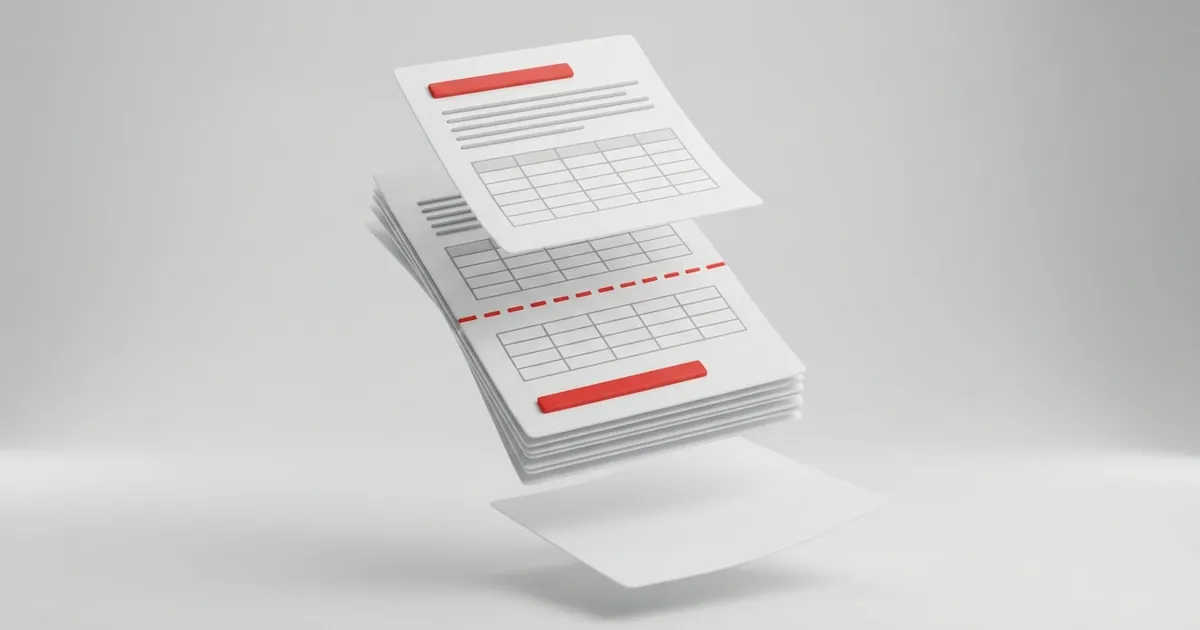
Tuần trước đứa em họ mình nộp luận văn 86 trang. Mục lục ghi chương 3 bắt đầu ở trang 41, vậy mà mở bản PDF ra thì chương 3 nằm ở trang 43, bảng số liệu trang 52 bị cắt làm đôi, cuối file còn thừa một trang trắng. Em nó dùng một trang chuyển đổi tìm đại trên mạng lúc 11 giờ đêm. Chuyện chuyển Word sang PDF bị nhảy trang nghe thì vặt, nhưng gặp đúng lúc sắp hết hạn nộp thì khá là hoảng.
Vì sao chuyển Word sang PDF bị nhảy trang?
File Word không lưu sẵn "trang 1 gồm những dòng nào". Nó chỉ lưu chữ và các quy tắc định dạng. Mỗi lần mở, phần mềm tính lại từ đầu: dòng này chứa được mấy chữ, trang này chứa được mấy dòng. Phần mềm khác nhau thì tính ra kết quả khác nhau.
Nơi chuyển không phải là Microsoft Word
Nhiều trang chuyển đổi và nhiều ứng dụng không dùng Word mà dùng một bộ dàn trang riêng. Google Docs, LibreOffice hay WPS đều đọc được file DOCX, nhưng mỗi cái hiểu khoảng cách dòng, bảng và khung chữ theo cách của mình. Tài liệu vài trang toàn chữ thì khó thấy khác biệt. Tài liệu dài, có bảng, chú thích cuối trang và mục lục thì chênh nhau rõ.
Font thay thế làm dòng dài ngắn khác đi
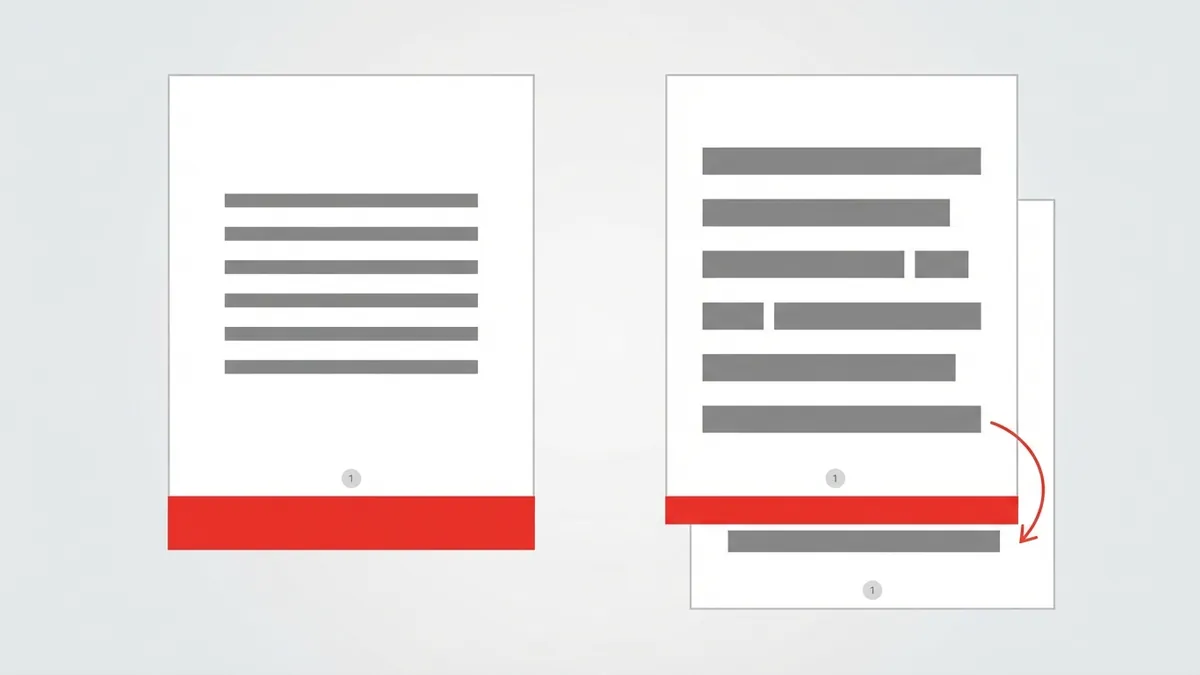
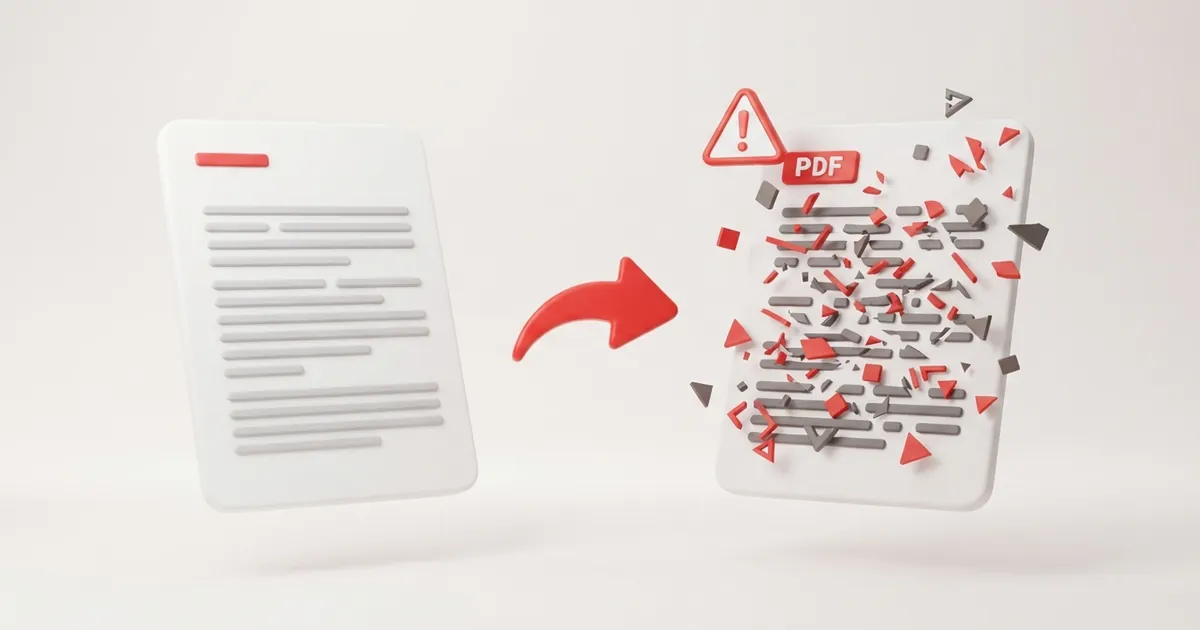
Nguyên nhân thứ hai kín hơn. Khi nơi chuyển thiếu font bạn dùng, nó lấy font khác thế vào. Chữ vẫn đọc được, nhưng mỗi chữ rộng hơn hoặc hẹp hơn một chút. Một đoạn 5 dòng thành 6 dòng. Cộng dồn qua 86 trang, luận văn của em mình bị đẩy lùi đúng 2 trang. Nếu chữ còn biến thành ký tự lạ thì đó là chuyện khác, mình có viết ở bài Chuyển Word sang PDF bị lỗi font.
Khổ giấy và lề cũng làm xô trang
Phần này ít người để ý, vì trên màn hình hai khổ giấy trông gần như nhau.
A4 và Letter chênh nhau một chút
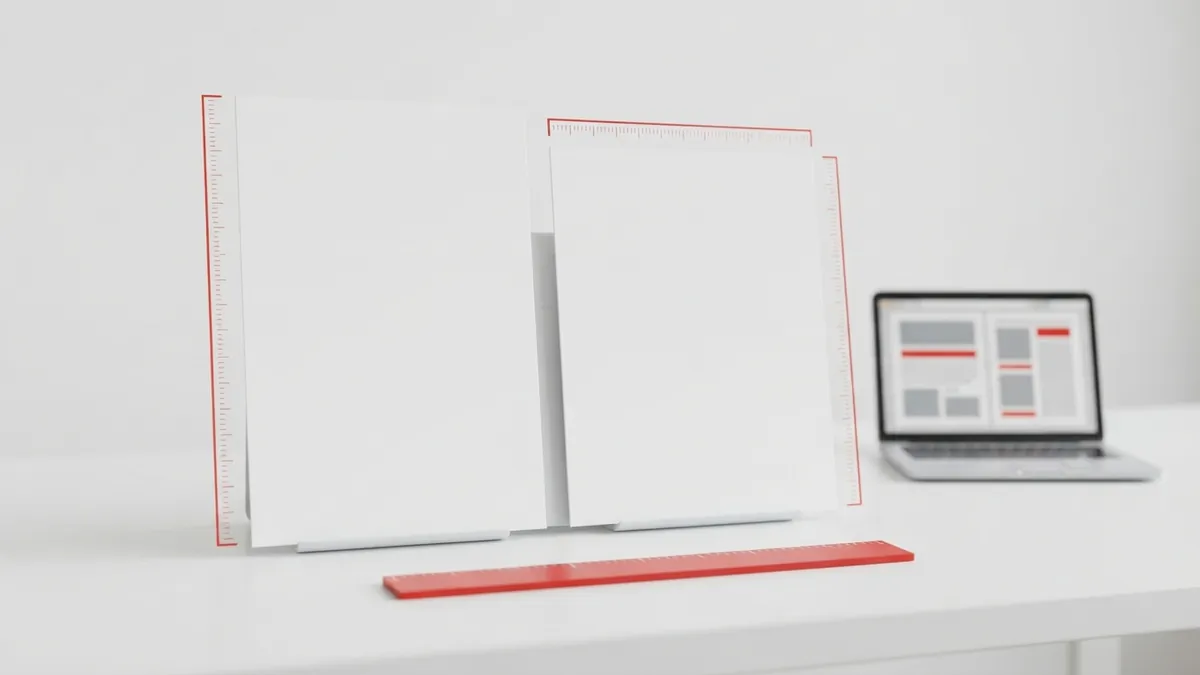
Ở Việt Nam mình dùng A4, rộng 210 mm, cao 297 mm. Khổ Letter của Mỹ rộng 216 mm, cao 279 mm, tức là rộng hơn 6 mm nhưng thấp hơn 18 mm. Mẫu tài liệu tải từ trang nước ngoài rất hay để sẵn khổ Letter. Mang file đó đi chuyển ở nơi ép về A4, hoặc ngược lại, mỗi trang chứa số dòng khác đi và mọi thứ phía sau trôi theo.
Đổi khổ giấy khi chuyển thì trang phải dàn lại
Nhiều công cụ cho chọn khổ giấy và hướng trang lúc chuyển. Lựa chọn này tiện khi bạn thật sự cần đổi, ví dụ đưa bảng rộng sang A4 ngang. Nhưng đã đổi thì nội dung phải dàn lại theo bề rộng mới, số trang gần như chắc chắn thay đổi. Muốn bản PDF y như bản Word, cứ để nguyên khổ giấy và hướng trang của file gốc.
Thói quen soạn thảo khiến file dễ vỡ
Có những file chuyển ở đâu cũng lệch. Lỗi lúc đó nằm ở cách soạn.
Xuống trang bằng cách bấm Enter nhiều lần
Đây là thói quen mình thấy nhiều nhất. Muốn sang trang mới thì gõ Enter 10, 15 lần cho chữ trôi xuống. Trên máy bạn trông ổn, nhưng chỉ cần phía trên dài thêm một dòng là tiêu đề chương rơi xuống giữa trang. Dùng Ctrl + Enter để chèn ngắt trang thật. Căn giữa bằng nút căn giữa, thụt đầu dòng bằng thước, đừng dùng dấu cách.
Bảng và ảnh thả nổi
Ảnh để ở chế độ chữ bao quanh sẽ bám theo một đoạn văn. Đoạn đó nhích đi là ảnh nhảy theo, có khi đè lên chữ. Với tài liệu cần chắc chắn, mình hay đặt ảnh ở chế độ nằm cùng dòng với văn bản. Còn bảng thì mở thuộc tính bảng, bỏ lựa chọn cho phép hàng ngắt qua trang để một hàng không bị cắt đôi.
Cách chuyển Word sang PDF không bị lỗi định dạng
Nguyên tắc gói gọn trong một câu: để chính Word làm việc đó.
Dùng Word thật để xuất file
Nếu máy có Word, bạn vào Tệp, chọn Lưu thành và đổi kiểu tệp sang PDF. Nếu đang dùng điện thoại, máy công ty không cài Office, hoặc cần chuyển cả loạt file, bạn có thể dùng công cụ chuyển Word sang PDF trên nenpdf.vn. Trang này mở file bằng Microsoft Word thật trên máy chủ rồi xuất PDF, nên ngắt trang, bảng, mục lục, đầu trang và chân trang đi theo đúng cách Word dàn. Cũng nói thẳng điểm yếu: nếu file dùng font hiếm chỉ máy bạn có, font đó vẫn bị thay bằng font gần giống và trang có thể lệch đôi chút.
So sánh nhanh các cách chuyển
| Cách chuyển | Bộ dàn trang | Khả năng lệch trang |
|---|---|---|
| Lưu thành PDF trong Word | Microsoft Word trên máy bạn | Gần như không |
| nenpdf.vn | Microsoft Word trên máy chủ | Thấp, trừ khi dùng font hiếm |
| Google Docs, tải xuống PDF | Của riêng Google | Dễ lệch với file nhiều bảng |
| LibreOffice, WPS | Của riêng từng phần mềm | Dễ lệch với file dài |
Những việc nên kiểm tra trước khi chuyển
Mình không chắc danh sách này đủ cho mọi loại tài liệu, nhưng với báo cáo, luận văn, hợp đồng thì chừng đó là đủ dùng.
Hai phút trong Word
- Xem khổ giấy ở thẻ Bố trí, đưa về A4 nếu file đang ở Letter.
- Đổi font lạ sang font phổ biến như Times New Roman, Arial, Calibri.
- Thay các chuỗi Enter bằng ngắt trang.
- Cập nhật lại mục lục sau khi sửa xong.
- Xóa các dòng trống ở cuối file để không sinh ra trang trắng.
Dò lại file PDF
Chuyển xong, bạn so số trang của PDF với số trang Word báo ở góc dưới. Bằng nhau thì gần như yên tâm. Sau đó lướt qua đầu mỗi chương và các trang có bảng. Nếu chỉ thừa đúng một trang trắng ở cuối mà không muốn làm lại, bạn mở file bằng công cụ tách PDF, xóa trang đó rồi tải về.
Tổng kết
Trang bị nhảy khi chuyển Word sang PDF vì nơi chuyển dàn trang khác với Word trên máy bạn: khác phần mềm, khác font hoặc khác khổ giấy. Cách giữ bố cục là dùng Word thật để xuất, chọn font phổ biến, giữ nguyên khổ giấy và bỏ thói quen xuống trang bằng Enter. Nếu file xuất ra bị nặng vì nhiều ảnh, bạn xem thêm bài Chuyển Word sang PDF bị nặng. Còn khi cần một bản PDF giống hệt bản Word mà không có Office trong tay, bạn có thể chuyển Word sang PDF miễn phí tại nenpdf.vn rồi so lại số trang trước khi nộp.
Câu hỏi thường gặp
Vì nơi chuyển file dàn trang khác với Microsoft Word trên máy bạn, thường do dùng phần mềm khác, thiếu font nên phải thay font, hoặc khổ giấy khác. Chỉ cần mỗi dòng dài ngắn khác đi một chút là cả tài liệu bị dồn lại.
Hãy để chính Microsoft Word xuất file, bằng lệnh Lưu thành PDF trên máy bạn hoặc một công cụ online chạy Word thật. Dùng font phổ biến và giữ nguyên khổ giấy của file gốc.
Trang trắng thường do vài dòng trống hoặc một dấu ngắt trang thừa ở cuối file Word. Bạn xóa chúng trong Word rồi chuyển lại, hoặc dùng công cụ tách PDF để xóa riêng trang đó.
Có thể. Khi khổ giấy thay đổi, nội dung phải dàn lại theo bề rộng mới nên số trang và chỗ ngắt trang thay đổi theo. Muốn giữ y nguyên thì để lựa chọn giữ khổ giấy của file gốc.
Sửa trong Word trước khi chuyển. Mở thuộc tính bảng, ở phần hàng bỏ lựa chọn cho phép hàng ngắt qua trang, và bật lặp lại hàng tiêu đề cho bảng dài.
Chuyển file DOCX, DOC sang PDF giữ nguyên định dạng và font tiếng Việt — miễn phí, nhiều file cùng lúc, tự xóa sau 30 phút.

Bình luận (0)
Chưa có bình luận nào. Hãy là người đầu tiên chia sẻ ý kiến!