
Chuyển Word sang PDF bị lỗi font: nguyên nhân, cách sửa
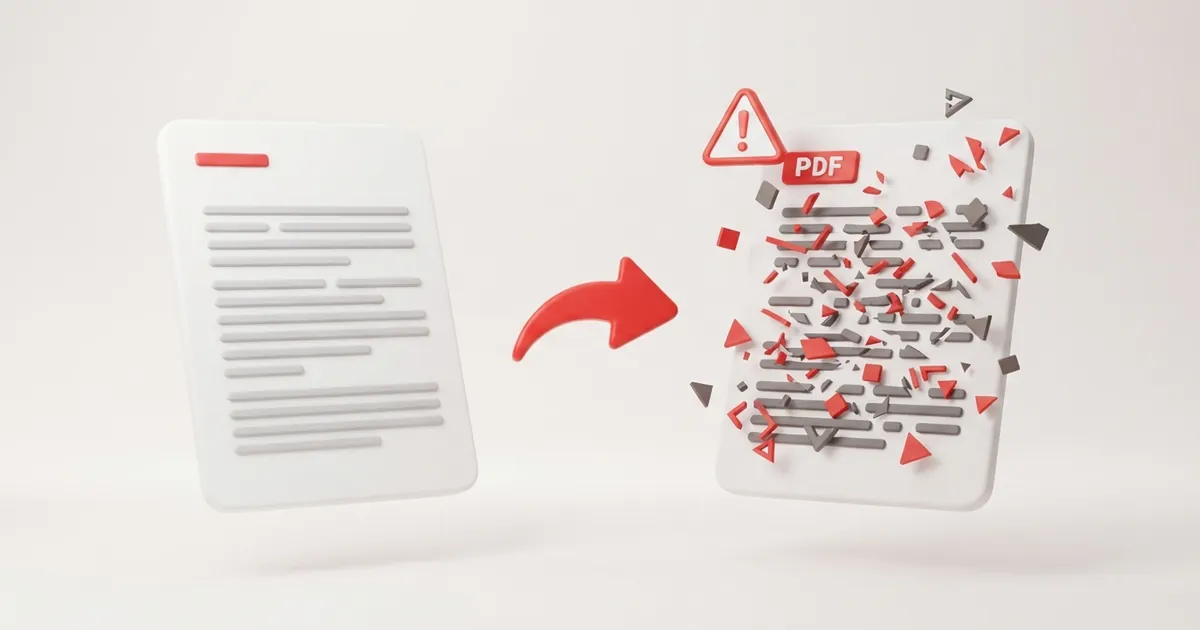
Hồi tháng 8, chị kế toán ở công ty mình nhờ chuyển 12 công văn cũ sang PDF để lưu hồ sơ. Mấy file này soạn từ năm 2009. Mình tải lên một trang chuyển đổi quen dùng, mở kết quả ra thì dòng quốc hiệu thành "Céng hoµ x· héi chñ nghÜa ViÖt Nam". Chuyện chuyển Word sang PDF bị lỗi font kiểu này mình gặp không dưới chục lần, và nói thật, lần nào cũng mất một lúc mới nhớ ra nó đến từ đâu.
Vì sao chuyển Word sang PDF bị lỗi font?
File Word không mang theo font chữ. Nó chỉ ghi lại một câu kiểu "đoạn này dùng font tên A". Lúc mở file, máy tự đi tìm font A trong kho font của mình. Tìm không thấy thì lấy font khác thế vào, và rắc rối bắt đầu từ đó.
Máy chuyển file không có font bạn dùng
Trên máy bạn, tài liệu trông hoàn hảo vì máy bạn có đủ font. Còn khi bạn gửi file cho một dịch vụ chuyển đổi, hoặc mở trên máy của người khác, bước dàn chữ diễn ra ở nơi đó, với kho font của nơi đó. Thiếu font nào thì font đó bị thay. Nếu tài liệu dùng font Unicode thì hậu quả khá nhẹ: chữ vẫn đọc được, chỉ đổi kiểu, dấu có thể hơi lệch. Còn với font đời cũ thì hỏng hẳn.
Font đời cũ TCVN3 và VNI
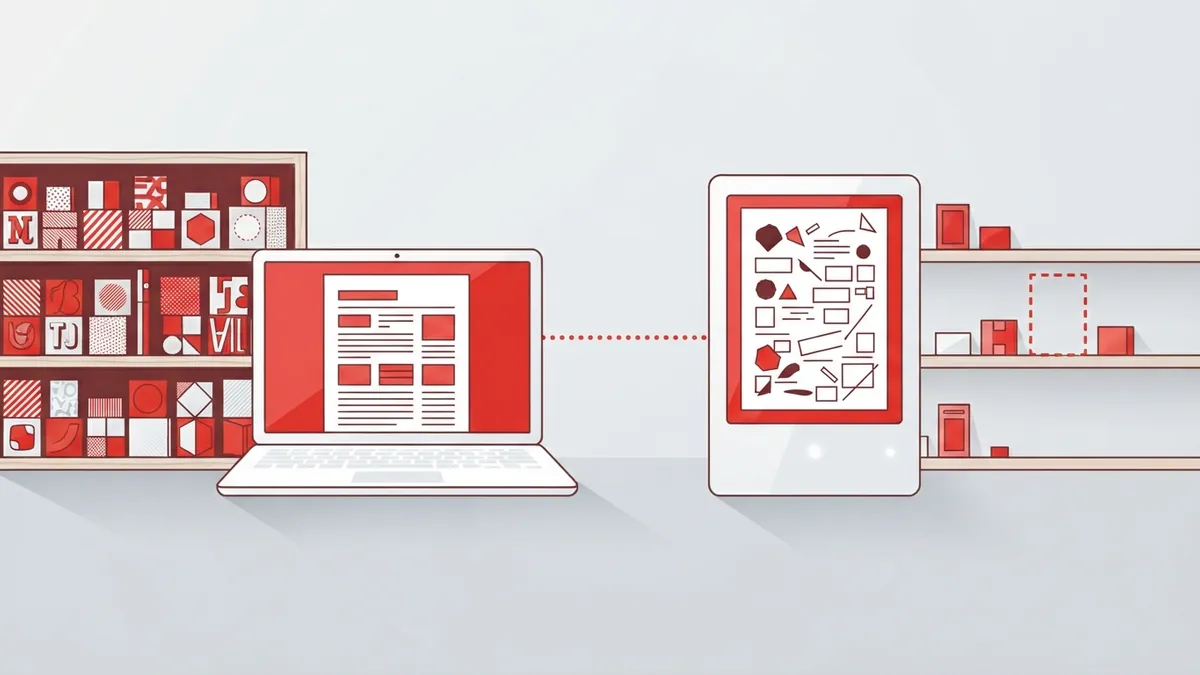
Trước khi Unicode phổ biến, tiếng Việt được gõ bằng các bảng mã riêng. Hai loại hay gặp nhất là TCVN3, với những font tên bắt đầu bằng ".Vn" như .VnTime, .VnArial, và VNI, với những font như VNI-Times. Mấy font này "mượn" chỗ của các ký tự Tây Âu để vẽ chữ có dấu. Tức là trong file, chữ "ộ" thật ra được lưu thành một ký tự khác hẳn, chỉ có đúng font đó mới vẽ nó ra thành "ộ". Thay bằng Times New Roman, ký tự kia hiện nguyên hình. Đó chính là dòng quốc hiệu méo mó mình kể ở trên.
Cách nhận biết file đang lỗi kiểu nào
Biết đúng kiểu lỗi thì sửa nhanh hơn nhiều. Có hai chỗ để xem, mỗi chỗ mất chưa tới một phút.
Xem tên font trong file Word
Mở file Word, bấm vào một đoạn chữ rồi nhìn ô tên font trên thanh công cụ. Tên bắt đầu bằng ".Vn" là TCVN3. Tên bắt đầu bằng "VNI-" là VNI. Còn Times New Roman, Arial, Calibri, Tahoma là Unicode. Nhớ bấm thử vài chỗ khác nhau, vì file qua tay nhiều người hay bị lẫn hai, ba loại font trong cùng một trang.
Xem font trong file PDF
Với file PDF đã có, bạn mở bằng Adobe Acrobat Reader, vào Tệp, chọn Thuộc tính rồi mở thẻ Phông chữ. Danh sách ở đó cho biết file dùng font gì và font nào đã được nhúng. Nếu thấy tên font khác với font bạn dùng trong Word thì font đã bị thay ở bước chuyển.

Cách sửa khi tài liệu dùng font Unicode
Trường hợp này dễ. Chữ không sai, chỉ thiếu font ở nơi chuyển.
Chuyển ở nơi có đủ font
Chắc nhất là xuất PDF ngay trên máy đã soạn tài liệu: trong Word vào Tệp, chọn Lưu thành, đổi kiểu tệp sang PDF. Máy đó có đủ font nên kết quả giống hệt màn hình. Nếu bạn không có Word trong tay, công cụ chuyển Word sang PDF của nenpdf.vn mở file bằng Microsoft Word thật trên máy chủ rồi mới xuất, nên tài liệu dùng các font quen thuộc như Times New Roman, Arial, Calibri giữ đúng dấu tiếng Việt. Font cũng được nhúng vào PDF, người nhận mở ở đâu cũng thấy như nhau.
Nhúng font vào file Word trước khi gửi
Với font ít người có, bạn nên cho file Word mang theo font. Vào Tệp, chọn Tùy chọn, mở mục Lưu rồi đánh dấu ô nhúng phông vào tệp (Embed fonts in the file). Lưu lại và gửi đi. Cách này có hai điểm trừ: file nặng thêm, và một số font trả phí không cho phép nhúng. Mình từng dính trường hợp thứ hai với một bộ font thư pháp, đành đổi sang font khác.
Cách sửa khi tài liệu dùng font TCVN3 hoặc VNI
Ở đây nhúng font chỉ là chữa cháy. Sửa tận gốc là đưa cả tài liệu về Unicode.
Đổi bảng mã bằng Unikey
Bộ gõ Unikey có sẵn công cụ chuyển mã, mở bằng tổ hợp Ctrl + Shift + F6. Cách làm:
- Trong Word, chọn toàn bộ văn bản rồi sao chép.
- Mở công cụ của Unikey, đặt bảng mã nguồn là TCVN3 (ABC) hoặc VNI Windows, bảng mã đích là Unicode.
- Đánh dấu ô chuyển mã clipboard, bấm Chuyển mã.
- Quay lại Word, dán đè lên và đổi font sang Times New Roman.
Xong bước này bạn nên dò lại bảng biểu và các chỗ in đậm, in nghiêng. Với 12 công văn của chị kế toán, mình mất chừng 15 phút, có 2 file bị lệch cột trong bảng phải kéo lại bằng tay.
So sánh ba bảng mã hay gặp
| Bảng mã | Font thường gặp | Chuyển ở nơi thiếu font |
|---|---|---|
| Unicode | Times New Roman, Arial, Calibri | Chữ vẫn đúng, có thể đổi kiểu |
| TCVN3 (ABC) | .VnTime, .VnArial | Thành ký tự lạ |
| VNI | VNI-Times | Thành ký tự lạ |
Những lỗi trông giống lỗi font nhưng không phải
Không phải cứ file trông sai là do font. Có hai chuyện rất hay bị gộp chung.
Chữ đúng nhưng trang bị xô lệch
Chữ vẫn đọc được, đúng dấu, nhưng bảng tràn sang trang sau, mục lục lệch số. Gốc rễ vẫn liên quan tới font bị thay, vì font khác thì chữ rộng hẹp khác. Nhưng cách xử lý thì khác hẳn, mình viết riêng ở bài Chuyển Word sang PDF bị nhảy trang.
Nhìn đúng nhưng sao chép ra lại sai
File PDF làm từ font TCVN3 hoặc VNI có thể trông hoàn toàn bình thường, vậy mà bôi đen, sao chép rồi dán ra chỗ khác thì thành ký tự lạ. Tìm kiếm trong file cũng không ra. Nhiều người bảo miễn in ra đẹp là được, mình thì thấy không ổn: hồ sơ lưu 5, 10 năm sau cần tra một cái tên mà không tìm được thì rất phiền. Đây là lý do nữa để đổi sang Unicode trước khi chuyển.
Tổng kết
Lỗi font khi chuyển Word sang PDF gần như luôn đến từ một chuyện: nơi chuyển file không có font mà tài liệu đang dùng. Tài liệu Unicode thì chỉ cần chuyển ở nơi đủ font hoặc nhúng font vào file. Tài liệu TCVN3, VNI thì nên đổi sang Unicode bằng Unikey trước. Nếu sau khi nhúng font file bị nặng, bài Chuyển Word sang PDF bị nặng có cách xử lý, còn nhiều công văn rời thì có thể ghép thành một file PDF cho dễ lưu. Sửa font xong, bạn tải file lên nenpdf.vn để chuyển Word sang PDF miễn phí rồi mở ra bôi đen thử một dòng trước khi gửi đi.
Câu hỏi thường gặp
Vì nơi chuyển file không có font mà tài liệu đang dùng nên phải lấy font khác thế vào. Với font đời cũ như .VnTime hay VNI-Times, font thế vào không hiểu bảng mã cũ nên chữ có dấu biến thành ký tự lạ.
.VnTime dùng bảng mã TCVN3, VNI-Times dùng bảng mã VNI, cả hai chỉ hiện đúng dấu khi máy có đúng font đó. Times New Roman dùng Unicode, là chuẩn chung nên máy nào cũng đọc được.
Mở file bằng Adobe Acrobat Reader, vào Tệp, chọn Thuộc tính rồi mở thẻ Phông chữ. Font nào có ghi chú đã nhúng thì sẽ hiển thị đúng trên mọi máy.
Có, file thường nặng thêm từ vài trăm KB đến vài MB tùy số font. Bạn có thể chọn chỉ nhúng những ký tự đã dùng trong tài liệu để file nhẹ hơn.
Gần như không. Lỗi sinh ra ở bước chuyển nên cách chắc nhất là quay lại file Word gốc, sửa font rồi chuyển lại sang PDF.
Chuyển file DOCX, DOC sang PDF giữ nguyên định dạng và font tiếng Việt — miễn phí, nhiều file cùng lúc, tự xóa sau 30 phút.

Bình luận (0)
Chưa có bình luận nào. Hãy là người đầu tiên chia sẻ ý kiến!