
Chuyển PDF sang JPG chất lượng cao: chọn DPI nào?
Tờ bảng giá trong file PDF nhìn rất nét, vậy mà xuất ra ảnh thì chữ rỗ, phóng lên một chút là vỡ. Chuyện này gặp hoài, và gần như lần nào cũng do một lựa chọn nhỏ lúc xuất chứ không phải do file hỏng. Muốn chuyển PDF sang JPG chất lượng cao, thật ra bạn chỉ cần nắm hai thứ: con số DPI và thứ đang nằm bên trong file.
Vì sao cùng một file PDF mà ảnh ra lúc nét lúc mờ?
Nhiều người đổ lỗi cho công cụ chuyển đổi. Có lúc đúng, nhưng phần lớn độ nét của tấm ảnh được quyết định bởi hai yếu tố mà bạn hoàn toàn kiểm soát hoặc ít nhất là biết trước được.
Độ nét được quyết định lúc xuất
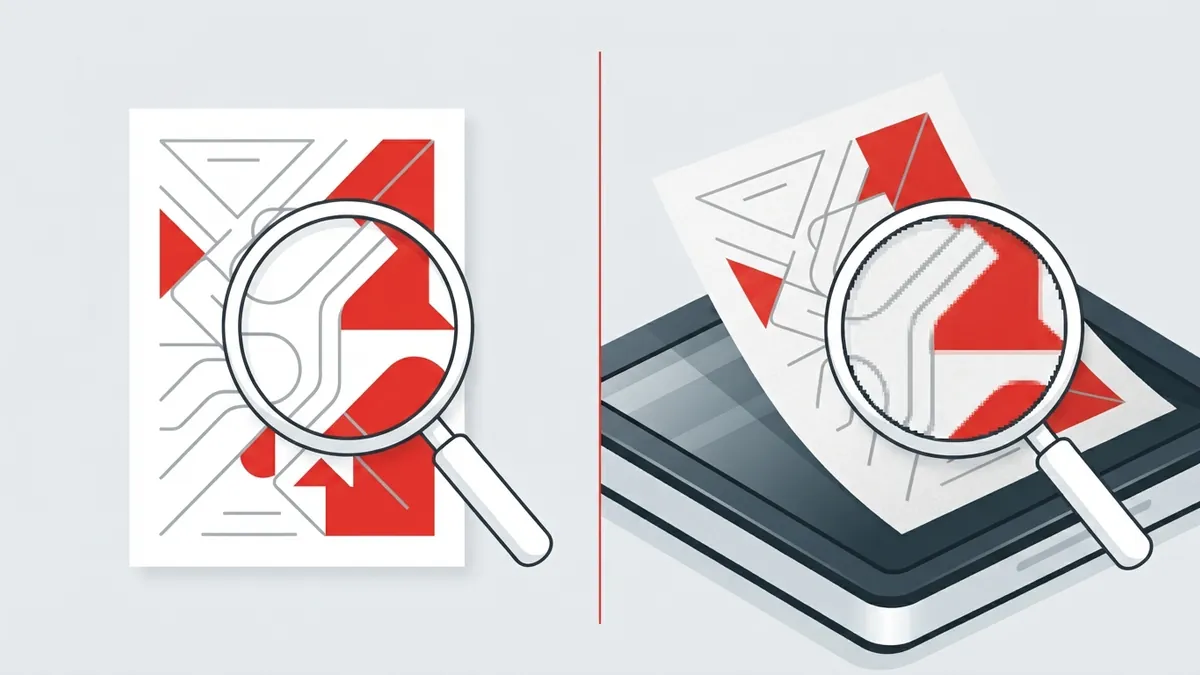
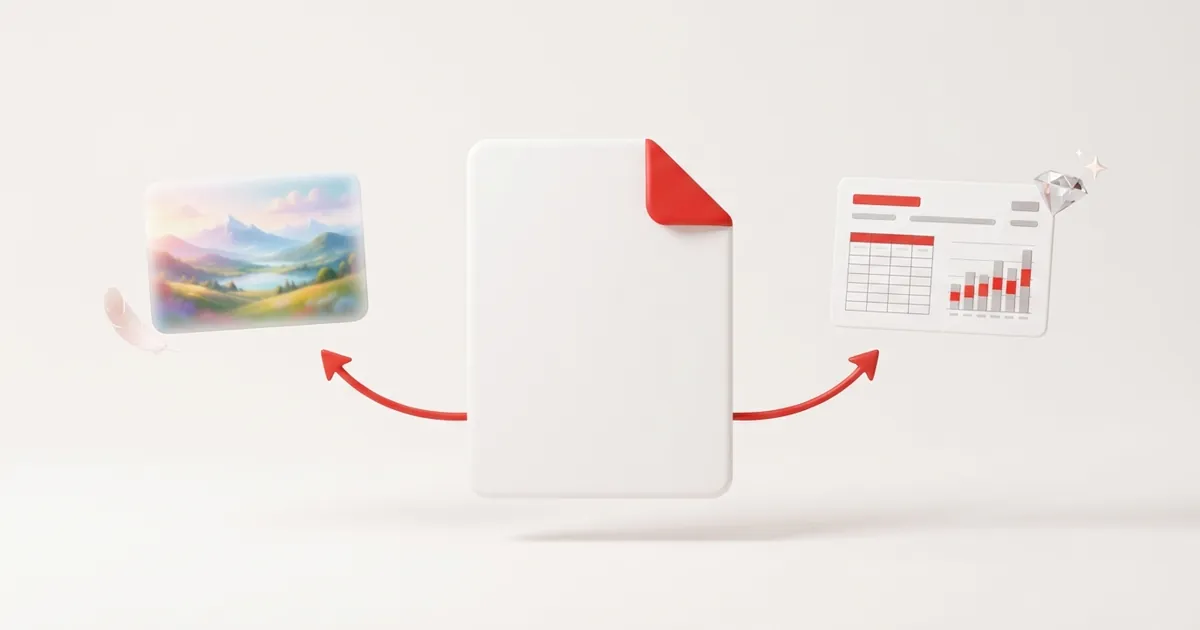
Một trang PDF không có sẵn số điểm ảnh như tấm hình chụp. Chữ và đường kẻ trong đó được lưu dưới dạng nét vẽ, phóng to bao nhiêu cũng mịn. Chỉ đến lúc đổi sang JPG, trang mới bị "chụp" lại thành một lưới điểm ảnh, và DPI là con số cho biết lưới đó dày hay thưa. Lưới thưa thì chữ nhỏ bị nhòe. Nếu bạn chưa rõ khái niệm này, bài DPI là gì giải thích khá kỹ ở góc độ scan tài liệu.
Thứ nằm bên trong file PDF
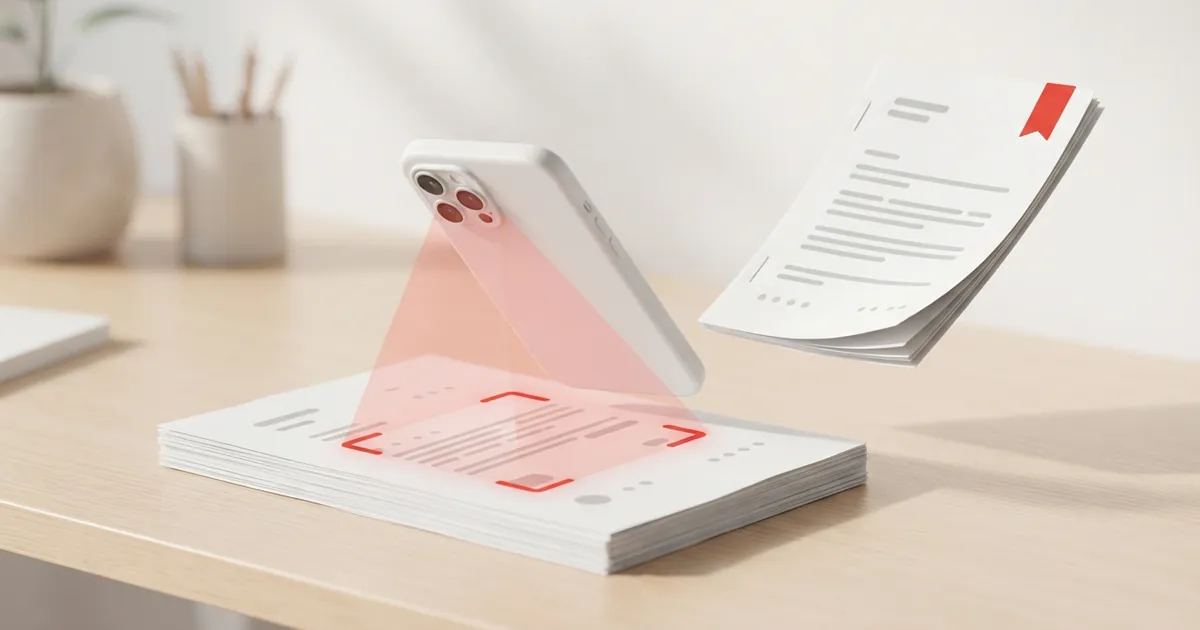
Yếu tố thứ hai ít người để ý hơn. File PDF xuất thẳng từ Word, Excel hay phần mềm thiết kế chứa chữ thật, nên chọn DPI cao hơn là ảnh nét hơn thật. Còn file PDF tạo từ máy scan hoặc từ ảnh chụp điện thoại thì mỗi trang vốn đã là một tấm hình. Tấm hình đó mờ sẵn thì xuất kiểu gì cũng mờ.
Chuyển PDF sang JPG chất lượng cao nên chọn DPI nào?
Ba mức phổ biến là 72, 150 và 300 DPI. Không có mức nào "tốt nhất", chỉ có mức hợp với việc bạn sắp làm với tấm ảnh.
Xem và gửi trên màn hình
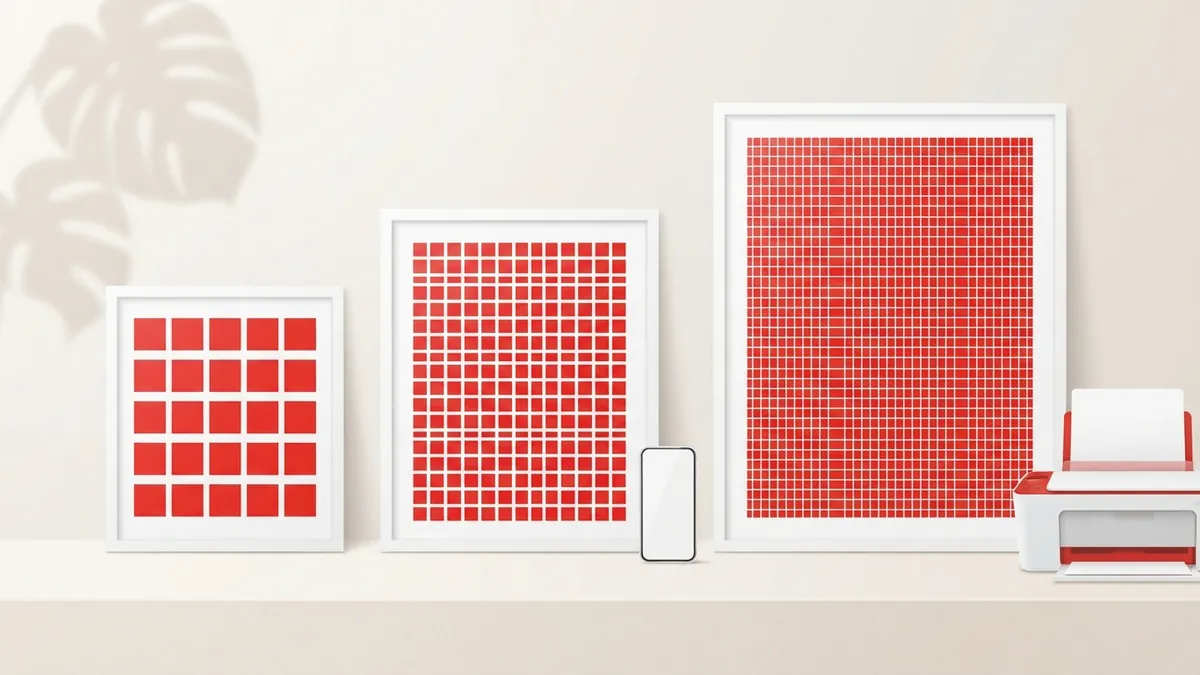
Mức 72 DPI cho ảnh rất nhẹ, hợp khi chỉ cần xem lướt hoặc làm ảnh thu nhỏ. Nhưng nói thật, với trang nhiều chữ thì mức này hơi đuối: ảnh chỉ rộng chừng 595 pixel, trong khi màn hình điện thoại bây giờ đã rộng hơn một nghìn pixel, nên chữ cỡ nhỏ đọc khá mỏi mắt. Mức 150 DPI mới là lựa chọn an toàn cho việc hằng ngày. Ảnh đủ rõ để đọc trên điện thoại lẫn máy tính, gửi qua tin nhắn vẫn nhanh.
In ấn và phóng to
Khi tấm ảnh sẽ được in ra giấy, chèn vào bản thiết kế, hoặc người xem cần phóng to để soi con số trong bảng, hãy chọn 300 DPI. Đây cũng là mức mà các tiệm in thường yêu cầu. Cái giá phải trả là dung lượng: ảnh 300 DPI có số điểm ảnh gấp khoảng bốn lần ảnh 150 DPI, mỗi trang A4 có thể nặng vài MB.
Một trang A4 xuất ra ảnh bao nhiêu pixel?
Biết trước kích thước ảnh giúp bạn khỏi phải xuất thử nhiều lần, nhất là khi nơi nhận yêu cầu ảnh tối thiểu bao nhiêu pixel.
Cách tính nhẩm
Lấy kích thước trang tính bằng inch nhân với DPI là ra. Trang A4 rộng 8,27 inch và cao 11,69 inch. Ở 150 DPI, chiều rộng là 8,27 × 150, khoảng 1240 pixel; chiều cao là 11,69 × 150, khoảng 1754 pixel. Trang khổ khác thì cứ tính tương tự, A3 sẽ ra gấp đôi diện tích của A4.
Bảng kích thước ảnh theo DPI
| Mức DPI | Kích thước ảnh A4 | Số điểm ảnh | Hợp với |
|---|---|---|---|
| 72 | 595 × 842 px | Khoảng 0,5 triệu | Xem lướt, ảnh thu nhỏ |
| 150 | 1240 × 1754 px | Khoảng 2,2 triệu | Đọc trên màn hình, gửi tin nhắn |
| 300 | 2480 × 3508 px | Khoảng 8,7 triệu | In ấn, phóng to, thiết kế |
Khi nào tăng DPI cũng không nét hơn?
Có hai trường hợp bạn kéo DPI lên tối đa mà ảnh vẫn không như ý. Biết trước để khỏi tốn công.
File scan mờ từ gốc
Một bản scan ở độ phân giải thấp, hoặc ảnh chụp giấy tờ bị rung tay, chỉ chứa chừng đó chi tiết. Xuất ở 300 DPI lúc này giống như phóng to một tấm hình nhỏ: ảnh to ra, file nặng lên, còn chữ vẫn nhòe y như cũ. Cách duy nhất là scan hoặc chụp lại tài liệu gốc cho rõ. Cũng cần nói rõ là công cụ trên nenpdf.vn không làm nét ảnh và không nhận dạng chữ trong bản scan.
Viền chữ lấm tấm là do JPG
Nếu ảnh đủ lớn mà quanh nét chữ vẫn có lớp nhiễu mờ mờ, thủ phạm là cách nén của JPG chứ không phải DPI. Định dạng này sinh ra cho ảnh chụp, gặp chữ đen trên nền trắng thì hay để lại vệt. Trang toàn chữ nhỏ, bảng biểu hay bản vẽ nên xuất PNG, phần so sánh chi tiết nằm ở bài PDF sang JPG hay PNG.
Các bước xuất ảnh JPG nét từ file PDF
Thao tác giống nhau trên điện thoại và máy tính, không cần cài ứng dụng hay đăng ký tài khoản.
Thao tác trên nenpdf.vn
- Mở trang chuyển PDF sang ảnh rồi chọn file PDF, tối đa 50 MB và 300 trang.
- Các trang hiện ra dạng ảnh thu nhỏ. Bấm để chọn đúng những trang cần lấy.
- Chọn định dạng JPG và mức 72, 150 hoặc 300 DPI.
- Bấm chuyển rồi tải về. Một trang thì nhận thẳng file ảnh, nhiều trang thì nhận một file .zip.
File dài hơn 300 trang thì bạn tách PDF thành vài phần trước rồi chuyển từng phần.
Giữ ảnh nét sau khi tải về
Xuất 300 DPI cho cả trăm trang sẽ ra file .zip rất nặng, tải bằng mạng di động khá lâu. Vì vậy chỉ nên chọn những trang thật sự cần. Một điểm nữa hay bị quên: Zalo và Facebook thường nén ảnh thêm một lần khi bạn gửi hoặc đăng. Ảnh xuất ra rất nét mà người nhận vẫn thấy mờ thì hãy thử gửi ở chế độ ảnh HD hoặc gửi dưới dạng tệp.
Tổng kết
Ảnh xuất từ PDF nét hay mờ phụ thuộc vào DPI bạn chọn và chất lượng của thứ nằm trong file. Dùng 150 DPI cho việc đọc và gửi hằng ngày, 300 DPI khi cần in hoặc phóng to, còn 72 DPI chỉ nên dành cho ảnh xem lướt. File scan mờ sẵn thì đừng trông chờ vào DPI, hãy scan lại. Khi đã biết mình cần mức nào, bạn có thể chuyển PDF sang JPG miễn phí tại nenpdf.vn, chọn đúng trang, đúng độ nét và tải ảnh về sau vài giây.
Câu hỏi thường gặp
Hãy xuất lại ở mức DPI cao hơn, ví dụ từ 72 lên 150 hoặc 300 DPI. Nếu ảnh vẫn mờ thì nhiều khả năng file PDF là bản scan có độ phân giải thấp, lúc đó phải scan hoặc chụp lại tài liệu gốc mới cải thiện được.
Không. Ảnh 300 DPI có số điểm ảnh gấp khoảng bốn lần ảnh 150 DPI nên nặng hơn nhiều, trong khi xem trên điện thoại gần như không thấy khác. Chỉ nên chọn 300 DPI khi bạn định in hoặc cần phóng to xem chi tiết.
Khoảng 2480 × 3508 pixel, tức gần 8,7 triệu điểm ảnh. Ở 150 DPI là khoảng 1240 × 1754 pixel và ở 72 DPI là khoảng 595 × 842 pixel.
Không. Mỗi trang của file scan vốn là một tấm ảnh có độ phân giải cố định, xuất ở DPI cao hơn chỉ làm ảnh to ra chứ không thêm chi tiết. Muốn nét hơn bạn cần scan lại tài liệu ở độ phân giải cao hơn.
Có. Việc chuyển đổi chạy trên máy chủ nên kết quả giống hệt nhau dù bạn dùng điện thoại hay máy tính, miễn là chọn cùng mức DPI. Điều cần để ý là ứng dụng nhắn tin có thể nén ảnh thêm một lần khi bạn gửi đi.
Xuất từng trang PDF thành ảnh JPG hoặc PNG với độ phân giải tùy chọn — chọn đúng trang cần lấy, miễn phí, tự xóa sau 30 phút.
Bình luận (0)
Chưa có bình luận nào. Hãy là người đầu tiên chia sẻ ý kiến!