
Chuyển PDF sang ảnh để đăng Facebook, gửi Zalo
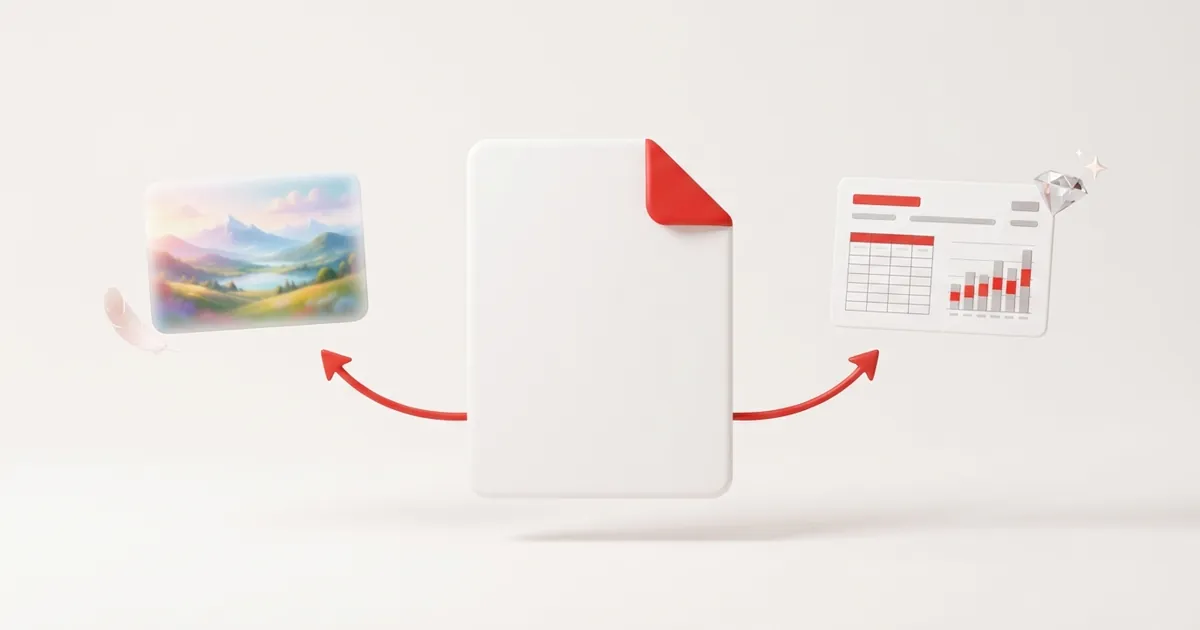
Quán vừa đổi thực đơn, bên thiết kế gửi lại một file PDF rất đẹp. Bạn mở Facebook định đăng lên trang của quán thì mới thấy không có chỗ nào để đính nó vào bài viết. Gửi qua nhóm Zalo thì được, nhưng nó hiện thành một tệp đính kèm xám xịt, chẳng mấy ai bấm mở. Cách xử lý quen thuộc là chuyển PDF sang ảnh, và làm cho khéo thì chỉ mất chừng một phút.
Vì sao file PDF khó đăng lên mạng xã hội?
PDF sinh ra để giữ nguyên bố cục khi in và lưu trữ, không phải để lướt xem trên bảng tin. Mạng xã hội thì ngược lại, mọi thứ xoay quanh ảnh và video hiện ra ngay trước mắt.
Facebook và Zalo hiển thị PDF thế nào
Bài đăng thông thường trên Facebook không có chỗ đính file PDF. Trong nhóm thì tải tệp lên được, nhưng người xem chỉ thấy tên file và phải bấm vào mới đọc được. Zalo gửi PDF dưới dạng tệp đính kèm, người nhận phải chạm để mở, có máy còn hỏi mở bằng ứng dụng nào. Mỗi bước thừa như vậy là một lần người xem có thể lướt qua luôn.
Ảnh thì hiện ra ngay
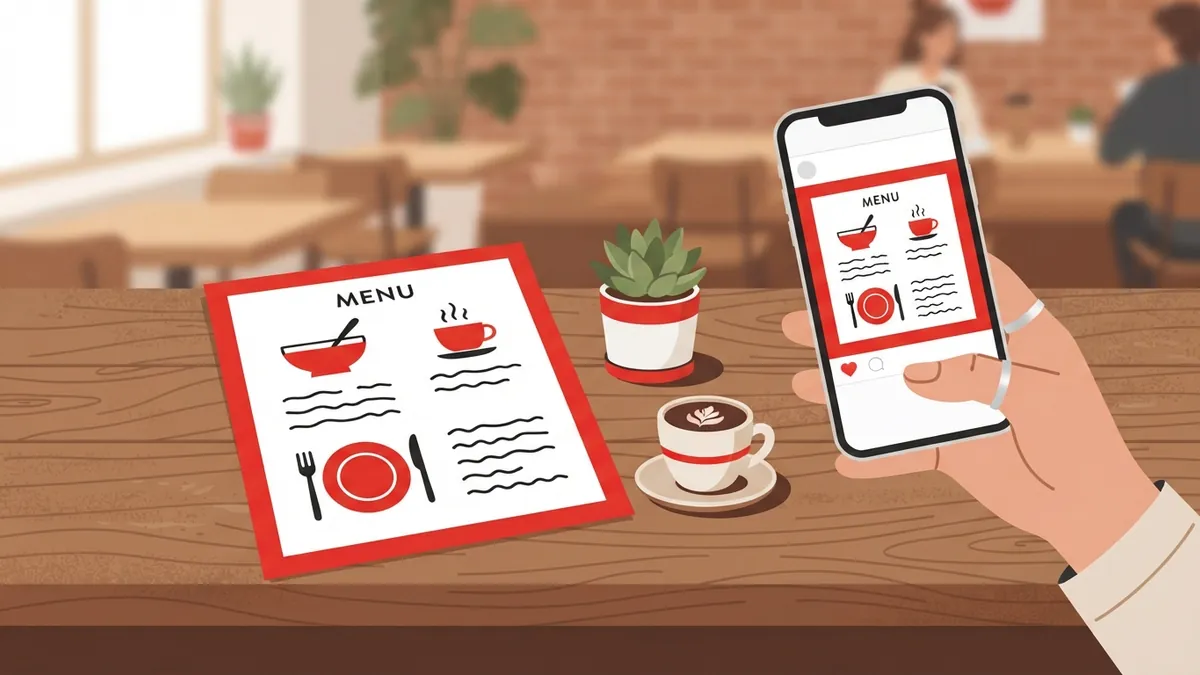
Một tấm ảnh hiện thẳng trong bảng tin hoặc khung chat, không cần cài gì, không cần tải gì. Người xem phóng to bằng hai ngón tay, lưu lại, chuyển tiếp cho người khác cũng tiện. Với thực đơn, bảng giá, thông báo nghỉ lễ, giấy chứng nhận hay thư mời, thứ bạn cần là người ta đọc được ngay, nên ảnh là dạng hợp nhất.
Chuyển PDF sang ảnh: lấy đúng trang cần đăng
Hiếm khi bạn cần đăng cả file. Một tài liệu mười trang thường chỉ có một hai trang đáng đưa lên mạng.
Chọn trang trước khi chuyển
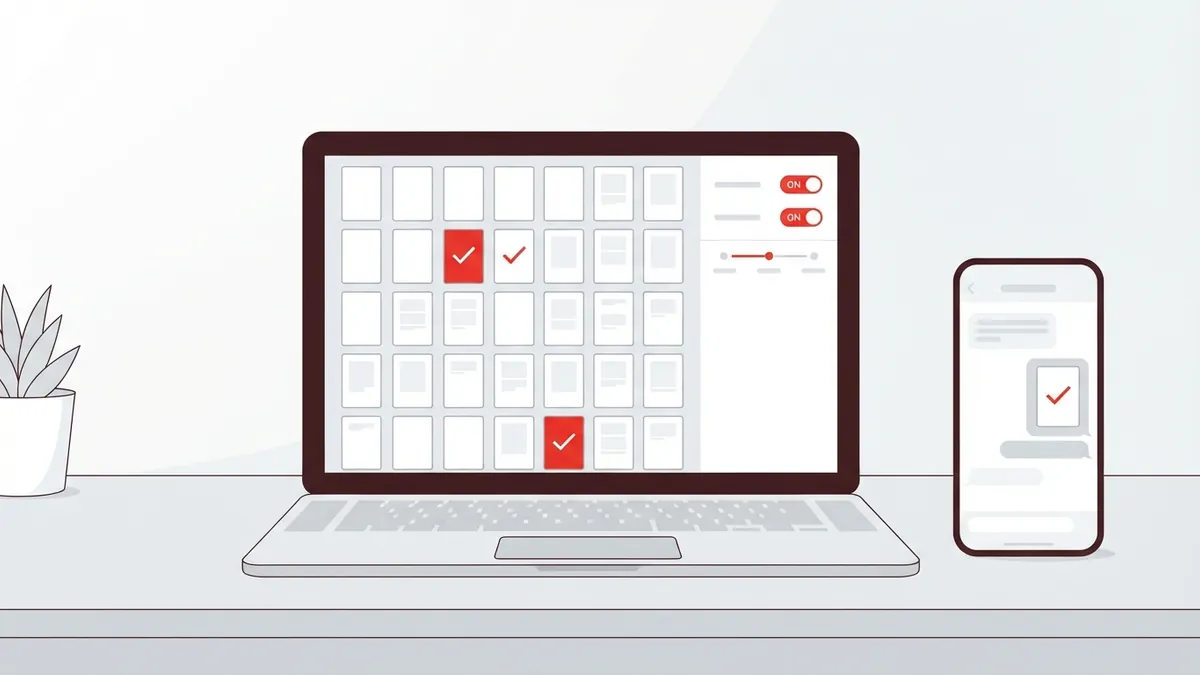
Trên trang PDF sang ảnh của nenpdf.vn, sau khi chọn file, mọi trang hiện ra dạng ảnh thu nhỏ. Bạn bấm vào trang để chọn hoặc bỏ chọn. Chỉ cần trang bảng giá thì chỉ chọn trang đó, khỏi phải tải cả loạt ảnh về rồi ngồi xóa bớt. Công cụ nhận file tối đa 50 MB và 300 trang, chạy ngay trên trình duyệt điện thoại, không cần cài ứng dụng hay đăng ký.
Nhiều trang thì nhận file nén
Chọn một trang, bạn tải về thẳng một file ảnh. Chọn từ hai trang trở lên, các ảnh được gói trong một file .zip, mỗi trang một ảnh. Trên máy tính thì không có gì đáng nói. Trên điện thoại, đây là chỗ hơi bất tiện: phải giải nén rồi mới thấy ảnh trong thư viện. Nếu chỉ cần hai ba trang, chuyển từng trang một đôi khi lại nhanh hơn.
Chọn định dạng và độ nét cho từng nơi đăng
Hai lựa chọn còn lại là định dạng (JPG hoặc PNG) và độ nét (72, 150 hoặc 300 DPI). Chọn hợp lý thì ảnh vừa rõ vừa nhẹ.
Đăng lên Facebook
Facebook tự thu nhỏ và nén lại ảnh quá lớn, nên xuất 300 DPI thường là thừa. Mức 150 DPI cho một trang A4 thành ảnh khoảng 1240 × 1754 pixel, đủ rõ trên điện thoại. Về định dạng, JPG hợp với trang nhiều hình món ăn, hình sản phẩm. Riêng bảng giá hay thông báo toàn chữ nhỏ thì nên thử PNG, vì ảnh còn bị nén thêm một lần nên bản gốc càng sạch càng tốt. Phần so sánh kỹ hơn nằm ở bài PDF sang JPG hay PNG.
Gửi qua Zalo
Zalo cũng thường nén ảnh khi gửi. Với ảnh xem nhanh, JPG ở 150 DPI là đủ. Khi người nhận cần đọc từng con số, ví dụ bảng báo giá hay lịch trình, hãy bật chế độ gửi ảnh HD hoặc gửi ảnh dưới dạng tệp để họ nhận đúng bản gốc. Còn mức 72 DPI thì chỉ nên dùng cho ảnh xem lướt, chữ nhỏ ở mức này khá khó đọc.
Chèn trang PDF vào slide và file Word
Ngoài mạng xã hội, ảnh từ PDF còn giải quyết gọn một việc văn phòng rất hay gặp: đưa một trang tài liệu vào bài thuyết trình hoặc báo cáo.
Trình chiếu và báo cáo
PowerPoint, Google Slides và Word đều chèn ảnh rất dễ qua mục chèn hình ảnh, trong khi chèn nguyên một trang PDF thì lắt nhắt hơn nhiều. Với slide chiếu lên màn hình lớn, hãy xuất PNG ở 150 DPI để chữ và đường kẻ sắc nét. Nếu trang đó sẽ phủ kín cả slide hoặc tài liệu sẽ được in, chọn 300 DPI. Lưu ý là chèn nhiều ảnh 300 DPI sẽ làm file trình chiếu nặng lên thấy rõ.
Bảng chọn nhanh theo nhu cầu
| Dùng để | Định dạng | Độ nét |
|---|---|---|
| Đăng Facebook, trang nhiều hình | JPG | 150 DPI |
| Bảng giá, thông báo chữ nhỏ | PNG | 150 DPI |
| Gửi nhanh qua Zalo | JPG | 150 DPI |
| Chèn vào slide, file Word | PNG | 150 DPI |
| In ấn, phóng to | PNG hoặc JPG | 300 DPI |
Vài điều nên kiểm tra trước khi đăng
Ảnh đã lên mạng thì khó thu hồi. Dành nửa phút xem lại sẽ đỡ phải gỡ bài.
Thông tin riêng tư nằm trong trang
Công cụ chụp nguyên cả trang, tức mọi thứ trên trang đều vào ảnh: số điện thoại cá nhân, số tài khoản, mã số trên giấy chứng nhận, chữ ký. Nó không có chức năng cắt hay che bớt. Cần giấu phần nào, bạn dùng công cụ cắt ảnh có sẵn trong thư viện ảnh của điện thoại trước khi đăng.
Khi nào nên gửi nguyên file PDF
Ảnh không phải lúc nào cũng hơn. Người nhận cần in ra, cần sao chép chữ, hoặc tài liệu dài vài chục trang thì gửi PDF vẫn tiện hơn hẳn. File nặng quá thì nén PDF trước, bài nén PDF gửi qua Zalo có hướng dẫn riêng cho việc này.
Tổng kết
Mạng xã hội ưu tiên ảnh, nên muốn thực đơn, bảng giá hay thông báo được đọc ngay thì hãy đổi đúng trang cần dùng thành ảnh thay vì đăng cả file. JPG ở 150 DPI đáp ứng phần lớn nhu cầu, PNG dành cho trang nhiều chữ nhỏ và ảnh chèn vào slide, còn 300 DPI để dành cho in ấn. Lần tới cần đăng một trang tài liệu, bạn có thể chuyển PDF sang ảnh miễn phí tại nenpdf.vn, chọn trang, chọn định dạng và tải ảnh về ngay trên điện thoại.
Câu hỏi thường gặp
Bài đăng thông thường trên trang cá nhân không có chỗ đính file PDF. Trong nhóm thì tải tệp lên được, nhưng người xem phải bấm mở hoặc tải về mới đọc được nội dung. Vì vậy cách gọn nhất là chuyển trang cần đăng thành ảnh.
Mở file trong công cụ PDF sang ảnh, bỏ chọn tất cả rồi bấm vào đúng trang cần lấy. Khi chỉ có một trang được chọn, bạn tải về thẳng một file ảnh chứ không phải file .zip.
Mức 150 DPI là hợp lý: một trang A4 ra ảnh khoảng 1240 × 1754 pixel, đủ rõ trên điện thoại mà vẫn nhẹ. Mức 300 DPI ít khi cần thiết vì Facebook sẽ thu nhỏ và nén lại ảnh quá lớn.
Zalo thường nén ảnh khi gửi để tiết kiệm dung lượng. Bạn có thể chọn gửi ở chế độ ảnh HD hoặc gửi ảnh dưới dạng tệp để người nhận có đúng bản gốc.
Ứng dụng quản lý tệp có sẵn trên iPhone và phần lớn điện thoại Android đều giải nén được file .zip, chỉ cần chạm vào file. Nếu thấy rườm rà, bạn chuyển từng trang một để nhận thẳng file ảnh.
Xuất từng trang PDF thành ảnh JPG hoặc PNG với độ phân giải tùy chọn — chọn đúng trang cần lấy, miễn phí, tự xóa sau 30 phút.
Bình luận (0)
Chưa có bình luận nào. Hãy là người đầu tiên chia sẻ ý kiến!