
Nén PDF để nộp qua Google Form không bị báo vượt dung lượng
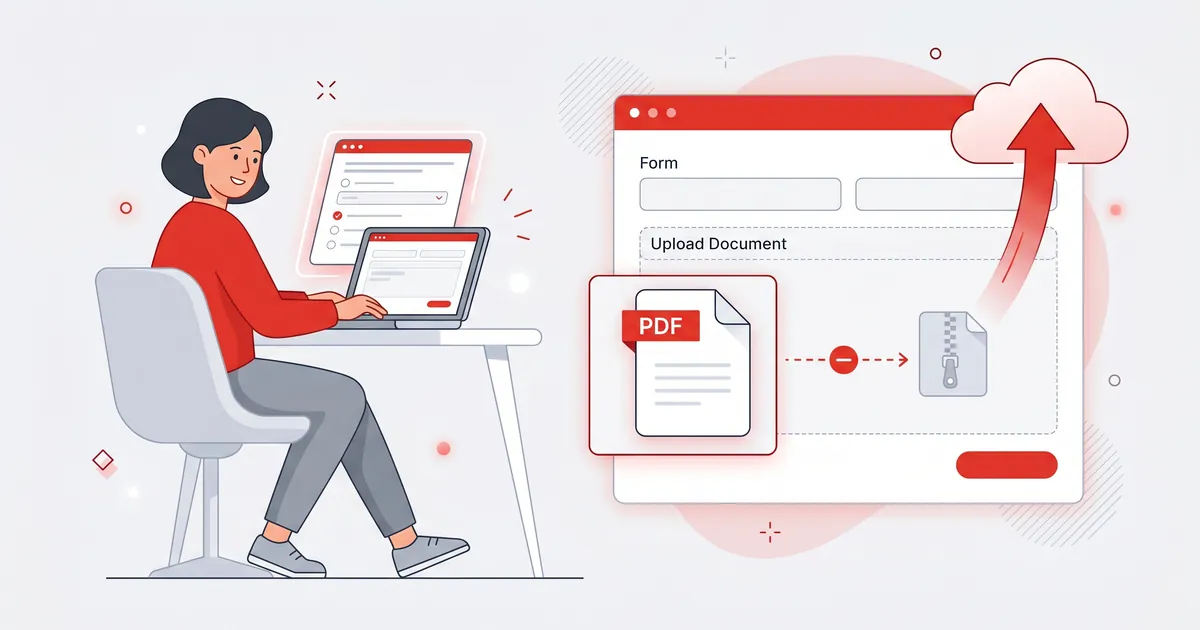
Bạn điền xong một biểu mẫu đăng ký, đến bước tải hồ sơ lên thì Google Form đứng im, quay vòng mãi rồi báo file vượt giới hạn. Sát giờ chốt mà file thì không chịu lên, cảm giác rất sốt ruột. Biết cách nén PDF để nộp qua Google Form sẽ giúp bạn đính kèm trót lọt ngay lần đầu, dù form đặt mức trần dung lượng thấp đến đâu.
Vì sao nộp file PDF qua Google Form hay bị chặn?
Google Form ngày càng được dùng để thu hồ sơ: trường học nhận bài tập và đơn từ, ban tổ chức nhận hồ sơ dự thi, công ty nhận CV ứng tuyển. Tiện thì rất tiện, nhưng mỗi file bạn tải lên đều được lưu thẳng vào Google Drive của người tạo form, nên họ buộc phải đặt giới hạn để không cạn dung lượng. Đó là lý do một file scan bình thường của bạn có thể bị từ chối ngay tại ô tải lên.
File được lưu vào Drive của người tạo form
Khác với gửi email hay gửi qua Zalo, file nộp qua Google Form không nằm ở máy bạn mà chiếm chỗ trong Drive của người lập biểu mẫu. Khi nhiều người cùng nộp, dung lượng cộng dồn rất nhanh, nên người tạo thường siết mức trần cho mỗi file xuống thấp. Bạn cũng cần đăng nhập tài khoản Google thì mới tải file lên được, vì hệ thống phải ghi nhận file đó thuộc về ai.
Google Form giới hạn dung lượng file như thế nào?
Trước khi nén, bạn nên hiểu con số mình phải lọt qua đến từ đâu. Mức trần trên Google Form không cố định mà do chính người tạo form chọn, nên cùng là nộp PDF nhưng mỗi nơi lại đòi một kích thước khác nhau.
Năm mức trần người tạo form được chọn
Khi bật phần tải file, người tạo form chọn dung lượng tối đa cho mỗi tệp trong 5 mức: 1 MB, 10 MB, 100 MB, 1 GB hoặc 10 GB. Họ cũng đặt một hạn mức tổng cho cả form, mặc định khoảng 1 GB và có thể nâng lên tới 1 TB tùy dung lượng Drive. Trong thực tế ở Việt Nam, các form thu hồ sơ giấy tờ hay bài nộp thường để mức 1 MB hoặc 10 MB cho gọn — và đây chính là lúc file scan của bạn dễ vượt nhất.
Vì sao file của bạn dễ vượt mức trần
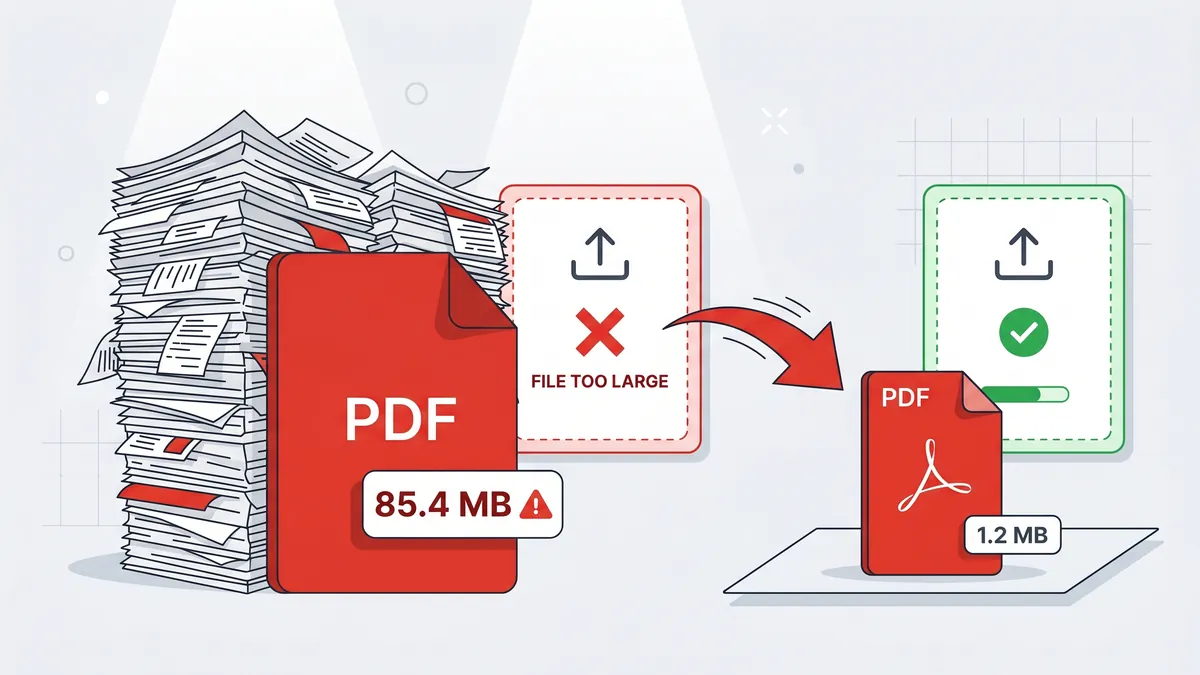
Mỗi trang giấy tờ scan thực chất là một tấm ảnh, nên chỉ vài tờ chụp ở độ phân giải cao đã vượt 10–20 MB dễ dàng. Học bạ, căn cước, hợp đồng hay bài làm chụp bằng điện thoại là những "thủ phạm" quen thuộc. Nếu muốn hiểu vì sao bản scan lại phình to đến vậy, bạn có thể đọc thêm bài Tại sao file PDF sau khi scan lại nặng hơn bản gốc?.
Chuẩn bị file PDF gọn nhẹ ngay từ đầu
Cách đỡ vất vả nhất là tạo file nhẹ từ khâu chuẩn bị, để sau này không phải nén quá tay. Một vài lựa chọn nhỏ khi scan và xuất file sẽ quyết định hồ sơ của bạn nặng hay nhẹ.
Scan đúng chế độ, xuất thẳng ra PDF
Với giấy tờ chủ yếu là chữ, hãy scan ở chế độ xám hoặc đen trắng và để khoảng 200 DPI — đủ rõ để đọc mà file nhẹ hơn nhiều so với scan màu 400–600 DPI. Riêng giấy tờ có dấu mộc đỏ thì giữ chế độ màu. Còn với đơn từ, bài tập hay tài liệu soạn trên máy, hãy xuất trực tiếp ra PDF từ Word hoặc Google Docs thay vì in ra rồi chụp lại; cách này cho file vừa nhẹ vừa sắc nét, lại đúng định dạng. Muốn chọn DPI cho khéo, xem thêm bài DPI là gì? Chọn DPI bao nhiêu khi scan và nén PDF.
Cách nén PDF để nộp Google Form trong vài giây
Khi file đã chuẩn bị xong mà vẫn vượt mức trần, nén lại là bước nhanh và an toàn nhất. Bạn không phải scan lại từ đầu hay điền lại biểu mẫu.
Nén PDF online, chọn mức theo trần của form
Cách tiện nhất là dùng công cụ nén PDF trực tuyến: tải file lên, chọn mức nén, rồi tải bản nhẹ về. Công cụ tốt sẽ tự hạ độ phân giải dư thừa và nén lại ảnh trong file mà vẫn giữ chữ tiếng Việt sắc nét. Bạn không cần cài phần mềm và làm được ngay trên điện thoại khi đang điền form. Nếu form đòi mức 1 MB rất ngặt, tham khảo thêm bài cách nén file PDF xuống dưới 1MB mà vẫn rõ chữ.
Chọn mức nén theo loại file và mức trần
Tùy loại tài liệu và mức trần của form, bạn nên chọn mức nén khác nhau để vừa lọt giới hạn vừa giữ chi tiết quan trọng:
| Loại file | Mức trần form thường gặp | Mức nén gợi ý |
|---|---|---|
| Đơn từ, bài tập xuất từ Word | 1 MB | Nhẹ — vốn đã nhẹ |
| Căn cước, bằng cấp chữ đen | 1–10 MB | Mạnh — chữ vẫn rõ |
| Giấy tờ có dấu mộc, chữ ký | 10 MB | Vừa — giữ mộc rõ nét |
| Hồ sơ scan nhiều trang | 10 MB | Mạnh — ép gọn về vài MB |
Những lỗi thường gặp khiến nộp form thất bại
Thật ra nhiều lần nộp hỏng không phải vì file nặng, mà vì những lỗi rất dễ tránh. Hãy lưu ý:
- Nộp sai định dạng khi người tạo form chỉ cho nhận PDF, còn bạn lại đính kèm ảnh JPG hay file Word.
- Quên đăng nhập Google, nên đến bước tải file thì không bấm lên được.
- Đính kèm nhầm bản gốc nặng thay vì bản vừa nén — luôn kiểm tra lại tên và dung lượng file trước khi gửi.
- Ép file xuống quá nhỏ làm chữ nhòe, dấu mộc mờ, người duyệt không đọc được.
- Gặp báo "File upload limit reached" mà tưởng do máy mình; thực ra thường là Drive của người tạo form đã đầy, hãy báo lại cho họ.
Tổng kết
Nộp PDF qua Google Form không khó nếu bạn nắm được vài điều: file lưu vào Drive người tạo form nên mức trần do họ chọn (1 MB, 10 MB, 100 MB, 1 GB hoặc 10 GB), cần đăng nhập Google để tải lên, và bản scan rất dễ vượt giới hạn. Hãy chuẩn bị file gọn từ đầu, kiểm tra lại dung lượng, và nén lại nếu vượt. Khi cần giảm nhanh mà vẫn giữ chữ rõ, dấu mộc đẹp, bạn có thể nén file PDF miễn phí ngay tại nenpdf.vn — không cài đặt, không giới hạn số lần, để hồ sơ của bạn lên form trót lọt ngay từ lần đầu.
Câu hỏi thường gặp
Người tạo form chọn mức trần cho mỗi file từ 5 lựa chọn: 1 MB, 10 MB, 100 MB, 1 GB hoặc 10 GB. Nhiều form trường học và sự kiện đặt ở mức thấp như 1 MB hoặc 10 MB, nên file scan của bạn rất dễ vượt nếu không nén trước.
Thông báo này thường nghĩa là tổng dung lượng lưu trữ của form đã đầy hoặc Drive của người tạo form đã hết chỗ, không phải lỗi từ máy bạn. Bạn nên báo cho người tạo form; còn nếu lỗi là file của bạn quá nặng so với mức trần thì chỉ cần nén nhỏ lại rồi nộp.
Có. Để tải file lên một Google Form, bạn bắt buộc phải đăng nhập tài khoản Google, vì file được lưu vào Drive của người tạo form. Nếu không có sẵn tài khoản, bạn cần đăng nhập hoặc tạo một tài khoản Google trước khi nộp.
Ở mức nén Vừa, chữ tiếng Việt và dấu mộc đỏ vẫn rõ, đủ để người chấm hoặc xét duyệt đọc và đối chiếu. Chỉ khi bạn ép file xuống quá nhỏ để lọt mức trần ngặt như 1 MB thì mới nên kiểm tra lại độ rõ trước khi nộp.
Được. Bạn mở trình duyệt trên điện thoại, vào công cụ nén PDF online, tải file lên rồi tải bản nhẹ về máy mà không cần cài ứng dụng. Sau đó quay lại form và chọn đúng file vừa nén để đính kèm.
Dùng công cụ nén PDF online miễn phí của nenpdf.vn — giữ chữ tiếng Việt sắc nét, tự xóa sau 30 phút.
Bình luận (0)
Chưa có bình luận nào. Hãy là người đầu tiên chia sẻ ý kiến!